Hersteller von hochwertigem Datenkabel

Hersteller von hochwertigem Datenkabel
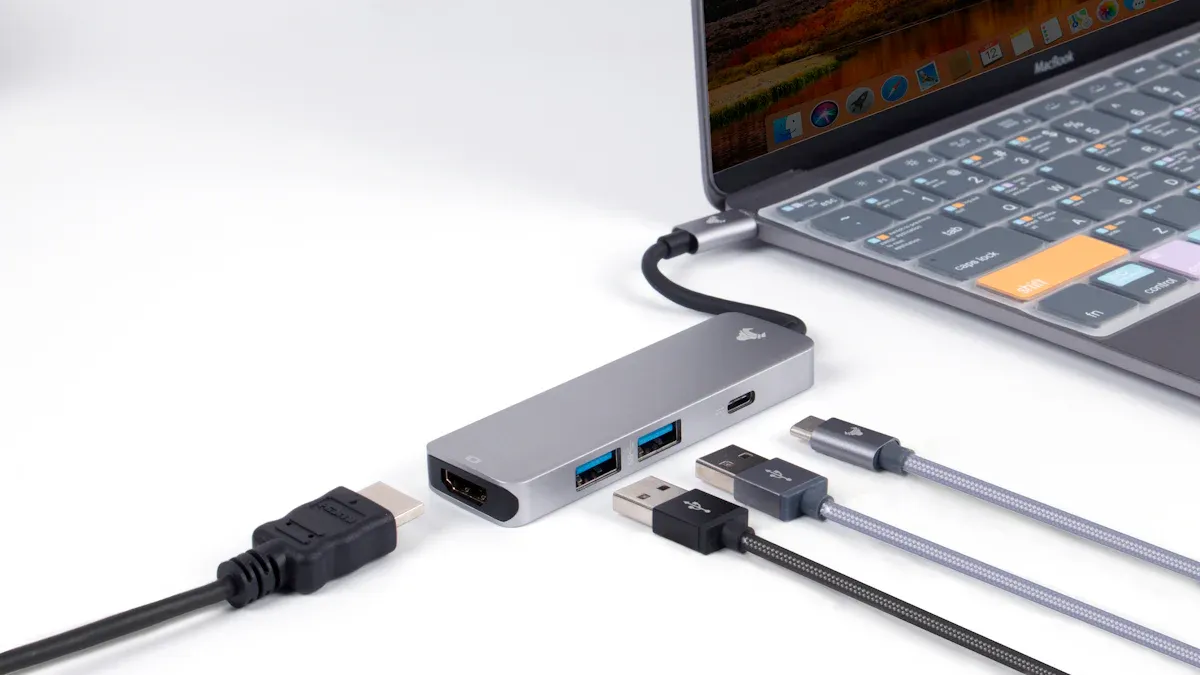
Sie schließen Ihren USB-C-zu-HDMI-Adapter an. Es passiert nichts. Du bist verärgert, aber du bist nicht der Einzige. Die meisten Probleme treten aufgrund von Gerätekompatibilität, Problemen mit der Stromversorgung oder Überhitzung auf. Schauen Sie sich diese kurze Tabelle an. Es zeigt die Hauptgründe, warum Adapter nicht funktionieren:
Grund | Was geschieht |
|---|---|
Kompatibilität | Der Adapter funktioniert nicht mit Ihrem Gerät |
Stromversorgung | Das Signal stoppt oder blinkt ein und aus |
Schlechte Qualität | Video oder Ton sehen oder klingen schlecht |
Erkennung | Gerät erkennt den Adapter nicht |
Überhitzung | Der Adapter wird heiß und funktioniert nicht mehr |
Keine Sorge! Einfache Lösungen und gute Tipps finden Sie hier.
Stellen Sie sicher, dass alle Kabel fest eingesteckt sind. Wenn sie locker sind, findet Ihr Gerät den Adapter möglicherweise nicht.
Nehmen Sie den Adapter heraus und starten Sie Ihr Gerät neu. Dieser einfache Schritt kann Probleme bei der Erkennung beheben.
Aktualisieren Sie die Treiber und das System Ihres Geräts regelmäßig. Neue Updates können viele Probleme bei der Zusammenarbeit lösen.
Ändern Sie Ihre Anzeigeeinstellungen entsprechend Ihrem Monitor. Dies verhindert verschwommene Bilder oder falsche Bildschirmformen.
Wenn Ihr Adapter zu heiß wird, ziehen Sie ihn aus der Steckdose und lassen Sie ihn abkühlen. Eine gute Luftzirkulation verhindert Schäden und verlorene Verbindungen.
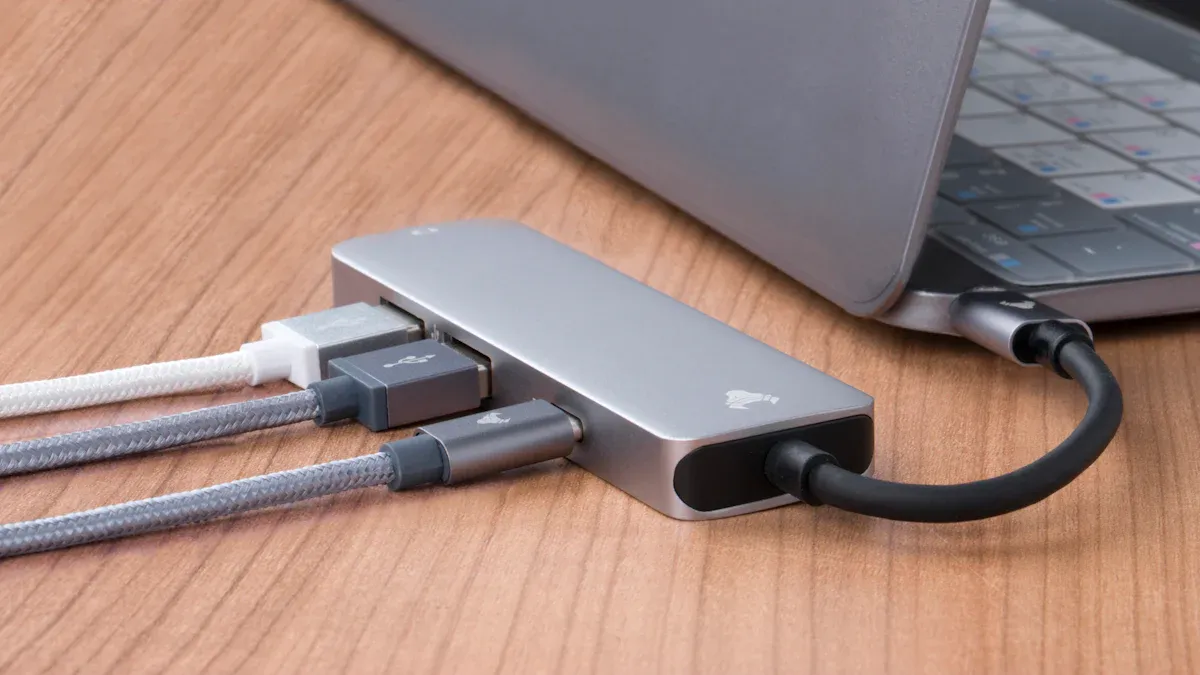
Sie schließen Ihren USB-C-zu-HDMI-Adapter an, aber Ihr Gerät verhält sich, als wäre nichts da. Dieses Problem kann frustrierend sein, aber Sie können es mit ein paar einfachen Schritten beheben. Die meisten Elektronikhersteller empfehlen Folgendes:
Überprüfen Sie alle Verbindungen.Stellen Sie sicher, dass das USB-C-Ende fest in Ihrem Gerät und das HDMI-Ende fest in Ihrem Fernseher oder Monitor sitzt.
Starten Sie Ihr Gerät neu.Ziehen Sie den Adapter ab, schalten Sie Ihr Gerät aus und dann wieder ein. Stecken Sie den Adapter nach dem Neustart wieder ein.
Aktualisieren Sie Ihre Treiber und Ihr Betriebssystem.Manchmal benötigt Ihr Gerät die neueste Software, um den Adapter zu erkennen.
Versuchen Sie es mit einem anderen Gerät.Schließen Sie den USB-C-auf-HDMI-Adapter an einen anderen Computer oder ein anderes Telefon an. Dies hilft Ihnen herauszufinden, ob das Problem beim Adapter oder Ihrem Gerät liegt.
Suchen Sie nach Schäden.Überprüfen Sie das Kabel und den Adapter auf Risse, Knicke oder gebrochene Teile.
Tipp:Viele Leute vergessen, ihre Treiber oder Firmware zu aktualisieren. Dieser Schritt löst häufig das Problem, wenn Ihr Adapter nicht erkannt wird.
Sie schließen alles an, aber Ihr Bildschirm bleibt schwarz. Dieses Problem kommt häufig vor, aber Sie können es beheben, indem Sie ein paar Dinge überprüfen:
Lose Verbindungen können dazu führen, dass das Signal abfällt. Überprüfen Sie noch einmal, ob jedes Kabel fest eingesteckt ist.
Ihr Display unterstützt möglicherweise nicht die Auflösung, die Ihr Gerät sendet. Versuchen Sie, die Auflösung in Ihren Anzeigeeinstellungen zu verringern.
Einige Adapter funktionieren nur mit bestimmten Geräten. Wenn Ihr USB-C-zu-HDMI-Adapter nicht für Ihren Laptop oder Ihr Telefon geeignet ist, funktioniert er möglicherweise überhaupt nicht.
Notiz:Wenn Sie einen schwarzen Bildschirm sehen, ziehen Sie den Adapter ab und schließen Sie ihn wieder an. Manchmal hilft ein schneller Reset.
Ein flackerndes oder instabiles Bild kann das Ansehen von Videos oder das Halten von Präsentationen unmöglich machen. Hier sind einige Dinge, die Sie ausprobieren können:
Stellen Sie sicher, dass Ihr Adapter ausreichend Strom erhält. Einige Adapter benötigen zusätzliche Energie, um richtig zu funktionieren.
Überprüfen Sie Ihr HDMI-Kabel auf Beschädigungen. Schon eine kleine Biegung oder ein kleiner Bruch kann dazu führen, dass das Bild flackert.
Versuchen Sie es mit einem anderen HDMI-Anschluss an Ihrem Fernseher oder Monitor.
Aktualisieren Sie die Treiber Ihres Geräts. Veraltete Software kann zu Signalproblemen führen.
Wenn Sie einen anderen USB-C-zu-HDMI-Adapter haben, testen Sie ihn. Einige Marken funktionieren mit bestimmten Geräten besser.
Hier ist ein kurzer Blick auf die Leistung verschiedener Marken und Modelle:
Marke/Modell | Probleme/Leistung | Preisvergleich |
|---|---|---|
Cable Matters USB-C zu HDMI 2.1 | Probleme mit Signalen über 60 Hz | N / A |
Nonda USB-C-auf-HDMI-Kabel | Funktioniert gut, aber die zukünftige Unterstützung ist ungewiss | N / A |
Anker Nylon USB-C auf HDMI 4K-Kabel | Funktioniert hervorragend, ist nur in einer Länge von 6 Fuß erhältlich | N / A |
Anker PowerExpand+ USB-C zu HDMI | Funktioniert gut, kostet aber mehr und bietet keine zusätzlichen Vorteile | Teurer |
Steckbarer USB-C-auf-HDMI-2.0-Adapter | Nicht kompatibel mit MacBook Pro Ende 2016 | N / A |
Kimwood USB-C-auf-HDMI-Adapter | Funktioniert gut, ist günstiger, fühlt sich aber qualitativ minderwertig an | Günstiger als unsere Wahl |
Amazon Basics USB-C-zu-HDMI-Adapter | Gut verarbeitet, Kunststoffkonstruktion | N / A |
Satechi Aluminium Typ-C zu HDMI | Schwach, hat unsere Wahl nicht übertroffen | Teuer |
Erinnern:Nicht alle Adapter funktionieren gleich. Einige Marken funktionieren möglicherweise nicht mit Ihrem Gerät, auch wenn sie ähnlich aussehen.
Wenn Sie diese Schritte befolgen, können Sie die meisten Probleme mit Ihrem USB-C-zu-HDMI-Adapter zu Hause lösen. Überprüfen Sie Ihre Verbindungen immer noch einmal und probieren Sie zunächst einfache Lösungen aus. Sie werden überrascht sein, wie oft ein schneller Neustart oder ein neues Kabel das Problem löst.
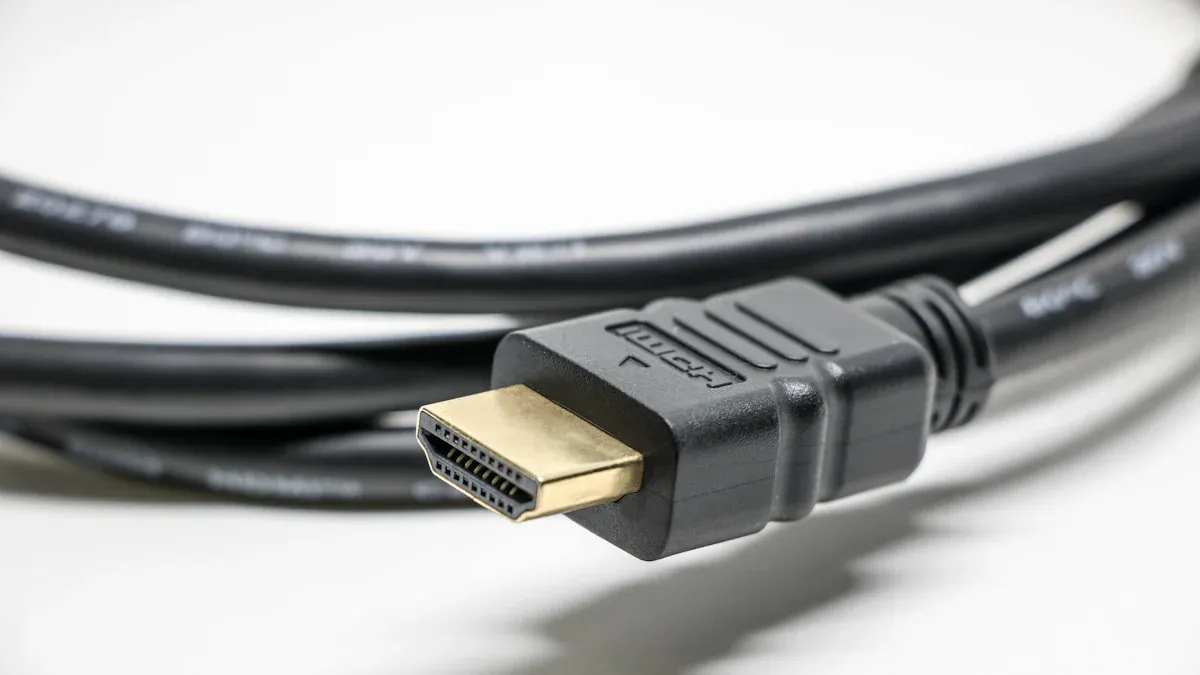
Sie schließen Ihr Gerät an, aber das Bild sieht unscharf oder gestreckt aus. Dieses Problem tritt häufig bei Adaptern auf. Hier sind einige Gründe, warum Ihnen möglicherweise eine niedrige Auflösung oder das falsche Seitenverhältnis angezeigt wird:
Eine nicht unterstützte Auflösung oder Bildwiederholfrequenz kann dazu führen, dass Ihr Bildschirm schlecht aussieht. Ihr Gerät und Ihr Display müssen übereinstimmen.
Probleme mit geringer Bandbreite oder Datenübertragung können die Videoqualität beeinträchtigen.
Viele Adapter geben an, dass sie 4K unterstützen, Ihr Gerät sendet jedoch möglicherweise nur HD (1080p). Das S22 Ultra hat beispielsweise eine maximale Auflösung von 3088 x 1440, kein echtes 4K.
Wenn Sie die tatsächliche Auflösung Ihres Geräts kennen, können Sie die richtigen Anzeigeeinstellungen festlegen.
Tipp:Überprüfen Sie immer die technischen Daten Ihres Geräts, bevor Sie Einstellungen ändern. Dieser Schritt spart Zeit und vermeidet Frustration.
Um diese Probleme zu beheben, führen Sie die folgenden Schritte aus:
Überprüfen Sie, ob Ihr Adapter mit Ihrem Gerät und Display funktioniert.
Schließen Sie bei Bedarf das Netzteil des Adapters an.
Passen Sie die Anzeigeeinstellungen Ihres Geräts an die Auflösung und Bildwiederholfrequenz Ihres Monitors an.
Entfernen Sie andere elektronische Geräte von Ihrem Adapter, um Signalprobleme zu vermeiden.
Stellen Sie sicher, dass Ihr USB-C-Anschluss den DP-Alt-Modus unterstützt.
Sie sehen ein Bild, aber es ist kein Ton zu hören. Dieses Problem kann verwirrend sein. Hier ist eine Tabelle mit häufigen Gründen und deren Bedeutung:
Problemtyp | Erläuterung |
|---|---|
Probleme mit der Stromversorgung | Einige Adapter benötigen zusätzliche Leistung, damit der Ton ordnungsgemäß funktioniert. |
Bandbreite/Datenübertragung | Eine geringe Bandbreite kann die Audioqualität beeinträchtigen. Gute Kabel helfen. |
Hardwarekompatibilität | Manche Adapter funktionieren mit bestimmten Geräten einfach nicht gut. |
Treiber-/Firmware-Probleme | Alte Treiber können dazu führen, dass der Ton nicht mehr funktioniert. Updates beheben dieses Problem. |
Um Ihren Sound zum Laufen zu bringen, befolgen Sie diese Schritte:
Öffnen Sie die Systemeinstellungen.
Wählen Sie Ton.
Gehen Sie zur Registerkarte Ausgabe.
Wählen Sie den HDMI-Ausgang.
Beenden Sie Ihre App und starten Sie sie neu.
Notiz:Manchmal reicht es, den USB-C-auf-HDMI-Adapter einfach aus- und wieder anzuschließen, um Tonprobleme zu beheben.
For businesses sourcing USB-C to HDMI adapters, the issues above often come down to inconsistent manufacturing quality. For B2B buyers, gaming brands, or electronics distributors, signal stability and connector durability are critical for customer satisfaction. JMTJM manufactures certified USB-C to HDMI adapters with strict quality control, from shielding to durability testing. If you are evaluating suppliers, we would be happy to share our quality assurance framework with you.
Manchmal wird Ihr Adapter nach längerem Gebrauch sehr heiß. Wenn es sich zu warm anfühlt oder nicht mehr funktioniert, liegt möglicherweise eine Überhitzung vor. Dies kann dazu führen, dass Ihre Verbindung unterbrochen wird oder sogar Ihr Gerät beschädigt wird. Hier sind einige Gründe, warum dies passiert:
Schlechtes Design sorgt dafür, dass die Wärme im Adapter eingeschlossen bleibt.
Bei Verwendung eines falschen Netzteils kann es zu Überhitzung kommen.
Alte Firmware oder Treiber können die Leistung des Adapters erschweren.
Defekte oder falsche Hardware kann den Wärmeaustritt verhindern.
Sie können einer Überhitzung vorbeugen, indem Sie ein paar einfache Dinge tun:
Überprüfen Sie, ob Ihr Adapter zu Ihrem Gerät passt.
Halten Sie Ihre Treiber und Firmware auf dem neuesten Stand.
Geben Sie Ihrem Adapter die richtige Leistung.
Machen Sie Pausen und platzieren Sie den Adapter dort, wo Luft strömen kann.
Tipp:Wenn Ihr Adapter heiß ist, ziehen Sie ihn aus der Steckdose und lassen Sie ihn abkühlen. Dies hilft, Schäden zu verhindern.
Es kann vorkommen, dass Ihr Bildschirm flackert oder der Ton stoppt. Signalstörungen könnten der Grund sein. Viele Dinge können das Signal zwischen Ihrem Gerät und dem Display stören. Hier ist eine Tabelle, die die häufigsten Ursachen zeigt:
Störquelle | Beschreibung |
|---|---|
Lose Verbindungen | Stellen Sie sicher, dass beide Enden fest sitzen, damit das Signal nicht verloren geht. |
Inkompatible Hardware | Einige Adapter funktionieren mit einigen Geräten einfach nicht. |
Energieprobleme | Manche Adapter benötigen mehr Strom für ein stabiles Signal. |
Geringe Bandbreite | Billige oder alte Kabel können Bild und Ton verschlechtern. |
Umwelteingriffe | Halten Sie andere elektronische Geräte fern, um Signalprobleme zu vermeiden. |
Wenn Sie diese Probleme feststellen, ziehen Sie die Kabel ab und schließen Sie sie wieder an. Entfernen Sie andere elektronische Geräte von Ihrem Adapter. Verwenden Sie gute Kabel, um bessere Ergebnisse zu erzielen.
Notiz:Eine feste Verbindung und die richtige Hardware können Ihre Anzeige wirklich verbessern.
Sie können die meisten Anzeige- oder Tonprobleme beheben, indem Sie Ihre Kabel überprüfen. Starten Sie Ihr Gerät neu und aktualisieren Sie auch Ihre Software. Probieren Sie jeden Schritt aus und stellen Sie sicher, dass jedes Kabel fest sitzt. Wenn weiterhin Probleme auftreten, benötigen Sie möglicherweise weitere Hilfe.
Wenden Sie sich an das Unternehmen oder den Kundendienst, um Hilfe zu erhalten.
Überlegen Sie, ob Ihre Hardware zusammenarbeitet.
Hier finden Sie einige Support- und Garantieoptionen von Top-Marken:
Hersteller | Produktbeschreibung | Garantie | Unterstützung |
|---|---|---|---|
StarTech | USB-C-auf-HDMI-Adapter – 4K 30 Hz | 2 Jahre | Kostenloser lebenslanger technischer Support |
OWC | USB-C Quad HDMI 4K-Adapter | 1 Jahr | Eingeschränkte Garantie |
OWC | USB-C-Dual-HDMI-Adapter | 1 Jahr | Eingeschränkte Garantie |
Die meisten Probleme können Sie zu Hause beheben. Bleiben Sie ruhig und probieren Sie jede Idee aus. Du kannst es schaffen! 😊
Nicht alle USB-C-Anschlüsse unterstützen die Videoausgabe. Manche berechnen nur Daten oder übertragen sie. Überprüfen Sie die technischen Daten Ihres Geräts. Wenn Ihr Port „DisplayPort Alt Mode“ unterstützt, sollte Ihr Adapter funktionieren.
Die meisten Adapter unterstützen 60 Hz bei 1080p oder 4K. Zum Spielen benötigen Sie einen hochwertigen Adapter und ein Kabel. Überprüfen Sie beide auf Unterstützung für die Bildwiederholfrequenz. Bei Adaptern mit geringerer Qualität kann es zu Verzögerungen oder Flackern kommen.
Ein wenig Wärme ist normal. Wenn es sich zu heiß zum Anfassen anfühlt, ziehen Sie den Netzstecker und lassen Sie es abkühlen. Überhitzung kann Ihren Adapter oder Ihr Gerät beschädigen.
Tipp:Platzieren Sie Ihren Adapter an einem Ort mit guter Luftzirkulation.
Möglicherweise müssen Sie HDMI als Audioausgang auswählen. Gehen Sie zu den Toneinstellungen Ihres Geräts und wählen Sie HDMI. Einige Adapter benötigen für den Ton zusätzliche Leistung.
Schritt | Was zu tun |
|---|---|
1 | Öffnen Sie die Toneinstellungen |
2 | Wählen Sie HDMI-Ausgang |
3 | Starten Sie Ihre App neu |
Ja, für 4K-Video verwenden Sie ein „High-Speed-HDMI“-Kabel. Normale Kabel funktionieren möglicherweise nicht gut. Überprüfen Sie das Kabeletikett oder die Verpackung auf „4K“ oder „High-Speed“.



Copyright © 2026 Guangdong Jiumutong Communication Technology Co., Ltd All Rights Reserved
Entworfen von