高品質のデータケーブルのメーカー

高品質のデータケーブルのメーカー
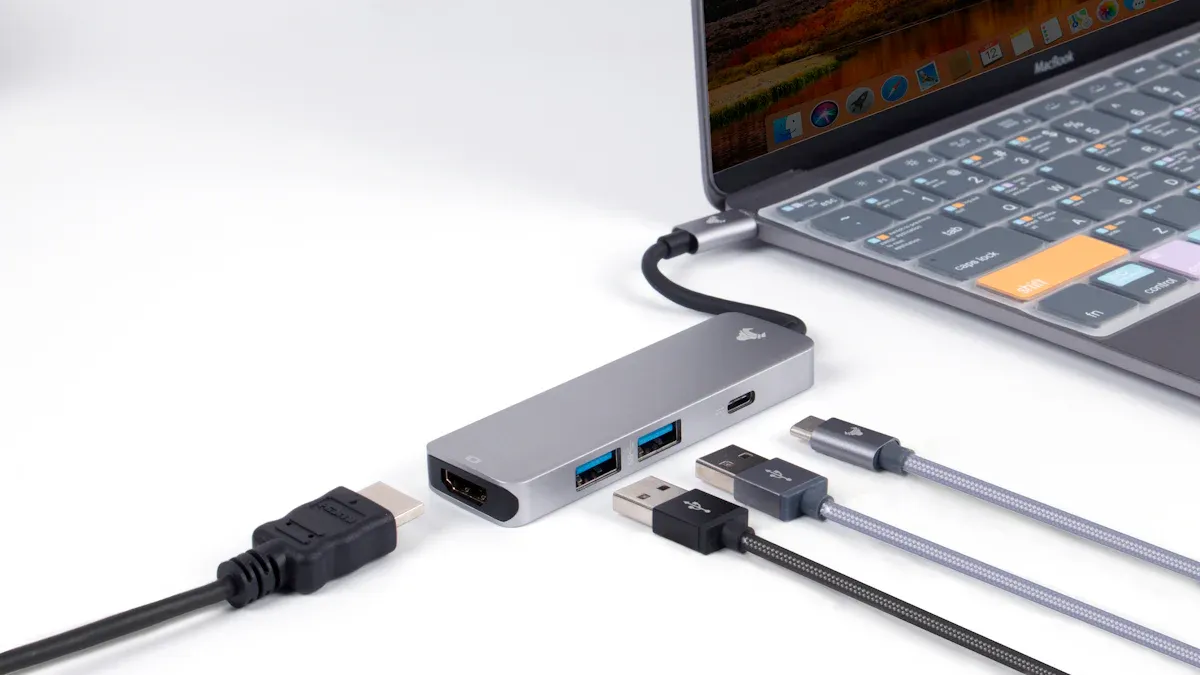
USB-C - HDMI アダプターを接続します。何も起こりません。あなたは動揺していますが、それはあなただけではありません。ほとんどの問題は、デバイスの互換性、電源の問題、または過熱が原因で発生します。この早見表を見てください。アダプターが機能しない主な理由を示します。
理由 | 何が起こるのですか |
|---|---|
互換性 | アダプターがお使いのデバイスで動作しません |
電源 | 信号が停止または点滅する |
低品質 | 映像や音声が悪く見える、または聞こえが悪い |
認識 | デバイスがアダプターを認識しない |
過熱 | アダプターが熱くなって動作しなくなる |
心配しないでください!簡単な修正方法と良いヒントがここにあります。
すべてのケーブルがしっかりと差し込まれていることを確認してください。緩んでいると、デバイスがアダプターを見つけられない可能性があります。
アダプターを取り出してデバイスを再起動します。この簡単な手順により、検出に関する問題を解決できます。
デバイスのドライバーとシステムを頻繁に更新してください。新しいアップデートにより、連携する際の多くの問題が解決される可能性があります。
モニターに合わせてディスプレイ設定を変更します。これにより、画像がぼやけたり、画面の形状が間違ったりすることがなくなります。
アダプターが熱くなりすぎる場合は、プラグを抜いて冷ましてください。良好なエアフローは、損傷や接続の喪失を防ぐのに役立ちます。
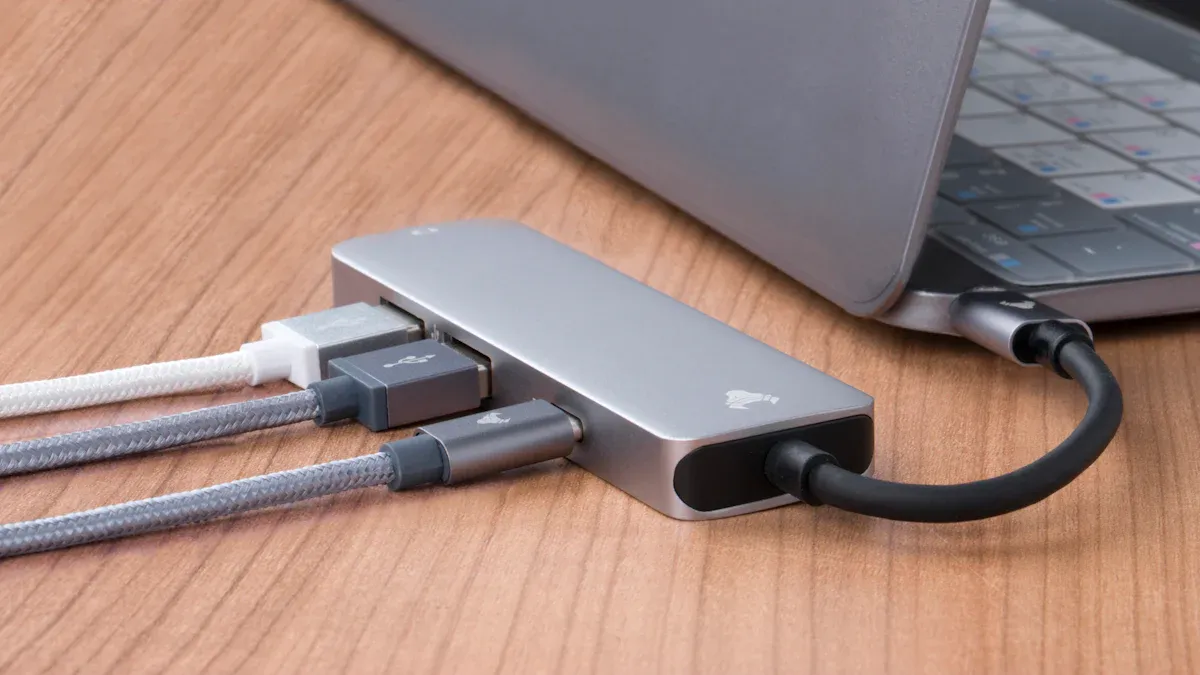
USB-C - HDMI アダプターを接続しても、デバイスは何もないかのように動作します。この問題はイライラするかもしれませんが、いくつかの簡単な手順で解決できます。ほとんどの電子機器メーカーは次のことを推奨しています。
すべての接続を確認してください。USB-C 端がデバイスにしっかりと固定され、HDMI 端がテレビまたはモニターにしっかりと固定されていることを確認してください。
デバイスを再起動します。アダプターを取り外し、デバイスの電源をオフにしてから、再度オンにします。再起動後にアダプターを再度接続します。
ドライバーとオペレーティング システムを更新します。場合によっては、デバイスがアダプターを認識するために最新のソフトウェアが必要になることがあります。
別のデバイスを試してください。USB-C - HDMI アダプターを別のコンピューターまたは電話に接続します。これは、問題がアダプターにあるのか、デバイスにあるのかを判断するのに役立ちます。
損傷を探します。ケーブルとアダプターに亀裂、曲がり、破損した部品がないか確認してください。
ヒント:多くの人がドライバーやファームウェアの更新を忘れています。アダプターが検出されない場合、この手順により問題が解決されることがよくあります。
すべてを接続しても、画面は黒いままです。この問題は頻繁に発生しますが、次の点を確認することで修正できます。
接続が緩んでいると信号が低下する可能性があります。すべてのケーブルがしっかりと差し込まれていることを再確認してください。
お使いのディスプレイは、デバイスが送信している解像度をサポートしていない可能性があります。ディスプレイ設定で解像度を下げてみてください。
一部のアダプターは特定のデバイスでのみ動作します。 USB-C - HDMI アダプターがラップトップまたは携帯電話用に作られていない場合、まったく機能しない可能性があります。
注記:黒い画面が表示される場合は、アダプターを取り外してから再度差し込んでみてください。場合によっては、クイック リセットが役立つ場合があります。
画像がちらついたり不安定になったりすると、ビデオの視聴やプレゼンテーションができなくなることがあります。以下のことを試すことができます。
アダプターに十分な電力が供給されていることを確認してください。一部のアダプターは正常に動作するために追加の電力を必要とします。
HDMI ケーブルに損傷がないか確認してください。小さな曲がりや破損でも、画像がちらつく原因となることがあります。
テレビまたはモニターの別の HDMI ポートを試してください。
デバイスのドライバーを更新します。古いソフトウェアは信号の問題を引き起こす可能性があります。
別の USB-C - HDMI アダプターをお持ちの場合は、それをテストしてください。一部のブランドは、特定のデバイスでより適切に動作します。
さまざまなブランドやモデルのパフォーマンスを簡単に見てみましょう。
ブランド/モデル | 問題/パフォーマンス | 価格比較 |
|---|---|---|
ケーブルは重要 USB-C - HDMI 2.1 | 60 Hzを超える信号に関する問題 | n/a |
Nonda USB-C - HDMI ケーブル | 問題なく動作しますが、今後のサポートは不明です | n/a |
Anker ナイロン USB-C - HDMI 4K ケーブル | 素晴らしい機能ですが、長さは 6 フィートのみです | n/a |
Anker PowerExpand+ USB-C to HDMI | うまく機能しますが、コストが高くなりますが、追加のメリットはありません | より高価な |
プラグ可能な USB-C - HDMI 2.0 アダプター | 2016 後期 MacBook Pro とは互換性がありません | n/a |
キムウッド USB C - HDMI アダプター | 性能は良く、価格は安いが、品質が低いと感じる | 私たちの選択よりも安い |
Amazonベーシック USB-C - HDMIアダプター | よくできた、プラスチック製のビルド | n/a |
Satechi アルミニウム Type-C から HDMI | 薄っぺらい、私たちが選んだものを上回るパフォーマンスはありませんでした | 高い |
覚えて:すべてのアダプターが同じように機能するわけではありません。一部のブランドは、見た目が似ていても、お使いのデバイスでは動作しない場合があります。
これらの手順に従えば、自宅の USB-C - HDMI アダプターに関するほとんどの問題を解決できます。常に接続を再確認し、最初に簡単な修正を試してください。素早い再起動や新しいケーブルで問題が解決することが多いことに驚かれるかもしれません。
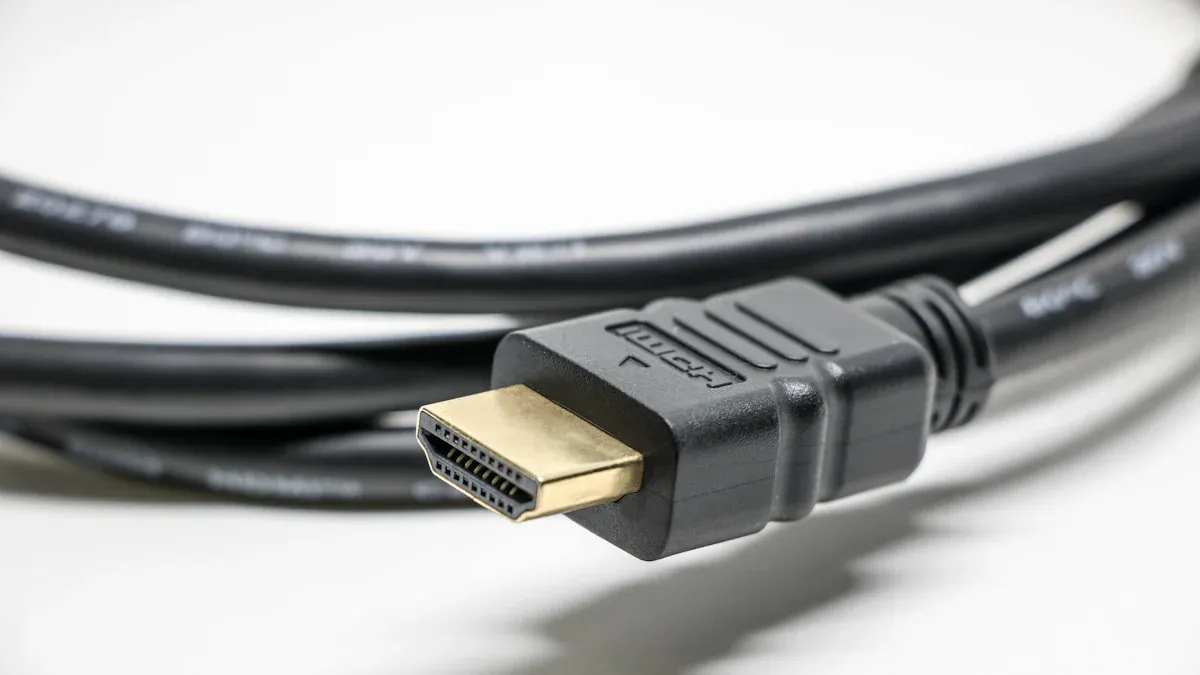
デバイスを接続しましたが、画像がぼやけているか、引き伸ばされているように見えます。この問題はアダプターでよく発生します。低解像度または間違ったアスペクト比が表示される理由は次のとおりです。
サポートされていない解像度またはリフレッシュ レートを使用すると、画面の見栄えが悪くなる可能性があります。デバイスとディスプレイが一致している必要があります。
低帯域幅またはデータ転送の問題により、ビデオの品質が低下する可能性があります。
多くのアダプターは 4K をサポートしていると述べていますが、お使いのデバイスは HD (1080p) のみを送信する可能性があります。たとえば、S22 Ultra の最大解像度は 3088x1440 ですが、真の 4K ではありません。
デバイスの実際の解像度を知ると、適切なディスプレイ設定を行うのに役立ちます。
ヒント:設定を変更する前に、必ずデバイスの仕様を確認してください。このステップにより時間が節約され、イライラが避けられます。
これらの問題を解決するには、次の手順を試してください。
アダプターがデバイスとディスプレイで動作するかどうかを確認してください。
アダプターの電源が必要な場合は、アダプターの電源を差し込みます。
モニターの解像度とリフレッシュ レートに合わせてデバイスのディスプレイ設定を調整します。
信号の問題を防ぐために、他の電子機器をアダプターから遠ざけてください。
USB-C ポートが DP Alt モードをサポートしていることを確認してください。
画像は表示されますが、音声がありません。この問題は混乱を招く可能性があります。一般的な理由とその意味をまとめた表を以下に示します。
問題の種類 | 説明 |
|---|---|
電源の問題 | アダプターによっては、サウンドを正しく動作させるために追加の電力が必要になる場合があります。 |
帯域幅/データ転送 | 帯域幅が低いと、オーディオ品質が損なわれる可能性があります。優れたケーブルが役に立ちます。 |
ハードウェアの互換性 | 一部のアダプターは特定のデバイスではうまく動作しません。 |
ドライバー/ファームウェアの問題 | ドライバーが古いとサウンドが機能しなくなる可能性があります。アップデートによりこれが修正されます。 |
サウンドを機能させるには、次の手順に従います。
システム環境設定を開きます。
「サウンド」を選択します。
「出力」タブに移動します。
HDMI出力を選択します。
アプリを終了して再起動します。
注記:USB-C - HDMI アダプターを抜き差しするだけでサウンドの問題が解決する場合があります。
アダプターを使用すると、アダプターが非常に熱くなる場合があります。熱すぎると感じたり、動作しなくなったりする場合は、過熱している可能性があります。これにより、接続が切断されたり、デバイスが損傷したりする可能性があります。これが起こる理由は次のとおりです。
不適切な設計により、熱がアダプター内に閉じ込められます。
間違った電源を使用すると、熱くなりすぎる可能性があります。
古いファームウェアまたはドライバーはアダプターの動作を難しくする可能性があります。
ハードウェアが壊れているか間違っていると、熱が逃げなくなる可能性があります。
いくつかの簡単な方法で過熱を止めることができます。
アダプターがデバイスと一致するかどうかを確認してください。
ドライバーとファームウェアを常に最新の状態に保ちます。
アダプターに適切な電力を供給してください。
休憩をとり、空気が流れる場所にアダプターを置きます。
ヒント:アダプターが熱い場合は、プラグを抜いて冷ましてください。これは損傷を防ぐのに役立ちます。
画面がちらついたり、音が止まったりする場合があります。信号干渉が原因である可能性があります。多くの原因により、デバイスとディスプレイ間の信号が混乱する可能性があります。以下の表は、最も一般的な原因を示しています。
干渉源 | 説明 |
|---|---|
接続が緩んでいる | 信号が失われないように、両端がしっかりと締まっていることを確認してください。 |
互換性のないハードウェア | 一部のアダプターは一部のデバイスでは動作しません。 |
電力の問題 | 一部のアダプターでは、安定した信号を得るためにより多くの電力が必要です。 |
低帯域幅 | 安価なケーブルや古いケーブルを使用すると、ビデオや音声が悪化する可能性があります。 |
環境干渉 | 信号の問題を防ぐために、他の電子機器を遠ざけてください。 |
これらの問題が発生した場合は、ケーブルを一度抜いてから再度差し込みます。他の電子機器をアダプターから遠ざけてください。より良い結果を得るには、優れたケーブルを使用してください。
注記:緊密な接続と適切なハードウェアは、視聴に非常に役立ちます。
ケーブルを確認することで、ほとんどのディスプレイまたはサウンドの問題を解決できます。デバイスを再起動し、ソフトウェアも更新します。各手順を試して、すべてのケーブルがしっかりと締まっていることを確認してください。それでも問題が解決しない場合は、さらに支援が必要になる可能性があります。
サポートが必要な場合は、会社またはカスタマー サービスにお問い合わせください。
ハードウェアが連携して動作するかどうかを考えてください。
トップブランドのサポートと保証の選択肢をいくつか紹介します。
メーカー | 製品説明 | 保証 | サポート |
|---|---|---|---|
スターテック | USB C - HDMI アダプター - 4K 30Hz | 2年 | 生涯無料の技術サポート |
OWC | USB-C クアッド HDMI 4K アダプター | 1年 | 限定保証 |
OWC | USB-C デュアル HDMI アダプター | 1年 | 限定保証 |
ほとんどの問題は自宅で解決できます。落ち着いて、それぞれのアイデアを試してください。できるよ! 😊
すべての USB-C ポートがビデオ出力をサポートしているわけではありません。充電またはデータ転送のみを行うものもあります。デバイスの仕様を確認してください。ポートが「DisplayPort Alt Mode」をサポートしている場合、アダプターは機能するはずです。
ほとんどのアダプターは、1080p または 4K で 60Hz をサポートします。ゲームには、高品質のアダプターとケーブルが必要です。リフレッシュ レートのサポートについては両方をチェックしてください。低品質のアダプターでは遅延やちらつきが発生する可能性があります。
多少の暖かさは正常です。触れられないほど熱いと感じた場合は、プラグを抜いて冷ましてください。過熱によりアダプターやデバイスが損傷する可能性があります。
ヒント:アダプターを通気性の良い場所に置きます。
オーディオ出力として HDMI を選択する必要がある場合があります。デバイスのサウンド設定に移動し、HDMI を選択します。一部のアダプターはサウンドのために追加の電力を必要とします。
ステップ | 何をするか |
|---|---|
1 | サウンド設定を開く |
2 | HDMI出力を選択 |
3 | アプリを再起動します |
はい、4K ビデオの場合は「ハイスピード HDMI」ケーブルを使用してください。通常のケーブルではうまく動作しない可能性があります。ケーブルのラベルまたはパッケージに「4K」または「高速」があるかどうかを確認してください。



Copyright©2025 Guangdong Jiumutong Communication Technology Co.、Ltd All Rights Reserved
によって設計されています


