고품질 데이터 케이블 제조업체

고품질 데이터 케이블 제조업체
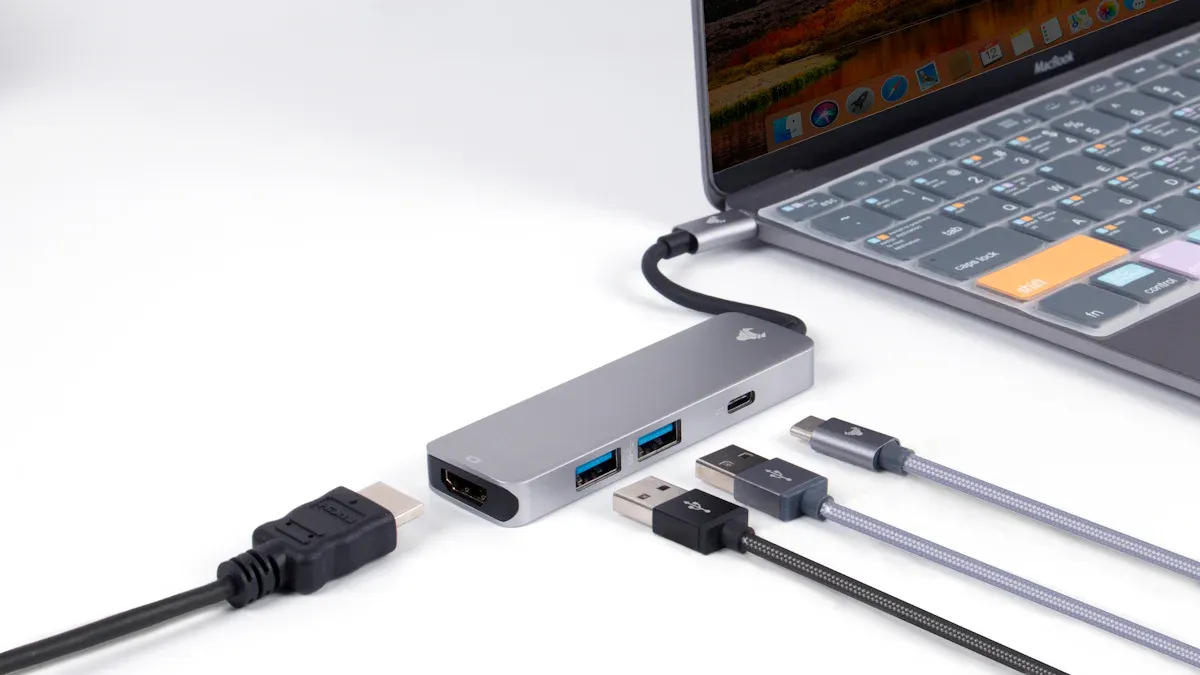
USB-C-HDMI 어댑터를 연결합니다. 아무 일도 일어나지 않습니다. 당신은 속상함을 느끼지만 당신만이 그런 것은 아닙니다. 대부분의 문제는 장치 호환성, 전원 공급 문제 또는 과열로 인해 발생합니다. 이 빠른 테이블을보세요. 어댑터가 작동하지 않는 주요 이유를 보여줍니다.
이유 | 무슨 일이 일어나는가 |
|---|---|
호환성 | 어댑터가 장치에서 작동하지 않습니다 |
전원공급장치 | 신호가 멈추거나 깜박입니다. |
품질이 좋지 않음 | 영상이나 소리가 좋지 않거나 소리가 좋지 않음 |
인식 | 장치가 어댑터를 인식하지 못함 |
과열 | 어댑터가 뜨거워지고 작동이 멈춤 |
걱정하지 마세요! 여기에서 쉬운 수정과 좋은 팁을 찾을 수 있습니다.
모든 케이블이 단단히 연결되어 있는지 확인하십시오. 느슨하면 장치가 어댑터를 찾지 못할 수 있습니다.
어댑터를 꺼내고 장치를 다시 시작하십시오. 이 쉬운 단계를 통해 감지 문제를 해결할 수 있습니다.
장치의 드라이버와 시스템을 자주 업데이트하세요. 새로운 업데이트는 협력과 관련된 많은 문제를 해결할 수 있습니다.
모니터에 맞게 디스플레이 설정을 변경하세요. 이렇게 하면 사진이 흐릿해지거나 잘못된 화면 모양이 나타나는 것을 방지할 수 있습니다.
어댑터가 너무 뜨거워지면 플러그를 뽑고 식히십시오. 좋은 공기 흐름은 손상과 연결 끊김을 방지하는 데 도움이 됩니다.
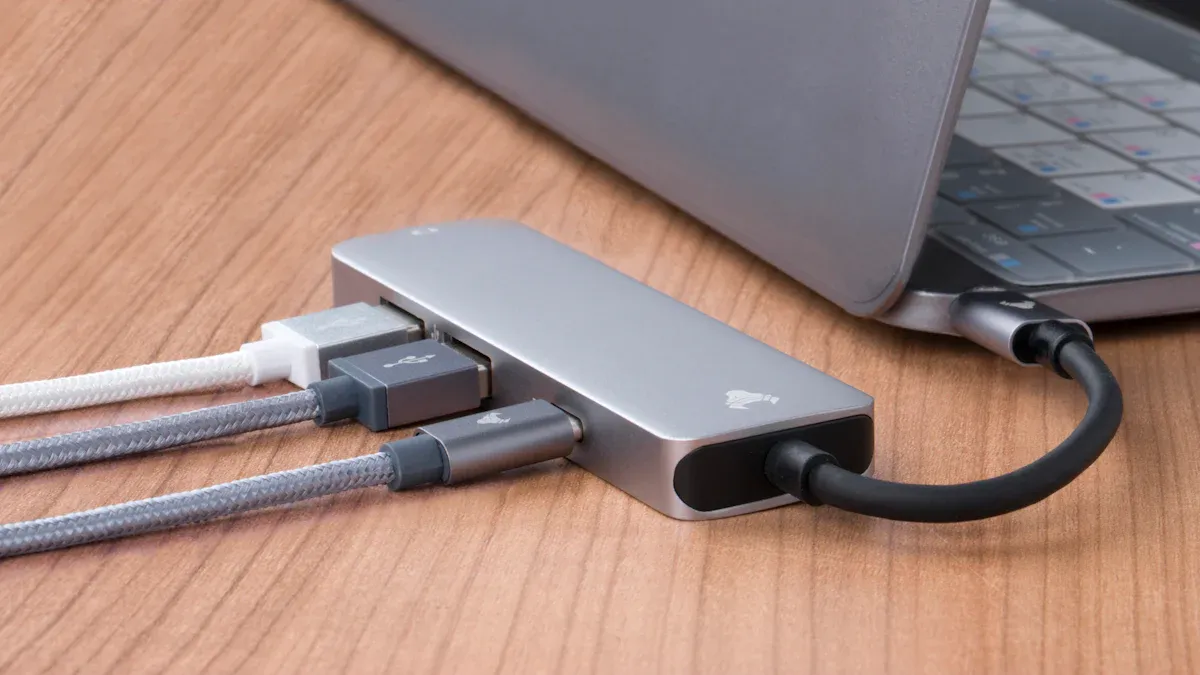
USB-C-HDMI 어댑터를 연결했지만 장치가 아무것도 없는 것처럼 작동합니다. 이 문제는 좌절감을 느낄 수 있지만 몇 가지 간단한 단계를 통해 해결할 수 있습니다. 대부분의 전자제품 제조업체는 다음을 권장합니다.
모든 연결을 확인하십시오.USB-C 끝이 장치에 단단히 고정되어 있고 HDMI 끝이 TV 또는 모니터에 고정되어 있는지 확인하십시오.
장치를 다시 시작하십시오.어댑터를 분리하고 장치를 껐다가 다시 켜십시오. 다시 시작한 후 어댑터를 다시 연결하십시오.
드라이버와 운영 체제를 업데이트하세요.경우에 따라 어댑터를 인식하려면 장치에 최신 소프트웨어가 필요합니다.
다른 장치를 사용해 보십시오.USB-C-HDMI 어댑터를 다른 컴퓨터나 휴대폰에 연결합니다. 이를 통해 문제가 어댑터에 있는지 아니면 장치에 있는지 파악하는 데 도움이 됩니다.
손상을 찾으십시오.케이블과 어댑터에 균열, 구부러짐 또는 파손된 부품이 있는지 확인하십시오.
팁:많은 사람들이 드라이버나 펌웨어를 업데이트하는 것을 잊어버립니다. 이 단계는 어댑터가 감지되지 않을 때 문제를 해결하는 경우가 많습니다.
모든 것을 연결했지만 화면이 검은색으로 유지됩니다. 이 문제는 자주 발생하지만 다음 몇 가지 사항을 확인하면 문제를 해결할 수 있습니다.
연결이 느슨하면 신호가 떨어질 수 있습니다. 모든 케이블이 단단히 연결되어 있는지 다시 확인하십시오.
디스플레이가 장치에서 전송하는 해상도를 지원하지 않을 수 있습니다. 디스플레이 설정에서 해상도를 낮추어 보세요.
일부 어댑터는 특정 장치에서만 작동합니다. USB-C-HDMI 어댑터가 노트북이나 휴대폰용으로 제작되지 않은 경우 전혀 작동하지 않을 수 있습니다.
메모:검은색 화면이 나타나면 어댑터를 뽑았다가 다시 연결해 보세요. 빠른 재설정이 도움이 되는 경우도 있습니다.
깜박이거나 불안정한 이미지로 인해 비디오 시청이나 프레젠테이션이 불가능해질 수 있습니다. 시도해 볼 수 있는 작업은 다음과 같습니다.
어댑터에 충분한 전력이 공급되고 있는지 확인하세요. 일부 어댑터는 제대로 작동하려면 추가 전원이 필요합니다.
HDMI 케이블이 손상되었는지 확인하세요. 조금만 구부러지거나 부러져도 그림이 깜박일 수 있습니다.
TV나 모니터의 다른 HDMI 포트를 사용해 보세요.
장치의 드라이버를 업데이트하세요. 오래된 소프트웨어는 신호 문제를 일으킬 수 있습니다.
다른 USB-C-HDMI 어댑터가 있는 경우 테스트해 보세요. 일부 브랜드는 특정 장치에서 더 잘 작동합니다.
다양한 브랜드와 모델의 성능을 간단히 살펴보겠습니다.
브랜드/모델 | 이슈/성과 | 가격 비교 |
|---|---|---|
케이블 문제 USB-C - HDMI 2.1 | 60Hz 이상의 신호 문제 | N/A |
Nonda USB-C-HDMI 케이블 | 잘 작동하지만 향후 지원은 불확실함 | N/A |
Anker 나일론 USB-C-HDMI 4K 케이블 | 훌륭하게 작동합니다. 길이는 6피트만 제공됩니다. | N/A |
Anker PowerExpand+ USB-C-HDMI | 잘 작동하지만 추가 혜택 없이 비용이 더 많이 듭니다. | 더 비싸다 |
플러그형 USB-C-HDMI 2.0 어댑터 | 2016년 하반기 MacBook Pro와 호환되지 않음 | N/A |
Kimwood USB C-HDMI 어댑터 | 성능은 좋고 저렴하지만 품질이 떨어지는 느낌 | 우리가 선택한 것보다 저렴해요 |
Amazon 기본 USB-C-HDMI 어댑터 | 잘 만들어진 플라스틱 빌드 | N/A |
Satechi 알루미늄 Type-C-HDMI | 어설픈, 우리가 선택한 것보다 성능이 좋지 않았습니다. | 값비싼 |
기억하다:모든 어댑터가 동일한 방식으로 작동하는 것은 아닙니다. 일부 브랜드는 유사해 보이더라도 귀하의 장치와 작동하지 않을 수 있습니다.
다음 단계를 따르면 집에서 USB-C-HDMI 어댑터와 관련된 대부분의 문제를 해결할 수 있습니다. 항상 연결을 다시 확인하고 먼저 간단한 수정을 시도해 보세요. 빠른 재부팅이나 새 케이블로 문제가 얼마나 자주 해결되는지 놀랄 수도 있습니다.
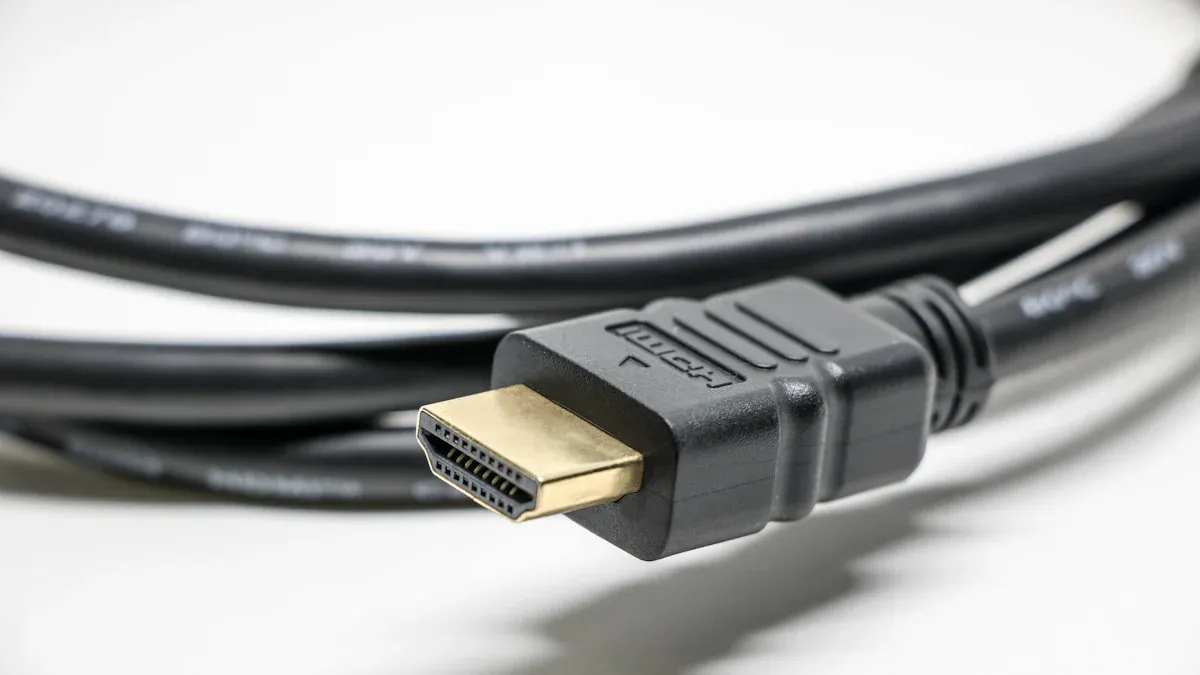
장치를 연결했지만 사진이 흐릿하거나 늘어져 보입니다. 이 문제는 어댑터에서 많이 발생합니다. 해상도가 낮거나 가로 세로 비율이 잘못된 몇 가지 이유는 다음과 같습니다.
지원되지 않는 해상도나 새로 고침 빈도로 인해 화면이 보기 좋지 않을 수 있습니다. 장치와 디스플레이가 일치해야 합니다.
낮은 대역폭이나 데이터 전송 문제로 인해 비디오 품질이 저하될 수 있습니다.
많은 어댑터가 4K를 지원한다고 말하지만 장치는 HD(1080p)만 전송할 수 있습니다. 예를 들어 S22 Ultra의 최대 해상도는 진정한 4K가 아닌 3088x1440입니다.
장치의 실제 해상도를 알면 올바른 디스플레이 설정을 지정하는 데 도움이 됩니다.
팁:설정을 변경하기 전에 항상 장치의 사양을 확인하세요. 이 단계는 시간을 절약하고 좌절감을 방지합니다.
이러한 문제를 해결하려면 다음 단계를 시도해 보세요.
어댑터가 장치 및 디스플레이와 작동하는지 확인하세요.
필요한 경우 어댑터의 전원 공급 장치를 연결합니다.
모니터의 해상도 및 새로 고침 빈도에 맞게 장치의 디스플레이 설정을 조정하십시오.
신호 문제를 방지하려면 어댑터에서 다른 전자 장치를 멀리 옮기십시오.
USB-C 포트가 DP Alt 모드를 지원하는지 확인하세요.
사진은 보이지만 소리가 나지 않습니다. 이 문제는 혼란스러울 수 있습니다. 다음은 일반적인 이유와 그 의미를 정리한 표입니다.
이슈 유형 | 설명 |
|---|---|
전원 공급 장치 문제 | 일부 어댑터의 경우 사운드가 제대로 작동하려면 추가 전원이 필요합니다. |
대역폭/데이터 전송 | 대역폭이 낮으면 오디오 품질이 저하될 수 있습니다. 좋은 케이블이 도움이 됩니다. |
하드웨어 호환성 | 일부 어댑터는 특정 장치에서 제대로 작동하지 않습니다. |
드라이버/펌웨어 문제 | 노령 운전자는 소리가 작동하지 않게 할 수 있습니다. 업데이트로 이 문제가 해결되었습니다. |
사운드가 작동하도록 하려면 다음 단계를 따르세요.
시스템 환경설정을 엽니다.
소리를 선택합니다.
출력 탭으로 이동합니다.
HDMI 출력을 선택하세요.
앱을 종료하고 다시 시작하세요.
메모:때로는 USB-C-HDMI 어댑터를 분리했다가 연결하는 것만으로도 사운드 문제를 해결할 수 있습니다.
때로는 사용 후 어댑터가 매우 뜨거워지는 경우가 있습니다. 너무 따뜻하다고 느껴지거나 작동이 멈춘다면 과열일 수 있습니다. 이로 인해 연결이 끊어지거나 장치가 손상될 수도 있습니다. 이런 일이 발생하는 몇 가지 이유는 다음과 같습니다.
잘못된 설계로 인해 어댑터 내부에 열이 갇히게 됩니다.
잘못된 전원 공급 장치를 사용하면 과열될 수 있습니다.
오래된 펌웨어나 드라이버로 인해 어댑터의 작동이 더 어려워질 수 있습니다.
부서지거나 잘못된 하드웨어로 인해 열이 나가는 것을 막을 수 있습니다.
다음과 같은 몇 가지 간단한 작업을 수행하여 과열을 멈출 수 있습니다.
어댑터가 장치와 일치하는지 확인하십시오.
드라이버와 펌웨어를 최신 상태로 유지하세요.
어댑터에 올바른 전원을 공급하십시오.
휴식을 취하고 공기가 흐르는 곳에 어댑터를 두십시오.
팁:어댑터가 뜨거우면 플러그를 뽑고 식히십시오. 이는 손상을 막는 데 도움이 됩니다.
가끔 화면이 깜박이거나 소리가 멈출 수 있습니다. 신호 간섭이 원인일 수 있습니다. 많은 것들이 장치와 디스플레이 사이의 신호를 망칠 수 있습니다. 다음은 가장 일반적인 원인을 보여주는 표입니다.
간섭 원인 | 설명 |
|---|---|
느슨한 연결 | 신호를 잃지 않도록 양쪽 끝이 단단히 고정되어 있는지 확인하십시오. |
호환되지 않는 하드웨어 | 일부 어댑터는 일부 장치에서 작동하지 않습니다. |
전원 문제 | 일부 어댑터는 안정적인 신호를 위해 더 많은 전력이 필요합니다. |
낮은 대역폭 | 저렴하거나 오래된 케이블은 비디오와 사운드를 악화시킬 수 있습니다. |
환경 간섭 | 신호 문제를 방지하려면 다른 전자 장치를 멀리 두십시오. |
이러한 문제가 나타나면 케이블을 뽑았다가 다시 연결하십시오. 다른 전자 장치를 어댑터에서 멀리 옮기십시오. 더 나은 결과를 얻으려면 좋은 케이블을 사용하십시오.
메모:긴밀한 연결과 올바른 하드웨어는 시청에 큰 도움이 될 수 있습니다.
케이블을 확인하면 대부분의 디스플레이 또는 사운드 문제를 해결할 수 있습니다. 장치를 다시 시작하고 소프트웨어도 업데이트하십시오. 각 단계를 시도하고 모든 케이블이 단단히 고정되어 있는지 확인하십시오. 여전히 문제가 있는 경우 추가 도움이 필요할 수 있습니다.
도움이 필요하면 회사나 고객 서비스에 문의하세요.
하드웨어가 함께 작동하는지 생각해 보십시오.
다음은 최고의 브랜드가 제공하는 몇 가지 지원 및 보증 옵션입니다.
제조업체 | 제품 설명 | 보증 | 지원하다 |
|---|---|---|---|
스타텍 | USB C-HDMI 어댑터 - 4K 30Hz | 2년 | 평생 무료 기술 지원 |
OWC | USB-C 쿼드 HDMI 4K 어댑터 | 1년 | 제한적 보증 |
OWC | USB-C 듀얼 HDMI 어댑터 | 1년 | 제한적 보증 |
대부분의 문제는 집에서 해결할 수 있습니다. 침착하게 각 아이디어를 시도해 보세요. 할 수 있어요! 😊
모든 USB-C 포트가 비디오 출력을 지원하는 것은 아닙니다. 일부는 데이터만 충전하거나 전송합니다. 기기의 사양을 확인하세요. 포트가 "DisplayPort 대체 모드"를 지원하는 경우 어댑터가 작동해야 합니다.
대부분의 어댑터는 1080p 또는 4K에서 60Hz를 지원합니다. 게임을 위해서는 고품질의 어댑터와 케이블이 필요합니다. 새로 고침 빈도 지원에 대해서는 두 가지를 모두 확인하십시오. 품질이 낮은 어댑터는 지연되거나 깜박일 수 있습니다.
약간의 따뜻함은 정상입니다. 만지기 어려울 정도로 뜨거우면 플러그를 뽑고 식혀주세요. 과열로 인해 어댑터나 장치가 손상될 수 있습니다.
팁:공기 흐름이 좋은 곳에 어댑터를 놓습니다.
오디오 출력으로 HDMI를 선택해야 할 수도 있습니다. 기기의 사운드 설정으로 이동하여 HDMI를 선택하세요. 일부 어댑터에는 사운드를 위해 추가 전원이 필요합니다.
단계 | 해야 할 일 |
|---|---|
1 | 소리 설정 열기 |
2 | HDMI 출력 선택 |
3 | 앱을 다시 시작하세요 |
예, 4K 비디오의 경우 "고속 HDMI" 케이블을 사용하세요. 일반 케이블은 제대로 작동하지 않을 수 있습니다. 케이블 라벨이나 포장에서 "4K" 또는 "고속"인지 확인하세요.


저작권 © 2025 Guangdong Jiumutong Communication Technology Co., Ltd 판권 소유
설계


