Fabrikant van hoogwaardige gegevenskabel

Fabrikant van hoogwaardige gegevenskabel
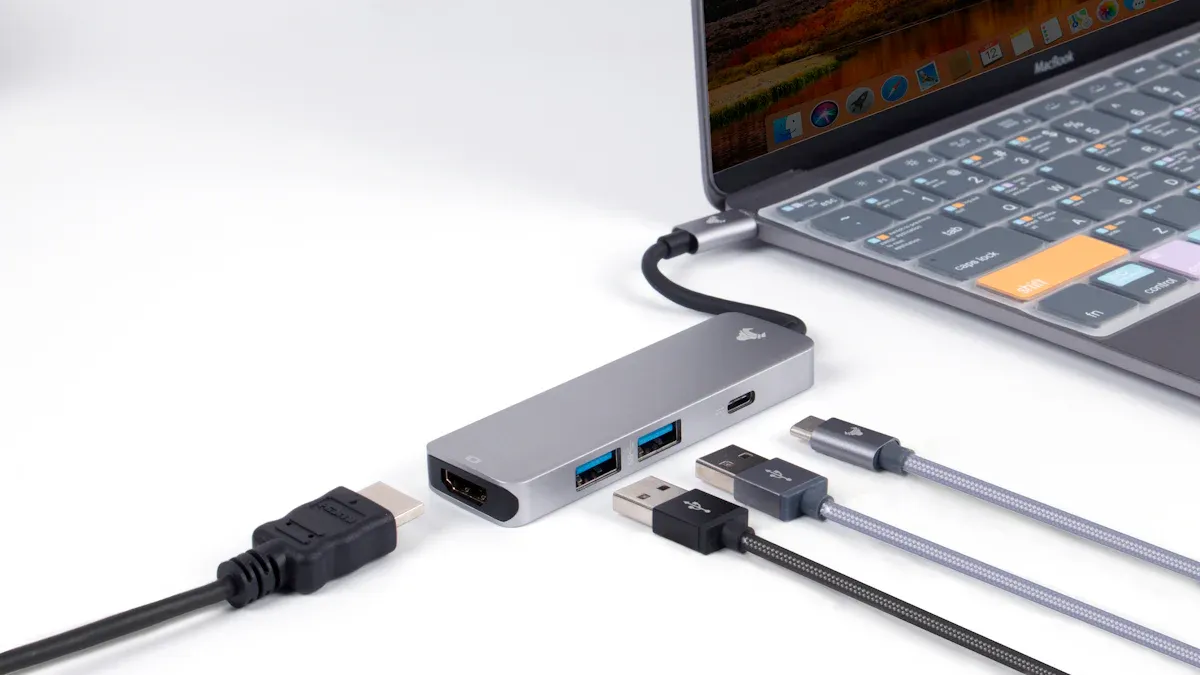
Je sluit je USB-C naar HDMI adapter aan. Er gebeurt niets. Je voelt je boos, maar je bent niet de enige. De meeste problemen worden veroorzaakt door apparaatcompatibiliteit, problemen met de stroomvoorziening of oververhitting. Kijk eens naar deze snelle tabel. Het toont de belangrijkste redenen waarom adapters niet werken:
Reden | Wat gebeurt er |
|---|---|
Verenigbaarheid | Adapter werkt niet met uw apparaat |
Voeding | Signaal stopt of knippert aan en uit |
Slechte kwaliteit | Video of geluid ziet er slecht uit of klinkt slecht |
Herkenning | Apparaat merkt de adapter niet op |
Oververhitting | Adapter wordt heet en werkt niet meer |
Maak je geen zorgen! Hier vindt u eenvoudige oplossingen en goede tips.
Zorg ervoor dat alle kabels goed zijn aangesloten. Als ze los zitten, kan uw apparaat de adapter mogelijk niet vinden.
Haal de adapter eruit en start uw apparaat opnieuw op. Met deze eenvoudige stap kunt u problemen met detectie oplossen.
Update de stuurprogramma's en het systeem van uw apparaat regelmatig. Nieuwe updates kunnen veel problemen bij het samenwerken oplossen.
Wijzig uw weergave-instellingen zodat deze bij uw monitor passen. Dit voorkomt wazige beelden of verkeerde schermvormen.
Als uw adapter te heet wordt, koppelt u deze los en laat u hem afkoelen. Een goede luchtstroom helpt schade en verloren verbindingen te voorkomen.
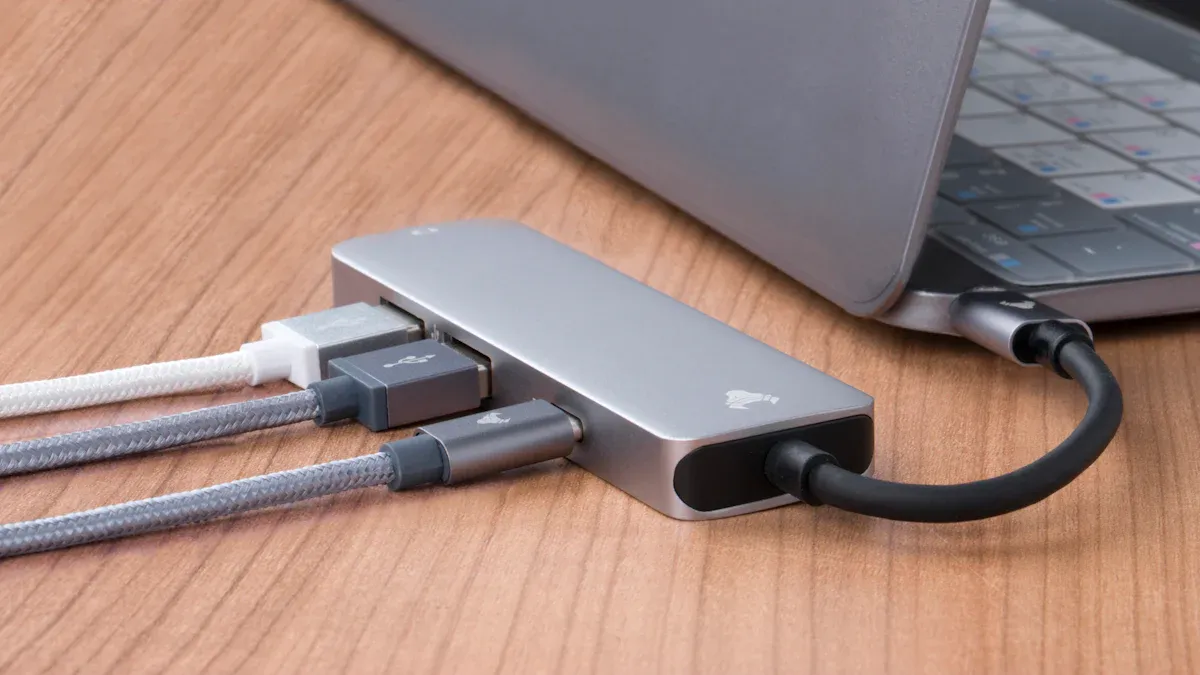
U sluit uw USB-C naar HDMI-adapter aan, maar uw apparaat gedraagt zich alsof er niets is. Dit probleem kan frustrerend zijn, maar u kunt het met een paar eenvoudige stappen oplossen. De meeste elektronicafabrikanten raden het volgende aan:
Controleer alle aansluitingen.Zorg ervoor dat het USB-C-uiteinde stevig in uw apparaat zit en dat het HDMI-uiteinde stevig in uw tv of monitor zit.
Start uw apparaat opnieuw op.Koppel de adapter los, schakel uw apparaat uit en weer in. Sluit de adapter na het opnieuw opstarten weer aan.
Update uw stuurprogramma's en besturingssysteem.Soms heeft uw apparaat de nieuwste software nodig om de adapter te herkennen.
Probeer een ander apparaat.Sluit de USB-C naar HDMI-adapter aan op een andere computer of telefoon. Dit helpt u erachter te komen of het probleem bij de adapter of bij uw apparaat ligt.
Zoek naar schade.Controleer de kabel en adapter op scheuren, bochten of kapotte onderdelen.
Tip:Veel mensen vergeten hun stuurprogramma's of firmware bij te werken. Deze stap lost vaak het probleem op als uw adapter niet wordt gedetecteerd.
Je sluit alles aan, maar je scherm blijft zwart. Dit probleem komt vaak voor, maar u kunt het oplossen door een paar dingen te controleren:
Losse verbindingen kunnen ervoor zorgen dat het signaal wegvalt. Controleer nogmaals of elke kabel goed is aangesloten.
Uw beeldscherm ondersteunt mogelijk niet de resolutie die uw apparaat verzendt. Probeer de resolutie in uw weergave-instellingen te verlagen.
Sommige adapters werken alleen met bepaalde apparaten. Als uw USB-C naar HDMI-adapter niet voor uw laptop of telefoon is gemaakt, werkt deze mogelijk helemaal niet.
Opmerking:Als u een zwart scherm ziet, koppelt u de adapter los en sluit u deze weer aan. Soms helpt een snelle reset.
Een flikkerend of onstabiel beeld kan het bekijken van video's of het geven van presentaties onmogelijk maken. Hier zijn enkele dingen die u kunt proberen:
Zorg ervoor dat uw adapter voldoende stroom krijgt. Sommige adapters hebben extra stroom nodig om goed te werken.
Controleer uw HDMI-kabel op beschadigingen. Zelfs een kleine buiging of breuk kan ervoor zorgen dat het beeld flikkert.
Probeer een andere HDMI-poort op uw tv of monitor.
Update de stuurprogramma's van uw apparaat. Verouderde software kan signaalproblemen veroorzaken.
Als u een andere USB-C naar HDMI-adapter heeft, test deze dan. Sommige merken werken beter met bepaalde apparaten.
Hier volgt een kort overzicht van hoe verschillende merken en modellen presteren:
Merk/model | Problemen/prestaties | Prijsvergelijking |
|---|---|---|
Kabel is belangrijk USB-C naar HDMI 2.1 | Problemen met signalen boven 60 Hz | Nvt |
Nonda USB-C naar HDMI-kabel | Werkt goed, maar toekomstige ondersteuning is onzeker | Nvt |
Anker Nylon USB-C naar HDMI 4K-kabel | Werkt prima, wordt alleen geleverd in een lengte van 1,80 meter | Nvt |
Anker PowerExpand+ USB-C naar HDMI | Werkt goed, maar kost meer zonder extra voordelen | Duurder |
Inplugbare USB-C naar HDMI 2.0-adapter | Niet compatibel met MacBook Pro eind 2016 | Nvt |
Kimwood USB C naar HDMI-adapter | Presteert goed, goedkoper maar voelt minder kwaliteit aan | Goedkoper dan onze keuze |
Amazon Basics USB-C naar HDMI-adapter | Goed gemaakt, kunststof gebouwd | Nvt |
Satechi Aluminium Type-C naar HDMI | Dun, presteerde niet beter dan onze keuze | Duur |
Herinneren:Niet alle adapters werken op dezelfde manier. Sommige merken werken mogelijk niet met uw apparaat, ook al lijken ze op elkaar.
Als je deze stappen volgt, kun je de meeste problemen met je USB-C naar HDMI adapter thuis oplossen. Controleer altijd uw verbindingen en probeer eerst eenvoudige oplossingen. Het zal je misschien verbazen hoe vaak een snelle herstart of een nieuwe kabel het probleem oplost.
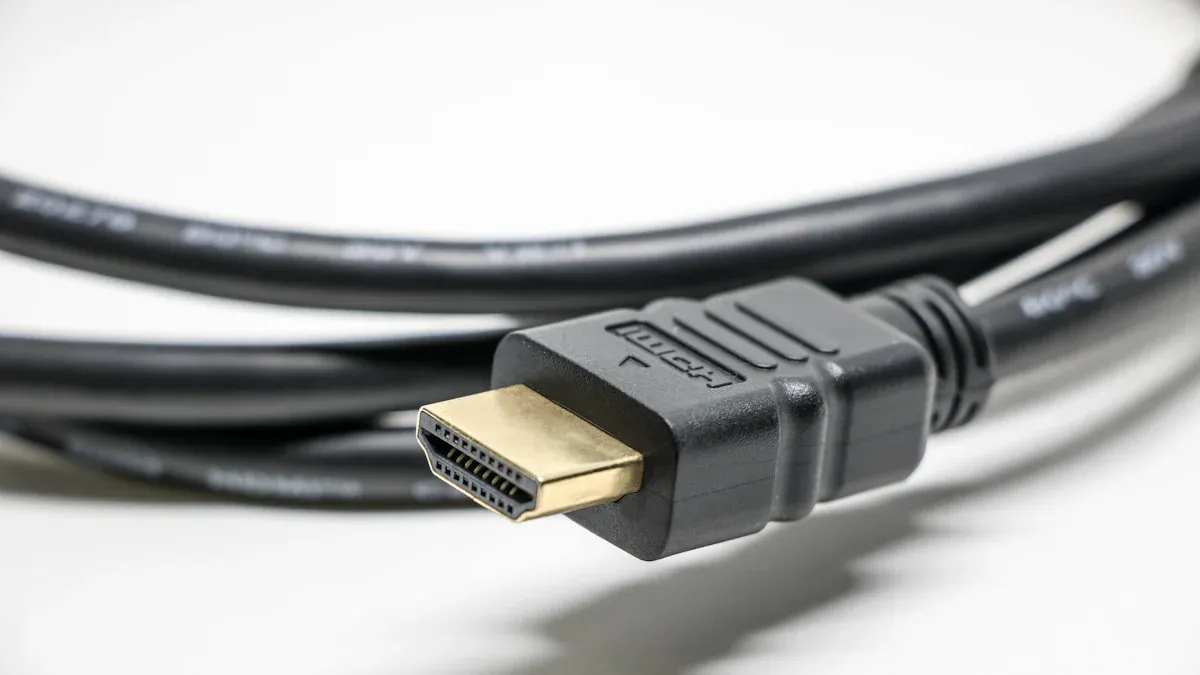
U sluit uw apparaat aan, maar het beeld ziet er wazig of uitgerekt uit. Dit probleem komt vaak voor bij adapters. Hier zijn enkele redenen waarom u mogelijk een lage resolutie of de verkeerde beeldverhouding ziet:
Een niet-ondersteunde resolutie of vernieuwingsfrequentie kan ervoor zorgen dat uw scherm er slecht uitziet. Uw apparaat en scherm moeten overeenkomen.
Problemen met een lage bandbreedte of gegevensoverdracht kunnen de videokwaliteit verminderen.
Veel adapters zeggen dat ze 4K ondersteunen, maar het kan zijn dat je apparaat alleen HD (1080p) verzendt. De S22 Ultra heeft bijvoorbeeld een maximale resolutie van 3088x1440, geen echte 4K.
Als u de werkelijke resolutie van uw apparaat kent, kunt u de juiste weergave-instellingen instellen.
Tip:Controleer altijd de specificaties van uw apparaat voordat u de instellingen wijzigt. Deze stap bespaart tijd en voorkomt frustratie.
Probeer deze stappen om deze problemen op te lossen:
Controleer of uw adapter werkt met uw apparaat en beeldscherm.
Sluit de voeding van de adapter aan als deze nodig is.
Pas de weergave-instellingen van uw apparaat aan zodat deze overeenkomen met de resolutie en vernieuwingsfrequentie van uw monitor.
Plaats andere elektronica uit de buurt van uw adapter om signaalproblemen te voorkomen.
Zorg ervoor dat uw USB-C-poort DP Alt Mode ondersteunt.
Je ziet een beeld, maar er is geen geluid. Deze kwestie kan verwarrend zijn. Hier is een tabel met veelvoorkomende redenen en wat ze betekenen:
Probleemtype | Uitleg |
|---|---|
Problemen met de stroomvoorziening | Sommige adapters hebben extra stroom nodig om het geluid goed te laten werken. |
Bandbreedte/gegevensoverdracht | Een lage bandbreedte kan de audiokwaliteit schaden. Goede kabels helpen. |
Hardware-compatibiliteit | Sommige adapters werken gewoon niet goed met bepaalde apparaten. |
Problemen met stuurprogramma/firmware | Oude stuurprogramma's kunnen ervoor zorgen dat het geluid niet meer werkt. Updates verhelpen dit. |
Volg deze stappen om uw geluid werkend te krijgen:
Open Systeemvoorkeuren.
Selecteer Geluid.
Ga naar het tabblad Uitvoer.
Kies de HDMI-uitgang.
Sluit uw app af en start deze opnieuw.
Opmerking:Soms kan het loskoppelen en aansluiten van uw USB-C naar HDMI-adapter geluidsproblemen oplossen.
Soms wordt uw adapter na enig gebruik erg heet. Als het te warm aanvoelt of niet meer werkt, is er mogelijk sprake van oververhitting. Hierdoor kan uw verbinding wegvallen of zelfs uw apparaat beschadigen. Hier zijn enkele redenen waarom dit gebeurt:
Een slecht ontwerp zorgt ervoor dat de warmte in de adapter blijft zitten.
Als u de verkeerde voeding gebruikt, kan het te heet worden.
Oude firmware of stuurprogramma's kunnen ervoor zorgen dat de adapter harder werkt.
Kapotte of verkeerde hardware kan voorkomen dat de warmte weggaat.
Je kunt oververhitting voorkomen door een paar eenvoudige dingen te doen:
Controleer of uw adapter overeenkomt met uw apparaat.
Houd uw stuurprogramma's en firmware up-to-date.
Geef uw adapter de juiste kracht.
Neem pauzes en plaats de adapter op een plaats waar lucht kan stromen.
Tip:Als uw adapter heet is, koppelt u deze los en laat u hem afkoelen. Dit helpt schade te voorkomen.
Uw scherm kan flikkeren of het geluid stopt soms. Signaalinterferentie kan de reden zijn. Er zijn veel dingen die het signaal tussen uw apparaat en beeldscherm kunnen verstoren. Hier is een tabel met de meest voorkomende oorzaken:
Bron van interferentie | Beschrijving |
|---|---|
Losse verbindingen | Zorg ervoor dat beide uiteinden goed vastzitten, zodat u geen signaal verliest. |
Incompatibele hardware | Sommige adapters werken gewoon niet met sommige apparaten. |
Stroomproblemen | Sommige adapters hebben meer stroom nodig voor een stabiel signaal. |
Lage bandbreedte | Goedkope of oude kabels kunnen video en geluid slechter maken. |
Omgevingsinterferentie | Houd andere elektronica uit de buurt om signaalproblemen te voorkomen. |
Als u deze problemen opmerkt, koppelt u de kabels los en sluit u deze weer aan. Plaats andere elektronica uit de buurt van uw adapter. Gebruik goede kabels voor betere resultaten.
Opmerking:Een goede verbinding en de juiste hardware kunnen uw kijkplezier echt helpen.
U kunt de meeste weergave- of geluidsproblemen oplossen door uw kabels te controleren. Start uw apparaat opnieuw op en update ook uw software. Probeer elke stap en zorg ervoor dat elke kabel strak zit. Als u nog steeds problemen ondervindt, heeft u mogelijk meer hulp nodig.
Neem voor hulp contact op met het bedrijf of de klantenservice.
Bedenk of uw hardware samenwerkt.
Hier zijn enkele ondersteunings- en garantiekeuzes van topmerken:
Fabrikant | Productbeschrijving | Garantie | Steun |
|---|---|---|---|
StarTech | USB C naar HDMI-adapter - 4K 30Hz | 2 jaar | Gratis levenslange technische ondersteuning |
OWC | USB-C Quad HDMI 4K-adapter | 1 jaar | Beperkte garantie |
OWC | USB-C dubbele HDMI-adapter | 1 jaar | Beperkte garantie |
De meeste problemen kun je thuis oplossen. Blijf kalm en probeer elk idee. Je kunt het! 😊
Niet alle USB-C-poorten ondersteunen video-uitvoer. Sommige laden alleen gegevens op of dragen deze over. Controleer de specificaties van uw apparaat. Als uw poort “DisplayPort Alt Mode” ondersteunt, zou uw adapter moeten werken.
De meeste adapters ondersteunen 60 Hz bij 1080p of 4K. Voor gamen heb je een hoogwaardige adapter en kabel nodig. Controleer beide op ondersteuning voor vernieuwingsfrequentie. Adapters van lagere kwaliteit kunnen vertragen of flikkeren.
Een beetje warmte is normaal. Als het te warm aanvoelt om aan te raken, haal dan de stekker uit het stopcontact en laat het afkoelen. Oververhitting kan uw adapter of apparaat beschadigen.
Tip:Plaats uw adapter op een plek met een goede luchtstroom.
Mogelijk moet u HDMI selecteren als uw audio-uitvoer. Ga naar de geluidsinstellingen van uw apparaat en kies HDMI. Sommige adapters hebben extra stroom nodig voor geluid.
Stap | Wat te doen |
|---|---|
1 | Geluidsinstellingen openen |
2 | Selecteer HDMI-uitvoer |
3 | Start uw app opnieuw |
Ja, gebruik voor 4K-video een “High-Speed HDMI”-kabel. Gewone kabels werken mogelijk niet goed. Controleer het kabellabel of de verpakking op '4K' of 'High-Speed'.



Copyright © 2025 Guangdong Jiumutong Communication Technology Co., Ltd Alle rechten voorbehouden
Ontworpen door


