Producent wysokiej jakości kabli danych

Producent wysokiej jakości kabli danych

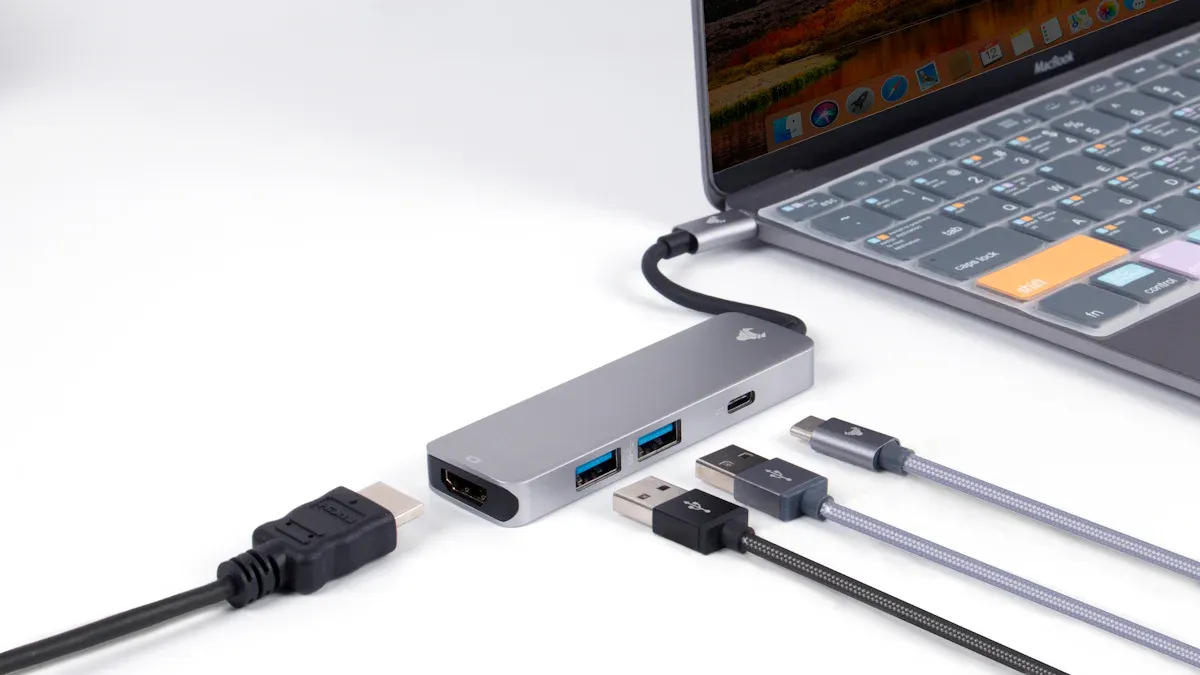
Podłączasz przejściówkę USB-C na HDMI. Nic się nie dzieje. Czujesz się zdenerwowany, ale nie jesteś jedyny. Większość problemów wynika z kompatybilności urządzeń, problemów z zasilaniem lub przegrzania. Spójrz na tę szybką tabelę. Pokazuje główne powody, dla których adaptery nie działają:
Powód | Co się dzieje |
|---|---|
Zgodność | Adapter nie współpracuje z Twoim urządzeniem |
Zasilanie | Sygnał zatrzymuje się lub miga i włącza się |
Słaba jakość | Obraz lub dźwięk wygląda lub brzmi źle |
Uznanie | Urządzenie nie zauważa adaptera |
Przegrzanie | Adapter nagrzewa się i przestaje działać |
Nie martw się! Znajdziesz tutaj proste rozwiązania i dobre wskazówki.
Make sure all cables are plugged in tight. Jeśli są luźne, urządzenie może nie znaleźć adaptera.
Wyjmij adapter i uruchom ponownie urządzenie. Ten prosty krok może rozwiązać problemy z wykrywaniem.
Update your device's drivers and system often. Nowe aktualizacje mogą rozwiązać wiele problemów związanych ze współpracą.
Zmień ustawienia wyświetlania, aby dopasować je do monitora. Zapobiegnie to rozmazanym obrazom lub nieprawidłowym kształtom ekranu.
Jeśli adapter nagrzeje się zbyt mocno, odłącz go i poczekaj, aż ostygnie. Dobry przepływ powietrza pomaga zatrzymać uszkodzenia i utracone połączenia.
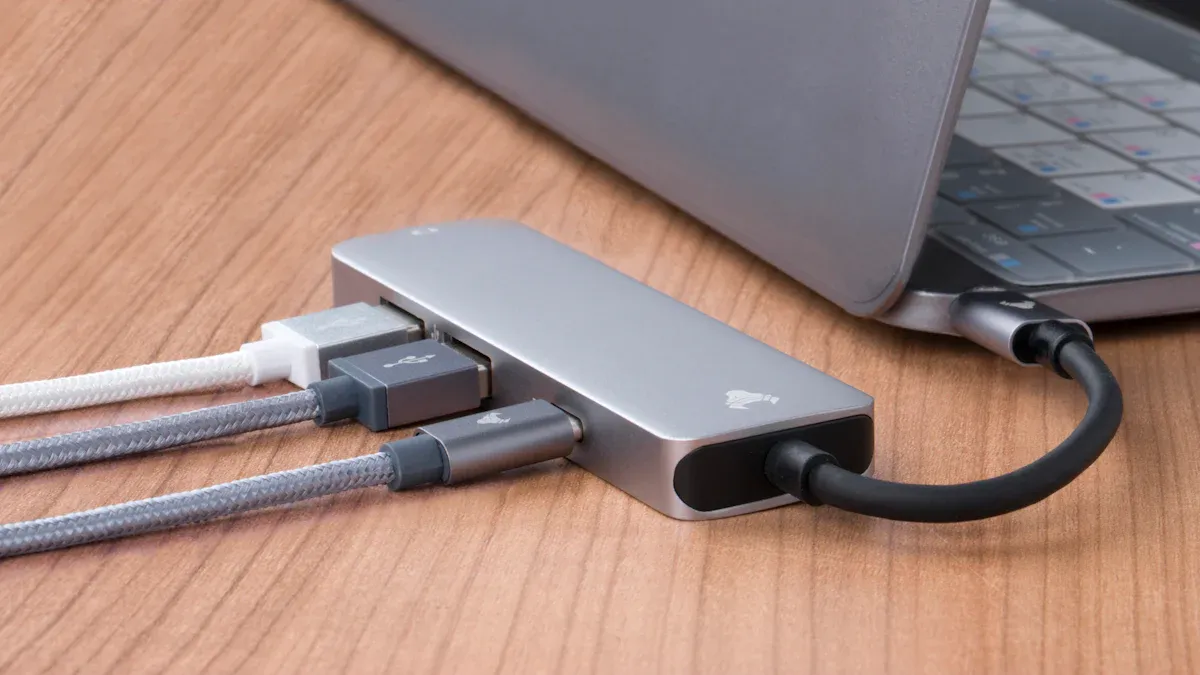
Podłączasz przejściówkę z USB-C na HDMI, ale urządzenie zachowuje się, jakby nic nie było. Ten problem może wydawać się frustrujący, ale możesz go rozwiązać, wykonując kilka prostych kroków. Większość producentów elektroniki zaleca następujące rozwiązania:
Sprawdź wszystkie połączenia.Upewnij się, że końcówka USB-C jest dobrze osadzona w urządzeniu, a końcówka HDMI jest dobrze zamocowana w telewizorze lub monitorze.
Uruchom ponownie urządzenie.Odłącz zasilacz, wyłącz urządzenie, a następnie włącz je ponownie. Podłącz adapter ponownie po ponownym uruchomieniu.
Zaktualizuj sterowniki i system operacyjny.Czasami urządzenie potrzebuje najnowszego oprogramowania, aby rozpoznać adapter.
Wypróbuj inne urządzenie.Podłącz adapter USB-C do HDMI do innego komputera lub telefonu. Pomoże Ci to ustalić, czy problem dotyczy adaptera, czy urządzenia.
Poszukaj uszkodzeń.Sprawdź kabel i adapter pod kątem pęknięć, zagięć lub uszkodzonych części.
Wskazówka:Wiele osób zapomina o aktualizacji sterowników lub oprogramowania sprzętowego. Ten krok często rozwiązuje problem, gdy adapter nie zostanie wykryty.
Łączysz wszystko, ale ekran pozostaje czarny. Ten problem zdarza się często, ale można go rozwiązać, sprawdzając kilka rzeczy:
Luźne połączenia mogą powodować spadek sygnału. Sprawdź dokładnie, czy każdy kabel jest dobrze podłączony.
Twój wyświetlacz może nie obsługiwać rozdzielczości wysyłanej przez urządzenie. Spróbuj zmniejszyć rozdzielczość w ustawieniach wyświetlacza.
Niektóre adaptery działają tylko z określonymi urządzeniami. Jeśli adapter USB-C na HDMI nie jest przeznaczony dla Twojego laptopa lub telefonu, może w ogóle nie działać.
Notatka:Jeśli widzisz czarny ekran, spróbuj odłączyć i ponownie podłączyć zasilacz. Czasami pomaga szybki reset.
Migający lub niestabilny obraz może uniemożliwić oglądanie filmów lub prowadzenie prezentacji. Oto kilka rzeczy, które możesz wypróbować:
Upewnij się, że adapter otrzymuje wystarczającą moc. Niektóre adaptery wymagają dodatkowej mocy, aby działać prawidłowo.
Sprawdź, czy kabel HDMI nie jest uszkodzony. Nawet niewielkie zagięcie lub złamanie może spowodować migotanie obrazu.
Wypróbuj inny port HDMI w telewizorze lub monitorze.
Zaktualizuj sterowniki swojego urządzenia. Nieaktualne oprogramowanie może powodować problemy z sygnałem.
Jeśli masz inny adapter USB-C na HDMI, przetestuj go. Niektóre marki działają lepiej z określonymi urządzeniami.
Oto krótki przegląd wyników różnych marek i modeli:
Marka/model | Problemy/wydajność | Porównanie cen |
|---|---|---|
Kabel ma znaczenie USB-C do HDMI 2.1 | Problem z sygnałami powyżej 60 Hz | Nie dotyczy |
Kabel Nonda USB-C na HDMI | Działa dobrze, ale przyszłe wsparcie jest niepewne | Nie dotyczy |
Nylonowy kabel Anker USB-C na HDMI 4K | Działa świetnie, jest dostępny tylko w długości 6 stóp | Nie dotyczy |
Anker PowerExpand+ USB-C na HDMI | Działa dobrze, ale kosztuje więcej i nie zapewnia żadnych dodatkowych korzyści | Droższe |
Podłączany adapter USB-C na HDMI 2.0 | Nie jest kompatybilny z MacBookiem Pro z końca 2016 roku | Nie dotyczy |
Adapter Kimwood z USB C na HDMI | Działa dobrze, jest tańszy, ale sprawia wrażenie gorszej jakości | Taniej niż u nas |
Amazon Basics Adapter USB-C na HDMI | Solidnie wykonany, plastikowa konstrukcja | Nie dotyczy |
Satechi Aluminium Type-C na HDMI | Słaby, nie przewyższał naszego wyboru | Drogi |
Pamiętać:Nie wszystkie adaptery działają w ten sam sposób. Niektóre marki mogą nie współpracować z Twoim urządzeniem, nawet jeśli wyglądają podobnie.
Jeśli wykonasz te kroki, możesz rozwiązać większość problemów z adapterem USB-C na HDMI w domu. Zawsze dokładnie sprawdzaj połączenia i najpierw wypróbuj proste rozwiązania. Możesz być zaskoczony, jak często szybkie ponowne uruchomienie lub nowy kabel rozwiązuje problem.
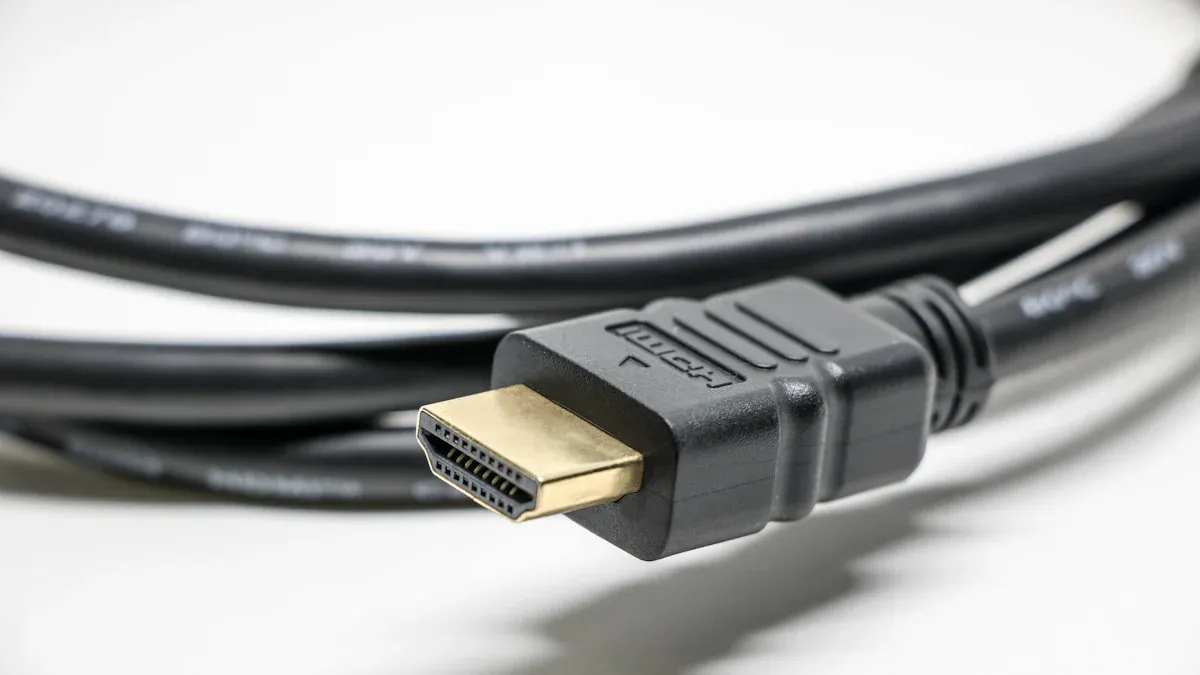
Podłączasz urządzenie, ale obraz jest niewyraźny lub rozciągnięty. Ten problem często występuje w przypadku adapterów. Oto kilka powodów, dla których możesz zobaczyć niską rozdzielczość lub niewłaściwy współczynnik proporcji:
Nieobsługiwana rozdzielczość lub częstotliwość odświeżania może spowodować, że ekran będzie wyglądał źle. Twoje urządzenie i wyświetlacz muszą do siebie pasować.
Problemy z niską przepustowością lub transferem danych mogą obniżyć jakość wideo.
Wiele adapterów twierdzi, że obsługuje rozdzielczość 4K, ale Twoje urządzenie może wysyłać tylko sygnał HD (1080p). Na przykład S22 Ultra ma maksymalną rozdzielczość 3088x1440, a nie prawdziwe 4K.
Znajomość rzeczywistej rozdzielczości urządzenia pomoże Ci wybrać odpowiednie ustawienia wyświetlania.
Wskazówka:Przed zmianą ustawień zawsze sprawdź specyfikację swojego urządzenia. Ten krok oszczędza czas i pozwala uniknąć frustracji.
Aby rozwiązać te problemy, spróbuj wykonać następujące kroki:
Sprawdź, czy adapter współpracuje z Twoim urządzeniem i wyświetlaczem.
Podłącz zasilacz adaptera, jeśli go potrzebuje.
Dostosuj ustawienia wyświetlania urządzenia do rozdzielczości monitora i częstotliwości odświeżania.
Odsuń inne urządzenia elektroniczne od adaptera, aby zapobiec problemom z sygnałem.
Upewnij się, że Twój port USB-C obsługuje tryb DP Alt.
Widzisz obraz, ale nie ma dźwięku. Ta kwestia może być myląca. Oto tabela z typowymi przyczynami i ich znaczeniem:
Typ problemu | Wyjaśnienie |
|---|---|
Problemy z zasilaniem | Niektóre adaptery wymagają dodatkowej mocy, aby dźwięk działał prawidłowo. |
Przepustowość/transfer danych | Niska przepustowość może pogorszyć jakość dźwięku. Dobre kable pomagają. |
Kompatybilność sprzętu | Niektóre adaptery po prostu nie działają dobrze z określonymi urządzeniami. |
Problemy ze sterownikiem/oprogramowaniem sprzętowym | Stare sterowniki mogą uniemożliwić działanie dźwięku. Aktualizacje to naprawiają. |
Aby dźwięk działał, wykonaj następujące kroki:
Otwórz Preferencje systemowe.
Wybierz opcję Dźwięk.
Przejdź do zakładki Dane wyjściowe.
Wybierz wyjście HDMI.
Zamknij i uruchom ponownie aplikację.
Notatka:Czasami samo odłączenie i podłączenie przejściówki z USB-C na HDMI może rozwiązać problemy z dźwiękiem.
Czasami zasilacz bardzo się nagrzewa po pewnym użyciu. Jeśli wydaje się zbyt ciepły lub przestaje działać, może to oznaczać przegrzanie. Może to spowodować zerwanie połączenia lub nawet uszkodzenie urządzenia. Oto kilka powodów, dla których tak się dzieje:
Zła konstrukcja utrzymuje ciepło wewnątrz adaptera.
Użycie niewłaściwego zasilacza może spowodować przegrzanie.
Stare oprogramowanie sprzętowe lub sterowniki mogą utrudniać pracę adaptera.
Uszkodzony lub niewłaściwy sprzęt może uniemożliwić odprowadzanie ciepła.
Możesz zatrzymać przegrzanie, wykonując kilka prostych rzeczy:
Sprawdź, czy adapter pasuje do Twojego urządzenia.
Aktualizuj sterowniki i oprogramowanie sprzętowe.
Daj swojemu adapterowi odpowiednią moc.
Rób przerwy i umieszczaj adapter w miejscu, w którym może przepływać powietrze.
Wskazówka:Jeśli zasilacz jest gorący, odłącz go i poczekaj, aż ostygnie. Pomaga to zatrzymać uszkodzenia.
Czasami ekran może migotać lub dźwięk może się zatrzymać. Przyczyną mogą być zakłócenia sygnału. Wiele rzeczy może zakłócać sygnał między urządzeniem a wyświetlaczem. Oto tabela przedstawiająca najczęstsze przyczyny:
Źródło zakłóceń | Opis |
|---|---|
Luźne połączenia | Upewnij się, że oba końce są dokręcone, aby nie stracić sygnału. |
Niekompatybilny sprzęt | Niektóre adaptery po prostu nie będą działać z niektórymi urządzeniami. |
Problemy z zasilaniem | Niektóre adaptery wymagają większej mocy, aby zapewnić stały sygnał. |
Niska przepustowość | Tanie lub stare kable mogą pogorszyć obraz i dźwięk. |
Ingerencja w środowisko | Trzymaj inne urządzenia elektroniczne z daleka, aby zapobiec problemom z sygnałem. |
Jeśli widzisz te problemy, odłącz i ponownie podłącz kable. Odsuń inne urządzenia elektroniczne od adaptera. Aby uzyskać lepsze rezultaty, użyj dobrych kabli.
Notatka:Solidne połączenie i odpowiedni sprzęt mogą naprawdę pomóc w oglądaniu.
Większość problemów z wyświetlaniem lub dźwiękiem można rozwiązać, sprawdzając kable. Uruchom ponownie urządzenie i zaktualizuj także oprogramowanie. Wypróbuj każdy krok i upewnij się, że każdy kabel jest dobrze dokręcony. Jeśli nadal masz problemy, być może będziesz potrzebować dodatkowej pomocy.
Skontaktuj się z firmą lub działem obsługi klienta, aby uzyskać pomoc.
Zastanów się, czy Twój sprzęt współpracuje ze sobą.
Oto niektóre opcje wsparcia i gwarancji najlepszych marek:
Producent | Opis produktu | Gwarancja | Wsparcie |
|---|---|---|---|
StarTech | Adapter USB C na HDMI — 4K 30 Hz | 2 lata | Bezpłatna dożywotnia pomoc techniczna |
OWC | Adapter USB-C Quad HDMI 4K | 1 rok | Ograniczona gwarancja |
OWC | Podwójny adapter HDMI USB-C | 1 rok | Ograniczona gwarancja |
Większość problemów możesz rozwiązać w domu. Zachowaj spokój i wypróbuj każdy pomysł. Możesz to zrobić! 😊
Nie wszystkie porty USB-C obsługują wyjście wideo. Niektóre tylko pobierają opłaty lub przesyłają dane. Sprawdź specyfikacje swojego urządzenia. Jeśli Twój port obsługuje „tryb alternatywny DisplayPort”, karta powinna działać.
Większość adapterów obsługuje częstotliwość 60 Hz przy 1080p lub 4K. Do grania potrzebujesz wysokiej jakości adaptera i kabla. Sprawdź oba pod kątem obsługi częstotliwości odświeżania. Adaptery niższej jakości mogą powodować opóźnienia lub migotanie.
Trochę ciepła jest normalne. Jeśli wydaje Ci się, że jest zbyt gorąco, aby go dotknąć, odłącz go i poczekaj, aż ostygnie. Przegrzanie może spowodować uszkodzenie adaptera lub urządzenia.
Wskazówka:Umieść adapter w miejscu o dobrym przepływie powietrza.
Może być konieczne wybranie HDMI jako wyjścia audio. Przejdź do ustawień dźwięku swojego urządzenia i wybierz HDMI. Niektóre adaptery wymagają dodatkowej mocy do odtwarzania dźwięku.
Krok | Co robić |
|---|---|
1 | Otwórz ustawienia dźwięku |
2 | Wybierz wyjście HDMI |
3 | Uruchom ponownie aplikację |
Tak, w przypadku wideo 4K użyj kabla „High-Speed HDMI”. Zwykłe kable mogą nie działać dobrze. Sprawdź na etykiecie lub opakowaniu kabla informację o „4K” lub „High-Speed”.


Copyright © 2025 Guangdong Jiumutong Communication Technology Co., Ltd Wszelkie prawa zastrzeżone
Zaprojektowany przez

