Fabricante de cabo de dados de alta qualidade

Fabricante de cabo de dados de alta qualidade
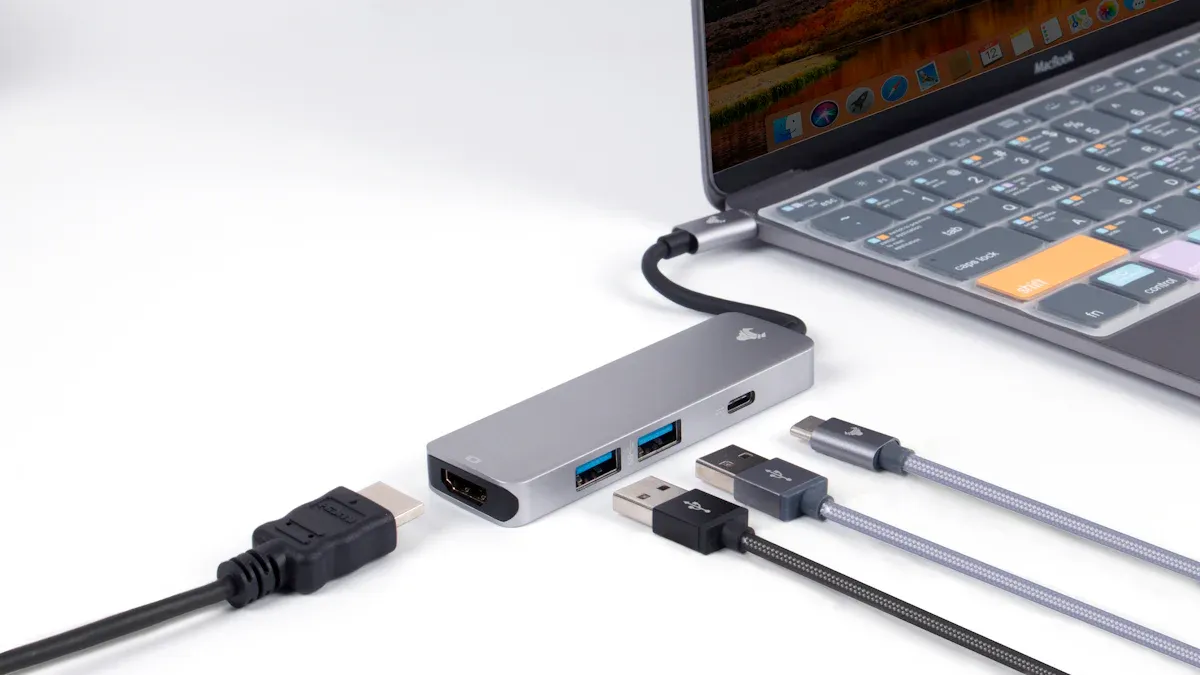
Você conecta seu adaptador USB-C para HDMI. Nada acontece. Você se sente chateado, mas não é o único. A maioria dos problemas ocorre devido à compatibilidade do dispositivo, problemas de fonte de alimentação ou superaquecimento. Veja esta tabela rápida. Mostra os principais motivos pelos quais os adaptadores não funcionam:
Razão | O que acontece |
|---|---|
Compatibilidade | O adaptador não funciona com o seu dispositivo |
Fonte de energia | O sinal para ou pisca |
Má qualidade | O vídeo ou o som parecem ou soam ruins |
Reconhecimento | O dispositivo não percebe o adaptador |
Superaquecimento | O adaptador esquenta e para de funcionar |
Não se preocupe! Você encontrará soluções fáceis e boas dicas aqui.
Certifique-se de que todos os cabos estejam bem conectados. Se estiverem soltos, seu dispositivo poderá não encontrar o adaptador.
Retire o adaptador e reinicie o seu dispositivo. Esta etapa fácil pode corrigir problemas de detecção.
Atualize os drivers e o sistema do seu dispositivo com frequência. Novas atualizações podem resolver muitos problemas de trabalho conjunto.
Altere as configurações de exibição para caber no seu monitor. Isso evita imagens borradas ou formatos de tela incorretos.
Se o seu adaptador ficar muito quente, desconecte-o e deixe esfriar. Um bom fluxo de ar ajuda a evitar danos e conexões perdidas.
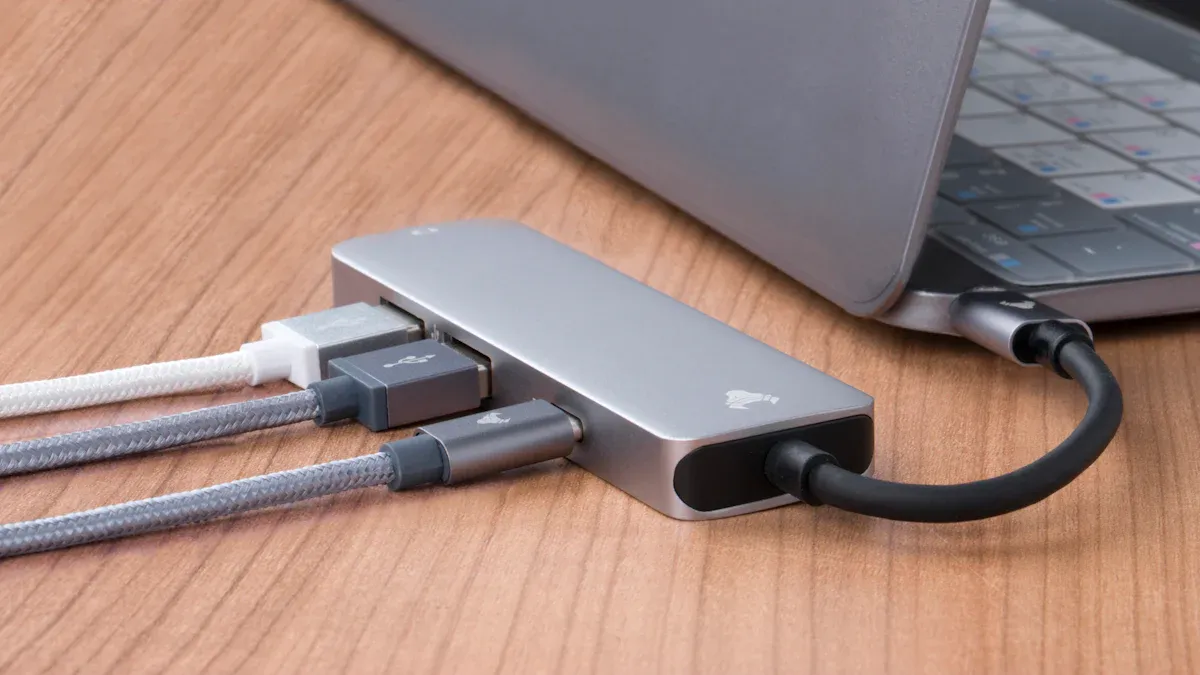
Você conecta seu adaptador USB-C para HDMI, mas seu dispositivo age como se não houvesse nada lá. Esse problema pode parecer frustrante, mas você pode corrigi-lo com algumas etapas simples. A maioria dos fabricantes de eletrônicos recomenda o seguinte:
Verifique todas as conexões.Certifique-se de que a extremidade USB-C esteja firmemente no seu dispositivo e a extremidade HDMI esteja segura na sua TV ou monitor.
Reinicie o seu dispositivo.Desconecte o adaptador, desligue o dispositivo e ligue-o novamente. Conecte o adaptador novamente após reiniciar.
Atualize seus drivers e sistema operacional.Às vezes, seu dispositivo precisa do software mais recente para reconhecer o adaptador.
Experimente outro dispositivo.Conecte o adaptador USB-C para HDMI em um computador ou telefone diferente. Isso ajuda você a descobrir se o problema está no adaptador ou no dispositivo.
Procure por danos.Verifique o cabo e o adaptador quanto a rachaduras, dobras ou peças quebradas.
Dica:Muitas pessoas se esquecem de atualizar seus drivers ou firmware. Esta etapa geralmente resolve o problema quando o adaptador não é detectado.
Você conecta tudo, mas sua tela fica preta. Esse problema acontece com frequência, mas você pode corrigi-lo verificando algumas coisas:
Conexões soltas podem fazer com que o sinal caia. Verifique novamente se todos os cabos estão bem conectados.
Seu monitor pode não suportar a resolução que seu dispositivo está enviando. Tente diminuir a resolução nas configurações de vídeo.
Alguns adaptadores funcionam apenas com determinados dispositivos. Se o seu adaptador USB-C para HDMI não for feito para o seu laptop ou telefone, ele pode não funcionar.
Observação:Se você vir uma tela preta, tente desconectar e reconectar o adaptador. Às vezes, uma reinicialização rápida ajuda.
Uma imagem trêmula ou instável pode impossibilitar a exibição de vídeos ou a realização de apresentações. Aqui estão algumas coisas que você pode tentar:
Certifique-se de que seu adaptador esteja recebendo energia suficiente. Alguns adaptadores precisam de energia extra para funcionar corretamente.
Verifique se há danos no cabo HDMI. Mesmo uma pequena dobra ou quebra pode fazer com que a imagem treme.
Experimente uma porta HDMI diferente na sua TV ou monitor.
Atualize os drivers do seu dispositivo. Software desatualizado pode causar problemas de sinal.
Se você tiver outro adaptador USB-C para HDMI, teste-o. Algumas marcas funcionam melhor com determinados dispositivos.
Aqui está uma rápida olhada no desempenho de diferentes marcas e modelos:
Marca/Modelo | Problemas/Desempenho | Comparação de preços |
|---|---|---|
Cabo é importante USB-C para HDMI 2.1 | Problemas com sinais acima de 60 Hz | N / D |
Cabo Nonda USB-C para HDMI | Funciona bem, mas o suporte futuro é incerto | N / D |
Cabo Anker Nylon USB-C para HDMI 4K | Funciona muito bem, só vem em comprimento de 6 pés | N / D |
Anker PowerExpand+ USB-C para HDMI | Funciona bem, mas custa mais sem benefícios extras | Mais caro |
Adaptador USB-C para HDMI 2.0 conectável | Não é compatível com o MacBook Pro do final de 2016 | N / D |
Adaptador Kimwood USB C para HDMI | Tem um bom desempenho, é mais barato, mas parece de qualidade inferior | Mais barato que a nossa escolha |
Adaptador USB-C para HDMI básico da Amazon | Bem feito, construção de plástico | N / D |
Satechi Alumínio Tipo-C para HDMI | Frágil, não superou nossa escolha | Caro |
Lembrar:Nem todos os adaptadores funcionam da mesma maneira. Algumas marcas podem não funcionar com o seu dispositivo, mesmo que sejam semelhantes.
Se você seguir essas etapas, poderá resolver a maioria dos problemas com o adaptador USB-C para HDMI em casa. Sempre verifique suas conexões e tente primeiro soluções simples. Você pode se surpreender com a frequência com que uma reinicialização rápida ou um novo cabo resolve o problema.
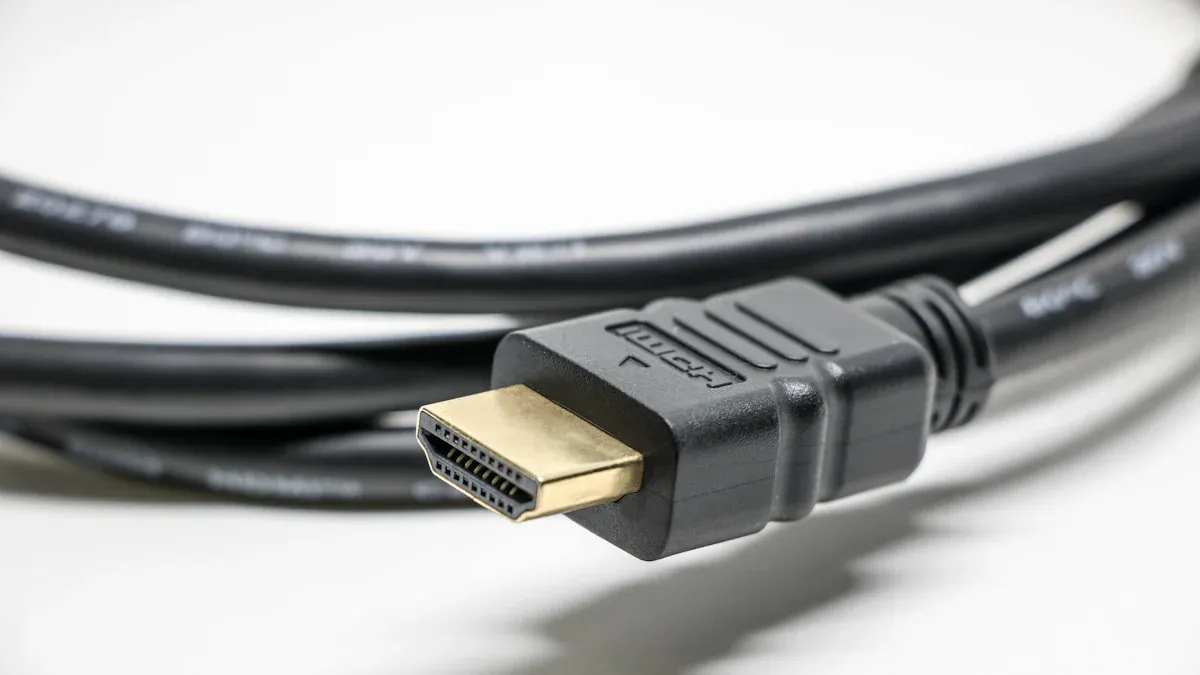
Você conecta seu dispositivo, mas a imagem parece distorcida ou esticada. Esse problema acontece muito com adaptadores. Aqui estão alguns motivos pelos quais você pode ver baixa resolução ou proporção errada:
Resolução ou taxa de atualização não suportadas podem fazer com que sua tela fique ruim. Seu dispositivo e tela precisam ser iguais.
Problemas de baixa largura de banda ou transferência de dados podem diminuir a qualidade do vídeo.
Muitos adaptadores afirmam suportar 4K, mas seu dispositivo só pode enviar HD (1080p). Por exemplo, o S22 Ultra tem uma resolução máxima de 3088x1440, não o verdadeiro 4K.
Conhecer a resolução real do seu dispositivo ajuda a definir as configurações corretas de exibição.
Dica:Sempre verifique as especificações do seu dispositivo antes de alterar as configurações. Esta etapa economiza tempo e evita frustrações.
Para corrigir esses problemas, tente estas etapas:
Verifique se o seu adaptador funciona com o seu dispositivo e monitor.
Conecte a fonte de alimentação do adaptador, se necessário.
Ajuste as configurações de exibição do seu dispositivo para corresponder à resolução e taxa de atualização do seu monitor.
Afaste outros componentes eletrônicos do adaptador para evitar problemas de sinal.
Certifique-se de que sua porta USB-C suporta o modo DP Alt.
Você vê uma imagem, mas não há som. Esse problema pode ser confuso. Aqui está uma tabela com motivos comuns e o que eles significam:
Tipo de problema | Explicação |
|---|---|
Problemas de fonte de alimentação | Alguns adaptadores precisam de energia extra para que o som funcione corretamente. |
Largura de banda/transferência de dados | A baixa largura de banda pode prejudicar a qualidade do áudio. Bons cabos ajudam. |
Compatibilidade de Hardware | Alguns adaptadores simplesmente não funcionam bem com determinados dispositivos. |
Problemas de driver/firmware | Drivers antigos podem impedir o funcionamento do som. As atualizações corrigem isso. |
Para fazer seu som funcionar, siga estas etapas:
Abra as Preferências do Sistema.
Selecione Som.
Vá para a guia Saída.
Escolha a saída HDMI.
Saia e reinicie seu aplicativo.
Observação:Às vezes, apenas desconectar e conectar o adaptador USB-C para HDMI pode resolver problemas de som.
For businesses sourcing USB-C to HDMI adapters, the issues above often come down to inconsistent manufacturing quality. For B2B buyers, gaming brands, or electronics distributors, signal stability and connector durability are critical for customer satisfaction. JMTJM manufactures certified USB-C to HDMI adapters with strict quality control, from shielding to durability testing. If you are evaluating suppliers, we would be happy to share our quality assurance framework with you.
Às vezes, o adaptador fica muito quente após algum uso. Se estiver muito quente ou parar de funcionar, pode estar superaquecendo. Isso pode fazer com que sua conexão caia ou até mesmo danificar seu aparelho. Aqui estão alguns motivos pelos quais isso acontece:
O design ruim mantém o calor preso dentro do adaptador.
Usar a fonte de alimentação errada pode torná-la muito quente.
Firmwares ou drivers antigos podem fazer com que o adaptador funcione mais.
Hardware quebrado ou errado pode impedir a saída do calor.
Você pode parar o superaquecimento fazendo algumas coisas fáceis:
Verifique se o seu adaptador corresponde ao seu dispositivo.
Mantenha seus drivers e firmware atualizados.
Dê ao seu adaptador a energia certa.
Faça pausas e coloque o adaptador onde o ar possa fluir.
Dica:Se o seu adaptador estiver quente, desconecte-o e deixe-o esfriar. Isso ajuda a impedir os danos.
Sua tela pode piscar ou o som pode parar às vezes. A interferência de sinal pode ser o motivo. Muitas coisas podem atrapalhar o sinal entre o dispositivo e a tela. Aqui está uma tabela para mostrar as causas mais comuns:
Fonte de interferência | Descrição |
|---|---|
Conexões soltas | Certifique-se de que ambas as extremidades estejam apertadas para não perder o sinal. |
Hardware incompatível | Alguns adaptadores simplesmente não funcionam com alguns dispositivos. |
Problemas de energia | Alguns adaptadores precisam de mais energia para um sinal estável. |
Baixa largura de banda | Cabos baratos ou antigos podem piorar o vídeo e o som. |
Interferência Ambiental | Mantenha outros componentes eletrônicos afastados para evitar problemas de sinal. |
Se você observar esses problemas, desconecte e reconecte os cabos. Afaste outros componentes eletrônicos do adaptador. Use bons cabos para obter melhores resultados.
Observação:Uma conexão firme e o hardware certo podem realmente ajudar na sua visualização.
Você pode corrigir a maioria dos problemas de exibição ou som verificando os cabos. Reinicie seu dispositivo e atualize seu software também. Experimente cada etapa e certifique-se de que todos os cabos estejam firmes. Se você ainda tiver problemas, talvez precise de mais ajuda.
Entre em contato com a empresa ou atendimento ao cliente para obter ajuda.
Pense se o seu hardware funciona junto.
Aqui estão algumas opções de suporte e garantia das principais marcas:
Fabricante | Descrição do produto | Garantia | Apoiar |
|---|---|---|---|
StarTech | Adaptador USB C para HDMI - 4K 30 Hz | 2 anos | Suporte técnico vitalício gratuito |
OWC | Adaptador USB-C Quad HDMI 4K | 1 ano | Garantia limitada |
OWC | Adaptador HDMI duplo USB-C | 1 ano | Garantia limitada |
Você pode resolver a maioria dos problemas em casa. Fique calmo e experimente cada ideia. Você pode fazer isso! 😊
Nem todas as portas USB-C suportam saída de vídeo. Alguns apenas cobram ou transferem dados. Verifique as especificações do seu dispositivo. Se a sua porta suportar “DisplayPort Alt Mode”, seu adaptador deverá funcionar.
A maioria dos adaptadores suporta 60 Hz a 1080p ou 4K. Para jogos, você precisa de um adaptador e cabo de alta qualidade. Verifique ambos para suporte à taxa de atualização. Adaptadores de qualidade inferior podem atrasar ou piscar.
Um pouco de calor é normal. Se estiver muito quente para tocar, desconecte-o e deixe esfriar. O superaquecimento pode danificar seu adaptador ou dispositivo.
Dica:Coloque o adaptador em um local com bom fluxo de ar.
Pode ser necessário selecionar HDMI como saída de áudio. Vá para as configurações de som do seu dispositivo e escolha HDMI. Alguns adaptadores precisam de energia extra para som.
Etapa | O que fazer |
|---|---|
1 | Abra as configurações de som |
2 | Selecione a saída HDMI |
3 | Reinicie seu aplicativo |
Sim, para vídeo 4K, use um cabo “HDMI de alta velocidade”. Cabos normais podem não funcionar bem. Verifique a etiqueta ou embalagem do cabo para “4K” ou “Alta velocidade”.



Copyright © 2026 Guangdong Jiumutong Communication Technology Co., Ltd All Rights Reserved
Projetado por