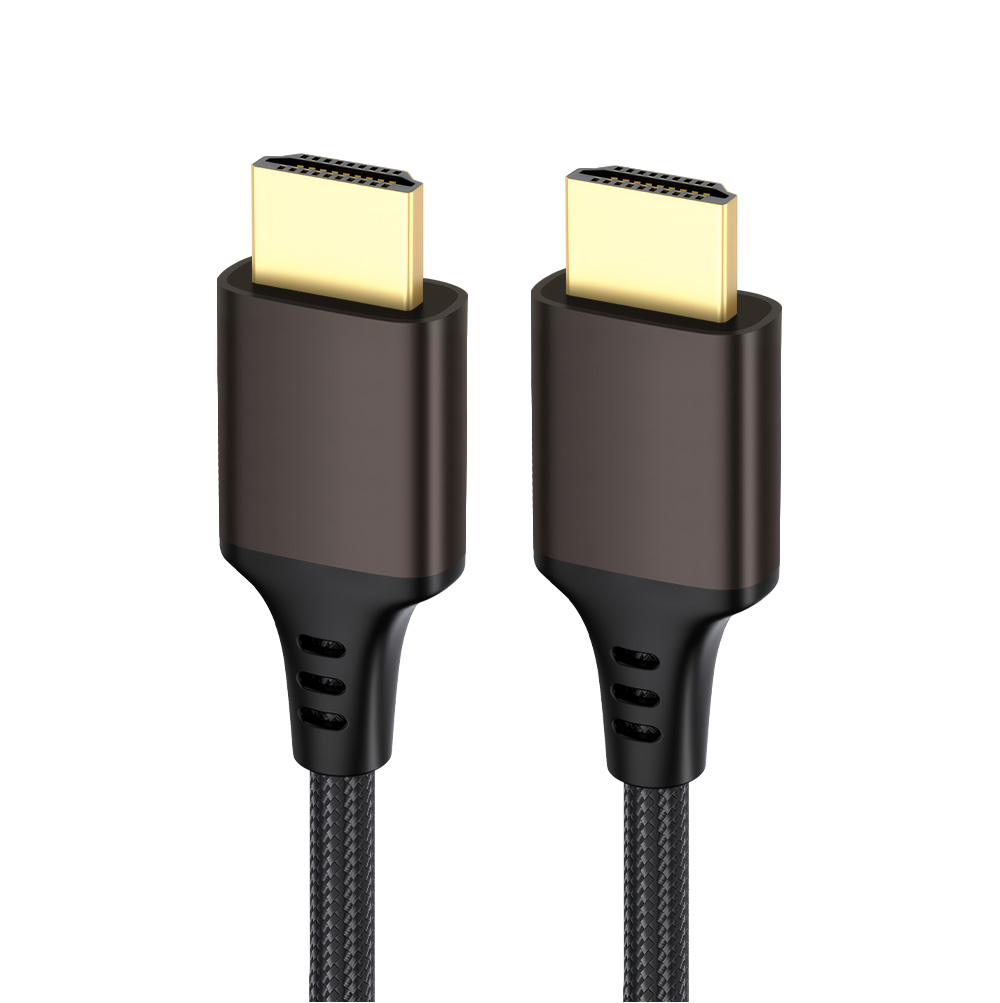
الشركة المصنعة لكابل البيانات عالية الجودة

الشركة المصنعة لكابل البيانات عالية الجودة
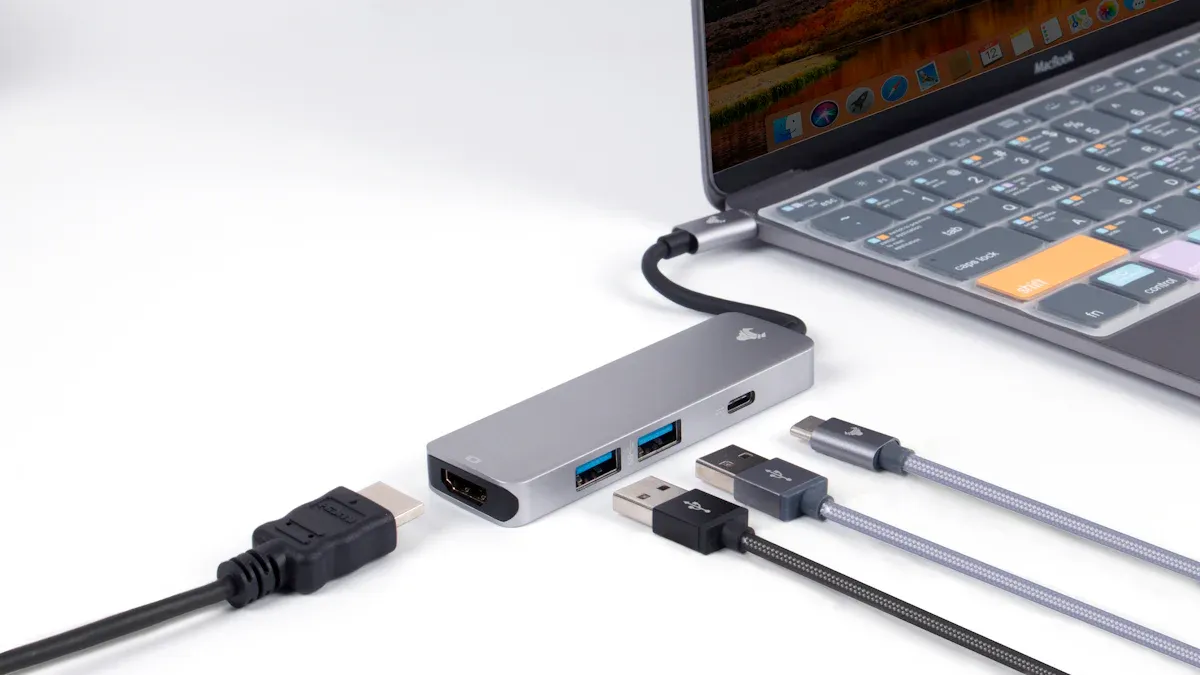
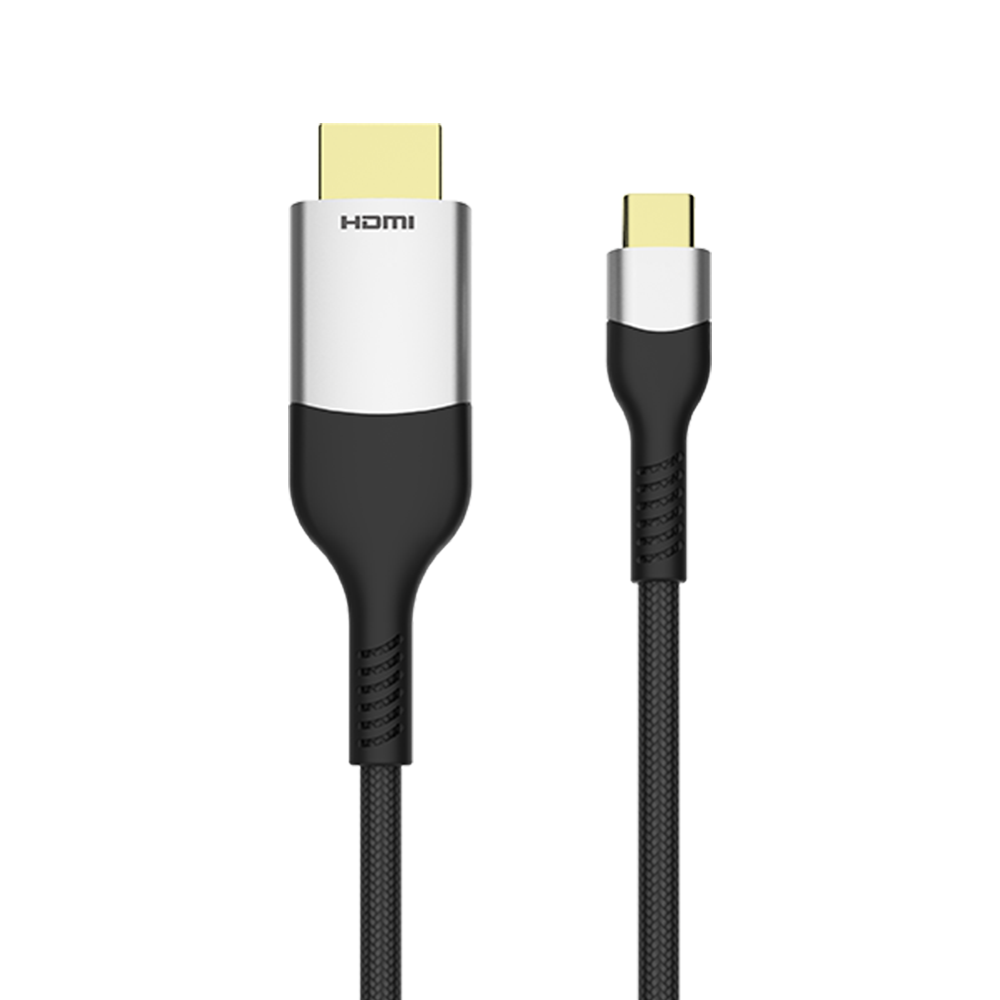
تقوم بتوصيل محول USB-C إلى HDMI. لا شيء يحدث. تشعر بالانزعاج، لكنك لست الوحيد. تحدث معظم المشكلات بسبب توافق الجهاز أو مشكلات في مصدر الطاقة أو ارتفاع درجة الحرارة. انظر إلى هذا الجدول السريع. يوضح الأسباب الرئيسية لعدم عمل المحولات:
سبب | ماذا يحدث |
|---|---|
التوافق | المحول لا يعمل مع جهازك |
مزود الطاقة | تتوقف الإشارة أو تومض وتتوقف |
نوعية رديئة | يبدو الفيديو أو الصوت سيئًا |
تعرُّف | الجهاز لا يلاحظ المحول |
ارتفاع درجة الحرارة | يصبح المحول ساخنًا ويتوقف عن العمل |
لا تقلق! ستجد إصلاحات سهلة ونصائح جيدة هنا.
تأكد من توصيل جميع الكابلات بإحكام. إذا كانت غير مثبتة، فقد لا يتمكن جهازك من العثور على المحول.
أخرج المحول وأعد تشغيل جهازك. يمكن لهذه الخطوة السهلة إصلاح مشاكل الكشف.
قم بتحديث برامج تشغيل جهازك ونظامه بشكل متكرر. يمكن للتحديثات الجديدة أن تحل العديد من المشكلات عند العمل معًا.
قم بتغيير إعدادات العرض لتناسب شاشتك. يؤدي هذا إلى إيقاف الصور الباهتة أو أشكال الشاشة الخاطئة.
إذا أصبح المحول ساخنًا للغاية، فافصله واتركه يبرد. يساعد تدفق الهواء الجيد على إيقاف التلف وفقدان الاتصالات.
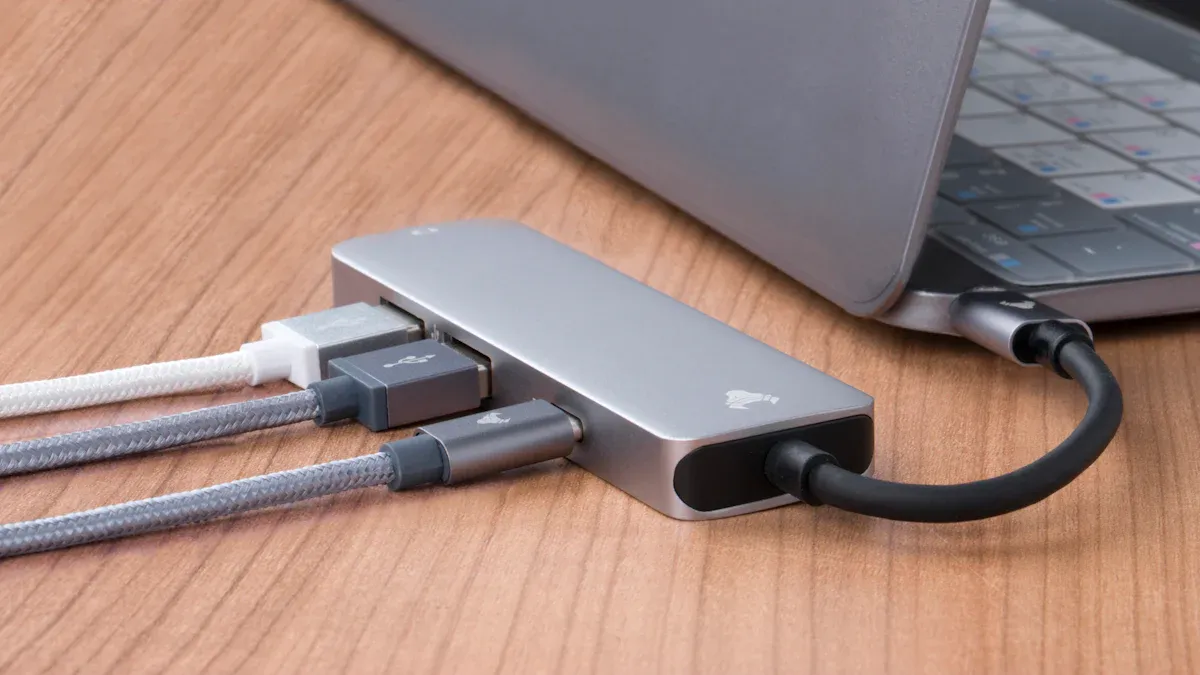
تقوم بتوصيل محول USB-C إلى HDMI، لكن جهازك يتصرف وكأن لا شيء موجود. قد تبدو هذه المشكلة محبطة، ولكن يمكنك حلها من خلال بضع خطوات بسيطة. يوصي معظم صانعي الإلكترونيات بما يلي:
تحقق من كافة الاتصالات.تأكد من تثبيت طرف USB-C بإحكام في جهازك وأن طرف HDMI آمن في التلفزيون أو الشاشة.
أعد تشغيل جهازك.افصل المحول، وأوقف تشغيل جهازك، ثم أعد تشغيله مرة أخرى. قم بتوصيل المحول مرة أخرى بعد إعادة التشغيل.
قم بتحديث برامج التشغيل ونظام التشغيل الخاص بك.في بعض الأحيان، يحتاج جهازك إلى أحدث البرامج للتعرف على المحول.
حاول جهاز آخر.قم بتوصيل محول USB-C إلى HDMI بجهاز كمبيوتر أو هاتف مختلف. يساعدك هذا على معرفة ما إذا كانت المشكلة تتعلق بالمحول أو بجهازك.
ابحث عن الضرر.تحقق من الكابل والمحول بحثًا عن أي شقوق أو انحناءات أو أجزاء مكسورة.
نصيحة:ينسى الكثير من الأشخاص تحديث برامج التشغيل أو البرامج الثابتة الخاصة بهم. غالبًا ما تحل هذه الخطوة المشكلة عندما لا يتم اكتشاف المحول الخاص بك.
تقوم بتوصيل كل شيء، ولكن تظل شاشتك سوداء. تحدث هذه المشكلة كثيرًا، ولكن يمكنك حلها عن طريق التحقق من بعض الأشياء:
يمكن أن تؤدي الاتصالات الفضفاضة إلى انخفاض الإشارة. تحقق مرة أخرى من توصيل كل كابل بإحكام.
قد لا تدعم شاشتك الدقة التي يرسلها جهازك. حاول خفض الدقة في إعدادات العرض لديك.
تعمل بعض المحولات فقط مع أجهزة معينة. إذا لم يكن محول USB-C إلى HDMI مصممًا للكمبيوتر المحمول أو الهاتف، فقد لا يعمل على الإطلاق.
ملحوظة:إذا رأيت شاشة سوداء، فحاول فصل المحول وتوصيله مرة أخرى. في بعض الأحيان، قد تساعد عملية إعادة الضبط السريعة.
قد تؤدي الصورة الوامضة أو غير المستقرة إلى جعل مشاهدة مقاطع الفيديو أو تقديم العروض التقديمية أمرًا مستحيلًا. إليك بعض الأشياء التي يمكنك تجربتها:
تأكد من حصول المحول على طاقة كافية. تحتاج بعض المحولات إلى طاقة إضافية لتعمل بشكل صحيح.
تحقق من تلف كابل HDMI. حتى الانحناء أو الكسر البسيط يمكن أن يتسبب في وميض الصورة.
جرب منفذ HDMI مختلفًا على التلفزيون أو الشاشة.
قم بتحديث برامج تشغيل جهازك. يمكن أن تتسبب البرامج القديمة في حدوث مشكلات في الإشارة.
إذا كان لديك محول USB-C إلى HDMI آخر، فاختبره. تعمل بعض العلامات التجارية بشكل أفضل مع أجهزة معينة.
فيما يلي نظرة سريعة على كيفية أداء العلامات التجارية والنماذج المختلفة:
العلامة التجارية/النموذج | القضايا/الأداء | مقارنة الأسعار |
|---|---|---|
كابل مهم من USB-C إلى HDMI 2.1 | مشكلة مع الإشارات فوق 60 هرتز | ن/أ |
نوندا USB-C إلى كابل HDMI | يعمل بشكل جيد، ولكن الدعم المستقبلي غير مؤكد | ن/أ |
كابل أنكر نايلون USB-C إلى HDMI 4K | يعمل بشكل رائع، ويأتي بطول 6 أقدام فقط | ن/أ |
أنكر باور إكسباند + USB-C إلى HDMI | يعمل بشكل جيد، ولكنه يكلف أكثر دون أي فوائد إضافية | أكثر تكلفة |
محول USB-C إلى HDMI 2.0 قابل للتوصيل | غير متوافق مع جهاز MacBook Pro أواخر عام 2016 | ن/أ |
محول كيموود USB C إلى HDMI | يعمل بشكل جيد وأرخص ولكنه يشعر بجودة أقل | أرخص من اختيارنا |
Amazon Basics USB-C إلى محول HDMI | مصنوعة بشكل جيد، هيكل بلاستيكي | ن/أ |
ساتشي من الألومنيوم من النوع C إلى HDMI | واهية، لم تتفوق على اختيارنا | غالي |
يتذكر:لا تعمل كافة المحولات بنفس الطريقة. قد لا تعمل بعض العلامات التجارية مع جهازك، حتى لو كانت تبدو متشابهة.
إذا اتبعت هذه الخطوات، فيمكنك حل معظم المشكلات المتعلقة بمحول USB-C إلى HDMI في المنزل. تحقق دائمًا من اتصالاتك وحاول إجراء إصلاحات بسيطة أولاً. قد تتفاجأ بعدد المرات التي تؤدي فيها عملية إعادة التشغيل السريعة أو كابل جديد إلى حل المشكلة.
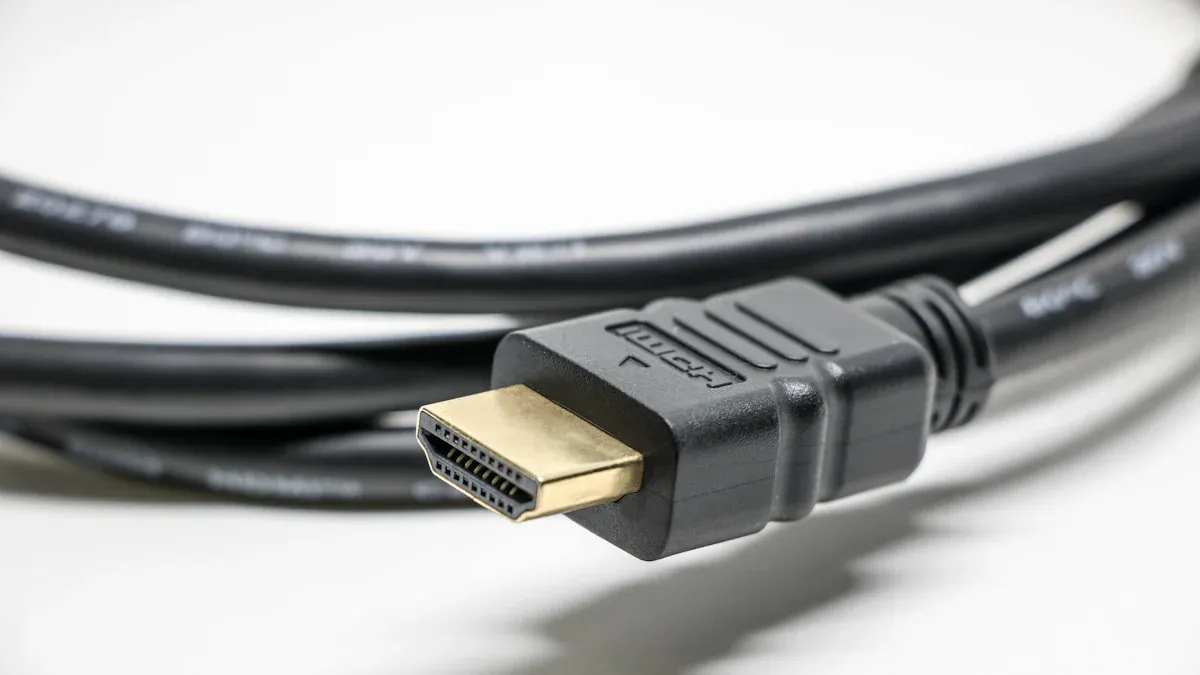
قمت بتوصيل جهازك، ولكن الصورة تبدو غامضة أو ممتدة. تحدث هذه المشكلة كثيرًا مع المحولات. فيما يلي بعض الأسباب التي قد تؤدي إلى ظهور دقة منخفضة أو نسبة عرض إلى ارتفاع خاطئة:
الدقة غير المدعومة أو معدل التحديث يمكن أن يجعل شاشتك تبدو سيئة. يجب أن يتطابق جهازك وشاشة العرض.
يمكن أن تؤدي مشكلات النطاق الترددي المنخفض أو نقل البيانات إلى انخفاض جودة الفيديو.
تشير العديد من المحولات إلى أنها تدعم دقة 4K، لكن قد يرسل جهازك دقة HD (1080 بكسل) فقط. على سبيل المثال، يتمتع هاتف S22 Ultra بدقة قصوى تبلغ 3088 × 1440، وليس دقة 4K الحقيقية.
تساعدك معرفة الدقة الحقيقية لجهازك على ضبط إعدادات العرض الصحيحة.
نصيحة:تحقق دائمًا من مواصفات جهازك قبل تغيير الإعدادات. هذه الخطوة توفر الوقت وتتجنب الإحباط.
لإصلاح هذه المشكلات، جرب الخطوات التالية:
تحقق مما إذا كان المحول الخاص بك يعمل مع جهازك وشاشة العرض.
قم بتوصيل مصدر طاقة المحول إذا كان يحتاج إليه.
اضبط إعدادات العرض بجهازك لتتناسب مع دقة الشاشة ومعدل التحديث.
انقل الأجهزة الإلكترونية الأخرى بعيدًا عن المحول الخاص بك لإيقاف مشكلات الإشارة.
تأكد من أن منفذ USB-C الخاص بك يدعم وضع DP Alt.
ترى الصورة، ولكن لا يوجد صوت. هذه المسألة يمكن أن تكون مربكة. فيما يلي جدول يتضمن الأسباب الشائعة وما تعنيه:
نوع المشكلة | توضيح |
|---|---|
قضايا إمدادات الطاقة | تحتاج بعض المحولات إلى طاقة إضافية حتى يعمل الصوت بشكل صحيح. |
عرض النطاق الترددي/نقل البيانات | يمكن أن يؤدي النطاق الترددي المنخفض إلى الإضرار بجودة الصوت. تساعد الكابلات الجيدة. |
توافق الأجهزة | بعض المحولات لا تعمل بشكل جيد مع أجهزة معينة. |
مشكلات برنامج التشغيل/البرامج الثابتة | يمكن لبرامج التشغيل القديمة إيقاف الصوت عن العمل. التحديثات إصلاح هذا. |
لتشغيل الصوت، اتبع الخطوات التالية:
افتح تفضيلات النظام.
حدد الصوت.
انتقل إلى علامة التبويب "الإخراج".
اختر مخرج HDMI.
قم بإنهاء التطبيق الخاص بك وإعادة تشغيله.
ملحوظة:في بعض الأحيان، قد يؤدي مجرد فصل محول USB-C إلى HDMI وتوصيله إلى حل مشكلات الصوت.
For businesses sourcing USB-C to HDMI adapters, the issues above often come down to inconsistent manufacturing quality. For B2B buyers, gaming brands, or electronics distributors, signal stability and connector durability are critical for customer satisfaction. JMTJM manufactures certified USB-C to HDMI adapters with strict quality control, from shielding to durability testing. If you are evaluating suppliers, we would be happy to share our quality assurance framework with you.
في بعض الأحيان، يصبح المحول ساخنًا للغاية بعد فترة من الاستخدام. إذا شعرت بالدفء الشديد أو توقفت عن العمل، فقد يكون ذلك بسبب ارتفاع درجة الحرارة. قد يؤدي ذلك إلى انقطاع اتصالك أو حتى الإضرار بجهازك. فيما يلي بعض الأسباب وراء حدوث ذلك:
التصميم السيئ يبقي الحرارة محاصرة داخل المحول.
قد يؤدي استخدام مصدر طاقة خاطئ إلى ارتفاع درجة حرارة الجو.
يمكن للبرامج الثابتة أو برامج التشغيل القديمة أن تجعل المحول يعمل بشكل أكثر صعوبة.
يمكن للأجهزة المكسورة أو الخاطئة أن تمنع الحرارة من الخروج.
يمكنك إيقاف ارتفاع درجة الحرارة عن طريق القيام ببعض الأشياء السهلة:
تحقق مما إذا كان المحول الخاص بك يطابق جهازك.
حافظ على تحديث برامج التشغيل والبرامج الثابتة لديك.
امنح المحول الخاص بك الطاقة المناسبة.
خذ فترات راحة وضع المحول في مكان يمكن أن يتدفق فيه الهواء.
نصيحة:إذا كان المحول ساخنًا، فافصله واتركه حتى يبرد. وهذا يساعد على وقف الضرر.
قد تومض شاشتك أو قد يتوقف الصوت في بعض الأحيان. قد يكون تداخل الإشارة هو السبب. يمكن أن تؤدي أشياء كثيرة إلى إفساد الإشارة بين جهازك وشاشة العرض. فيما يلي جدول يوضح الأسباب الأكثر شيوعًا:
مصدر التدخل | وصف |
|---|---|
اتصالات فضفاضة | تأكد من أن كلا الطرفين مشدودان حتى لا تفقد الإشارة. |
الأجهزة غير المتوافقة | لن تعمل بعض المحولات مع بعض الأجهزة. |
قضايا الطاقة | تحتاج بعض المحولات إلى المزيد من الطاقة للحصول على إشارة ثابتة. |
عرض النطاق الترددي المنخفض | يمكن للكابلات الرخيصة أو القديمة أن تجعل الفيديو والصوت أسوأ. |
التدخل البيئي | احتفظ بالإلكترونيات الأخرى بعيدًا لإيقاف مشكلات الإشارة. |
إذا رأيت هذه المشكلات، فافصل الكابلات وأعد توصيلها مرة أخرى. انقل الأجهزة الإلكترونية الأخرى بعيدًا عن المحول. استخدم كابلات جيدة للحصول على نتائج أفضل.
ملحوظة:يمكن أن يساعد الاتصال الوثيق والأجهزة المناسبة في المشاهدة.
يمكنك إصلاح معظم مشكلات العرض أو الصوت عن طريق فحص الكابلات لديك. أعد تشغيل جهازك وقم بتحديث برنامجك أيضًا. جرب كل خطوة وتأكد من أن كل كابل مشدود. إذا كنت لا تزال تواجه مشاكل، فقد تحتاج إلى مزيد من المساعدة.
اتصل بالشركة أو خدمة العملاء للحصول على المساعدة.
فكر فيما إذا كانت أجهزتك تعمل معًا.
فيما يلي بعض خيارات الدعم والضمان من أفضل العلامات التجارية:
الشركة المصنعة | وصف المنتج | ضمان | يدعم |
|---|---|---|---|
ستارتك | محول USB C إلى HDMI - 4K 30 هرتز | سنتان | دعم فني مجاني مدى الحياة |
OWC | محول USB-C رباعي HDMI 4K | 1 سنة | ضمان محدود |
OWC | محول USB-C مزدوج HDMI | 1 سنة | ضمان محدود |
يمكنك حل معظم المشاكل في المنزل. حافظ على هدوئك وجرب كل فكرة. يمكنك أن تفعل ذلك! 😊
لا تدعم جميع منافذ USB-C إخراج الفيديو. يقوم البعض بشحن البيانات أو نقلها فقط. تحقق من مواصفات جهازك. إذا كان المنفذ الخاص بك يدعم "وضع DisplayPort Alt"، فمن المفترض أن يعمل المحول الخاص بك.
تدعم معظم المحولات 60 هرتز بدقة 1080 بكسل أو 4K. للألعاب، تحتاج إلى محول وكابل عالي الجودة. تحقق من كلاهما لدعم معدل التحديث. قد تتأخر المحولات ذات الجودة المنخفضة أو تومض.
القليل من الدفء أمر طبيعي. إذا شعرت بالحرارة الشديدة عند لمسها، فافصلها واتركها لتبرد. يمكن أن يؤدي ارتفاع درجة الحرارة إلى إتلاف المحول أو الجهاز.
نصيحة:ضع المحول الخاص بك في مكان به تدفق هواء جيد.
قد تحتاج إلى تحديد HDMI كمخرج الصوت الخاص بك. انتقل إلى إعدادات الصوت بجهازك واختر HDMI. تحتاج بعض المحولات إلى طاقة إضافية للصوت.
خطوة | ما يجب القيام به |
|---|---|
1 | افتح إعدادات الصوت |
2 | حدد إخراج HDMI |
3 | أعد تشغيل تطبيقك |
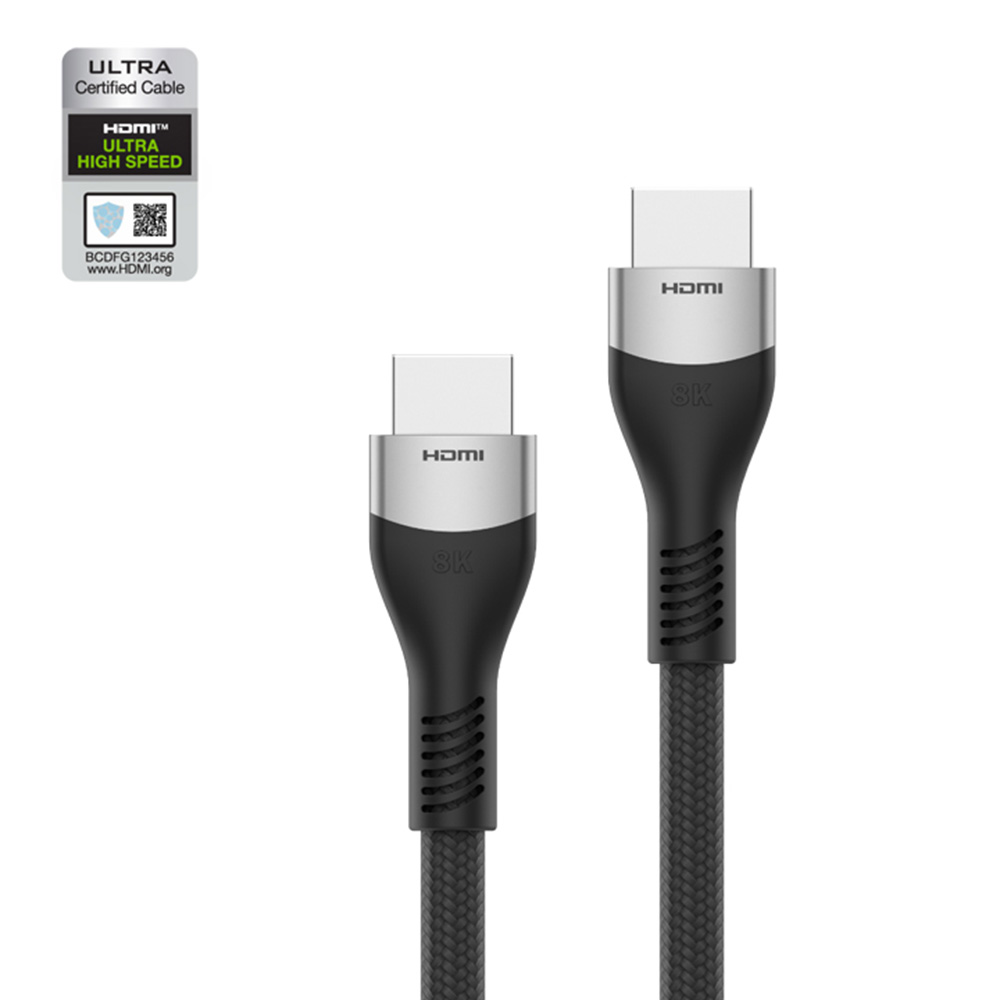
نعم، بالنسبة لفيديو 4K، استخدم كابل "HDMI عالي السرعة". قد لا تعمل الكابلات العادية بشكل جيد. تحقق من ملصق الكابل أو العبوة بحثًا عن "4K" أو "عالي السرعة".



Copyright © 2026 Guangdong Jiumutong Communication Technology Co., Ltd All Rights Reserved
صممه