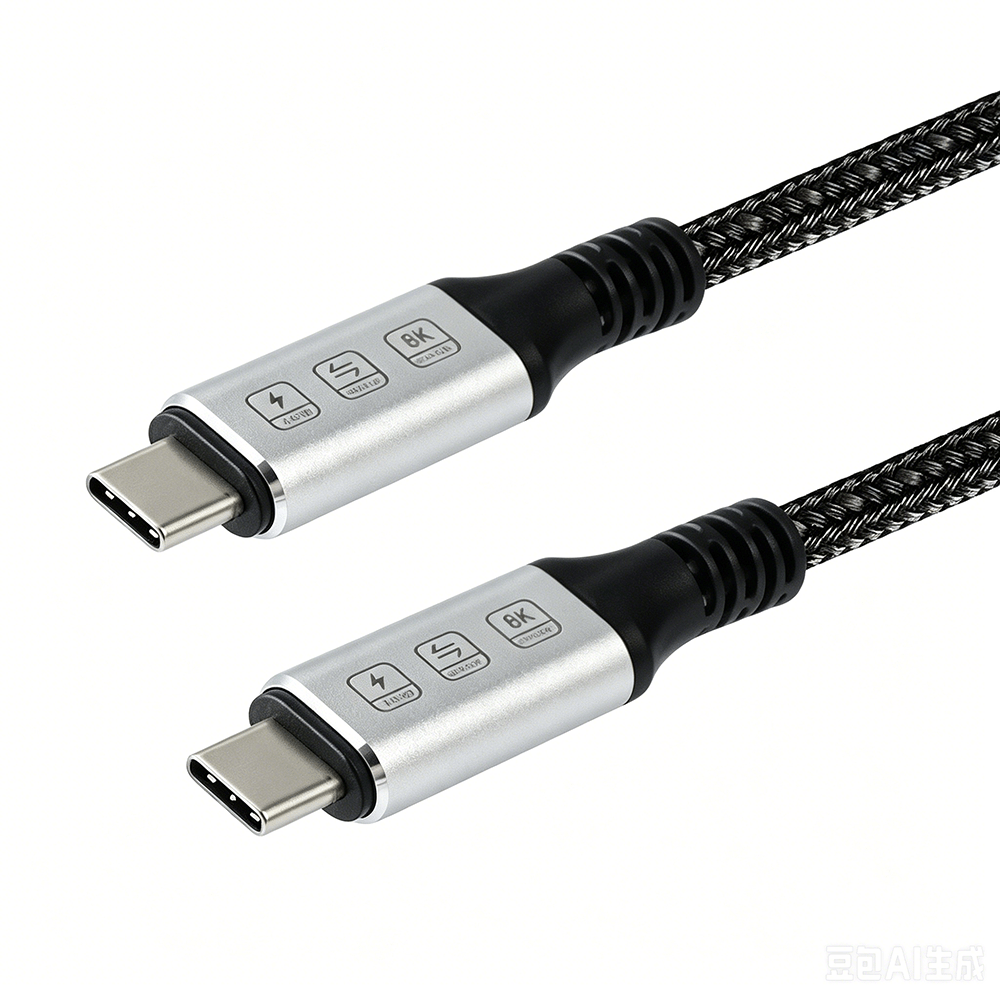
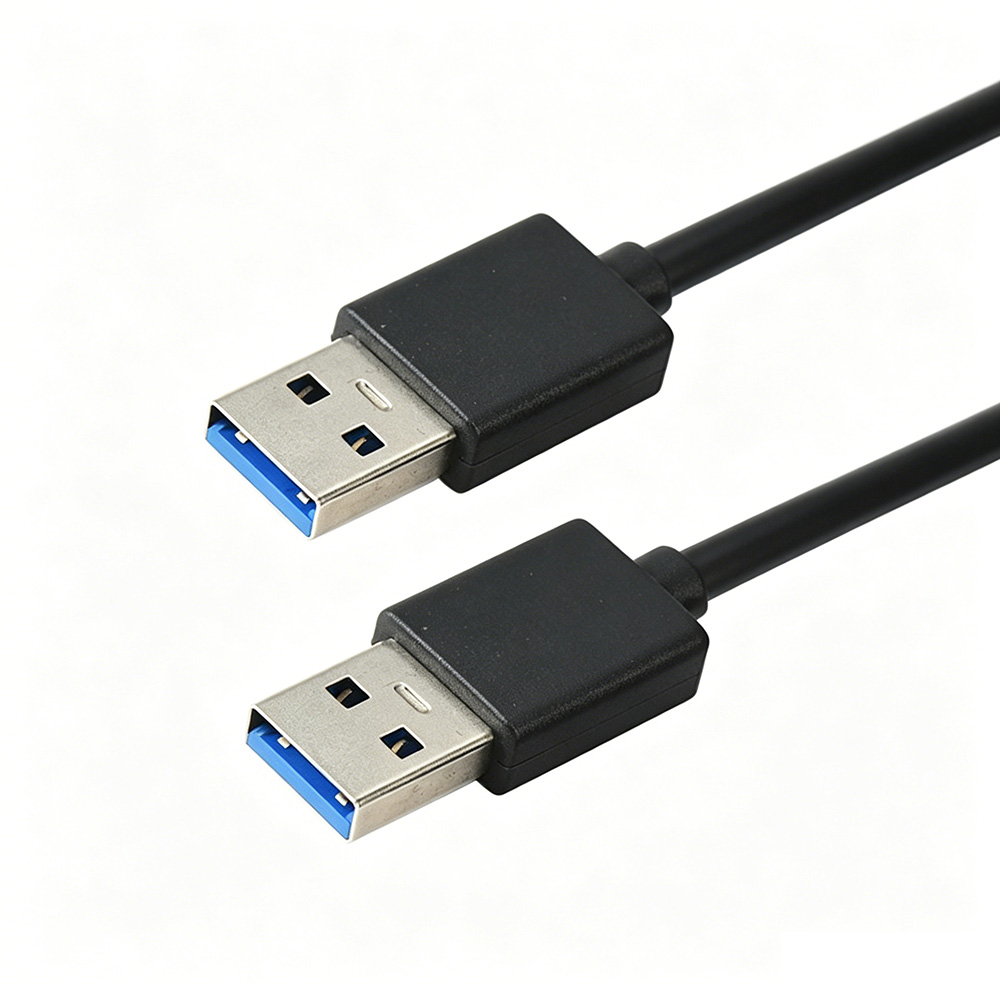
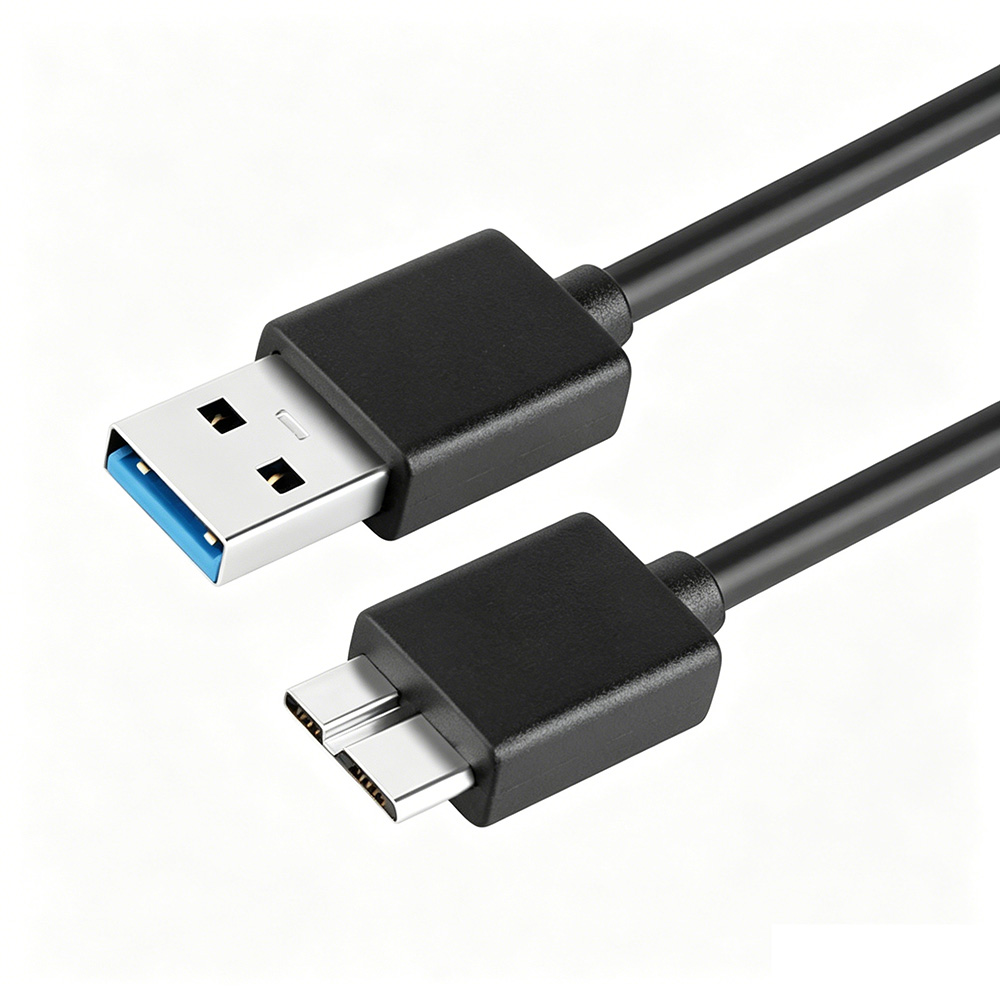
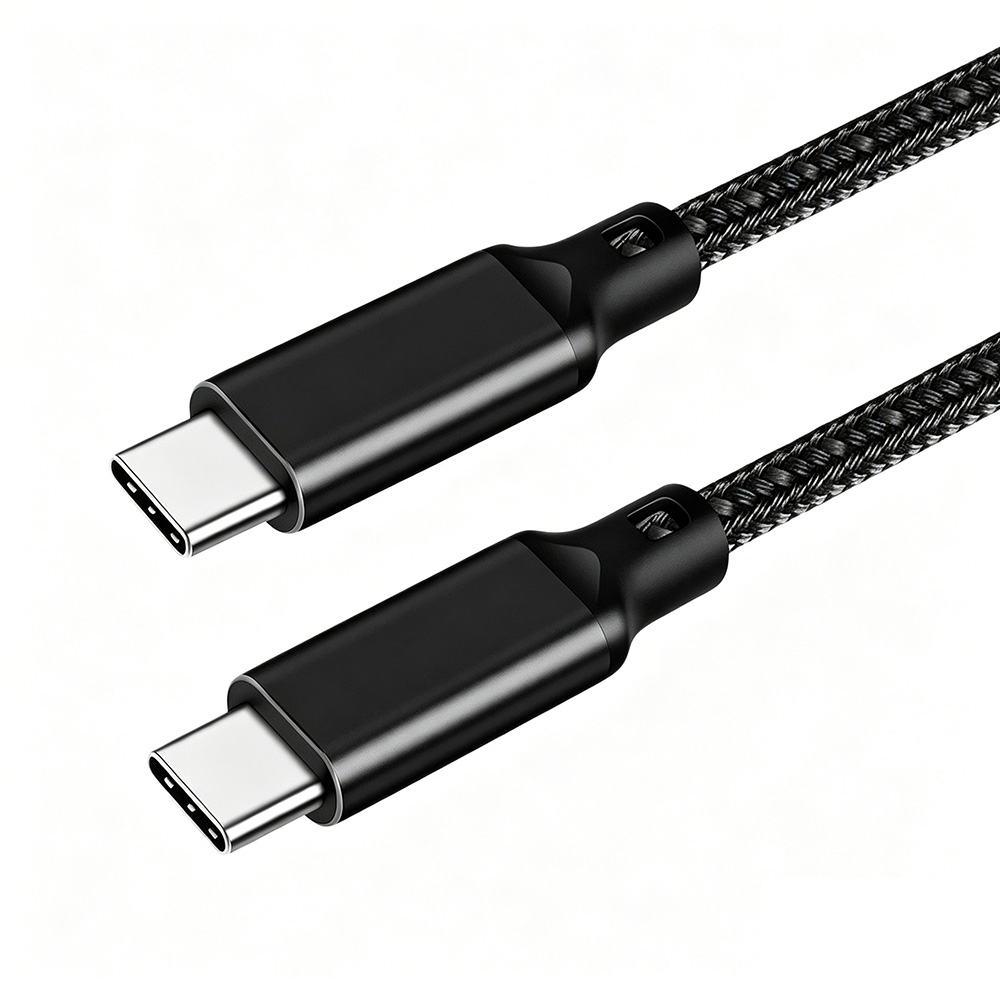
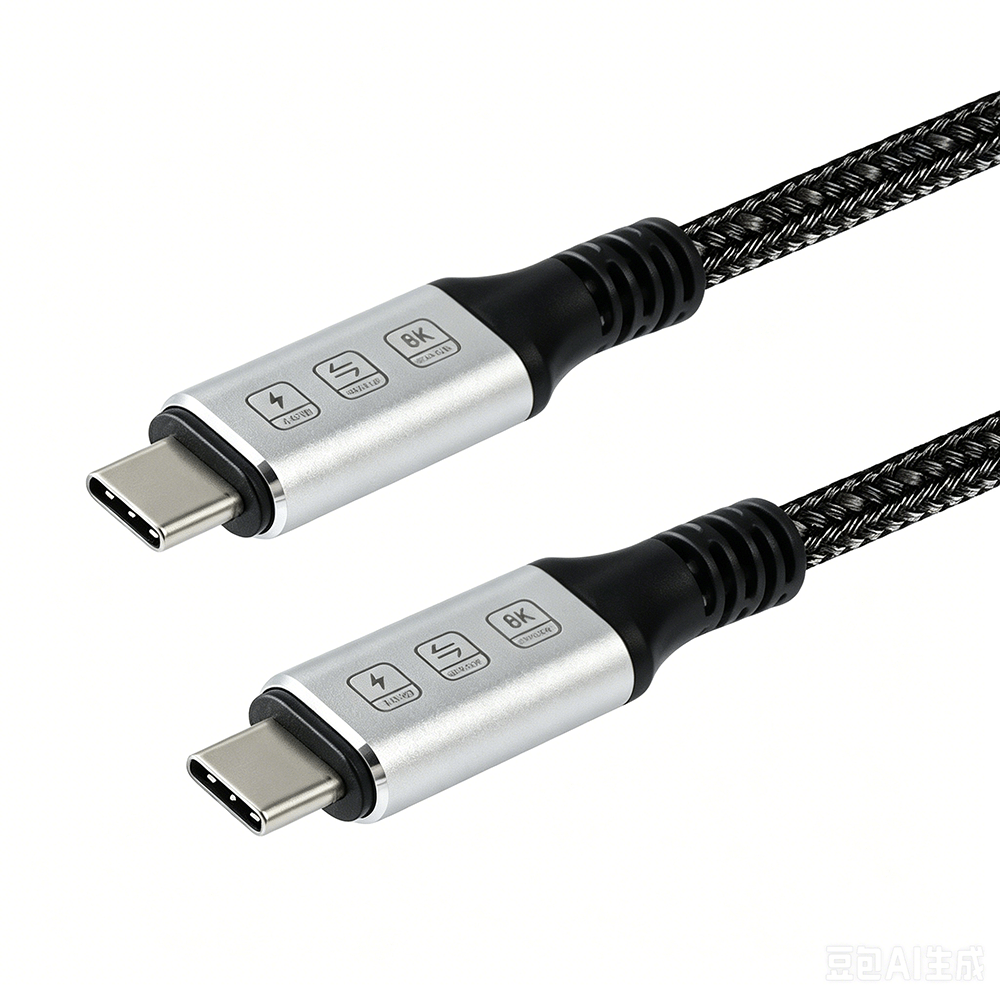
الشركة المصنعة لكابل البيانات عالية الجودة

الشركة المصنعة لكابل البيانات عالية الجودة
يمكن لشبكة Wi-Fi البطيئة أن تجعل أشياء مثل البث أو مكالمات الفيديو صعبة. كما يمكن أن يجعل الواجبات المدرسية صعبة. ينزعج حوالي 25% من الأشخاص من بطء الإنترنت. أنت لست الوحيد إذا كان الإنترنت لديك بطيئًا. يمنحك محول USB إلى Ethernet اتصالاً سلكيًا سريعًا وثابتًا. يمكنك استخدامه حتى إذا كان الكمبيوتر المحمول أو الجهاز اللوحي الخاص بك لا يحتوي على منفذ Ethernet. جرب هذا الحل البسيط قبل أن تنفق الوقت أو المال على الحلول الأصعب.
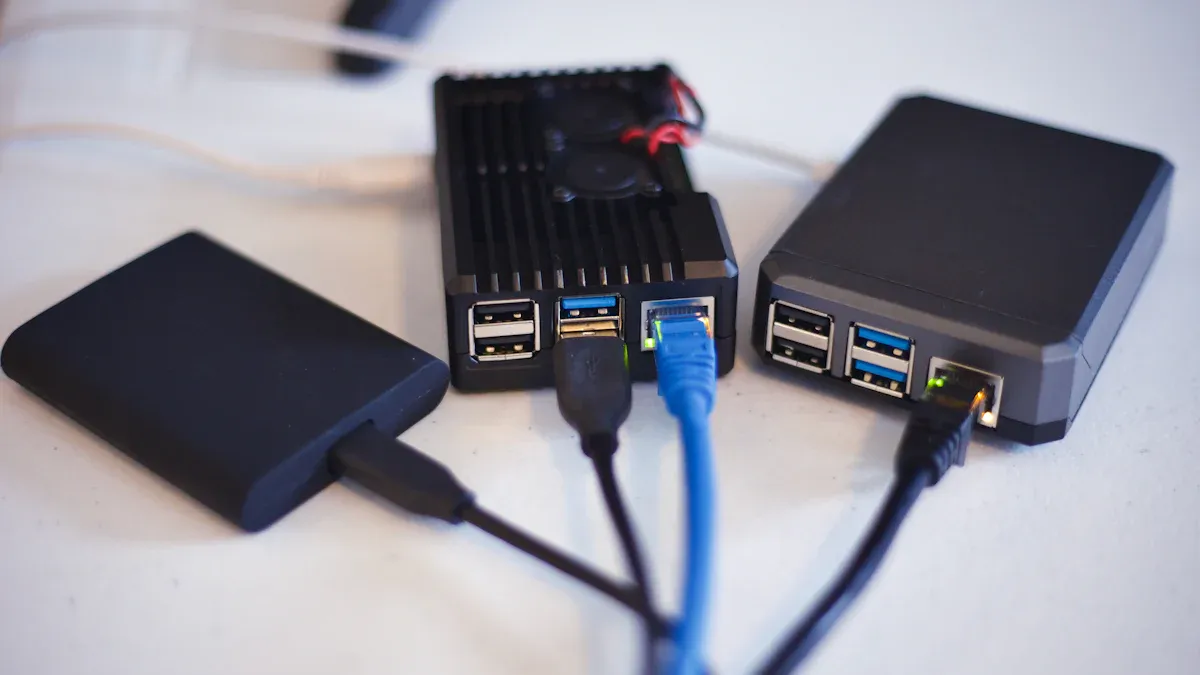
يمنحك محول USB إلى Ethernet إنترنت سريعًا وثابتًا. يساعدك على البث وممارسة الألعاب وإجراء مكالمات الفيديو بشكل أفضل. يؤدي استخدام اتصال سلكي إلى تقليل التأخير وإيقاف الانقطاعات. يعد هذا أمرًا رائعًا للأماكن المزدحمة مثل المكاتب أو المنازل التي تحتوي على العديد من الأجهزة. يعد إعداد محول USB إلى Ethernet أمرًا بسيطًا. معظمها عبارة عن ميزة التوصيل والتشغيل، لذا لا تحتاج إلى خطوات صعبة. اختر المحول المناسب لجهازك وسرعة الإنترنت. وهذا يساعدك على الحصول على أفضل أداء. كما أن شراء محول USB إلى Ethernet يجعل الإنترنت أكثر أمانًا. يصعب اختراق الاتصالات السلكية أكثر من اختراق شبكة Wi-Fi.
تريد أن يكون الإنترنت لديك سريعًا وثابتًا. يساعدك محول USB إلى Ethernet في الحصول على كليهما. يمكن أن تتباطأ شبكة Wi-Fi عندما يستخدمها العديد من الأشخاص في نفس الوقت. في بعض الأحيان، تجعل الجدران أو الأجهزة الأخرى الإشارة ضعيفة. باستخدام محول USB إلى Ethernet، يمكنك توصيل جهازك مباشرة بالشبكة. يمنحك هذا اتصالاً أسرع وأكثر استقرارًا.
ل يمكنك الحصول على سرعات شبكة أكثر اتساقًا من شبكة Wi-Fi.
ل من غير المرجح أن تنخفض الاتصالات السلكية أو تتأخر.
ل ينخفض زمن الاستجابة، وهو أمر مهم للألعاب أو مكالمات الفيديو.
ل يتحسن الأمان نظرًا لصعوبة اختراق الشبكات السلكية.
في الأماكن المزدحمة مثل المكاتب، يمكن لمحول USB إلى Ethernet أن يجعل اتصالك أفضل بكثير. يمكنك تجنب المشاكل الناجمة عن شبكة Wi-Fi المزدحمة والحصول على السرعة التي تحتاجها للعمل أو المدرسة.
يجب عليك استخدام محول USB إلى Ethernet عندما تحتاج إلى اتصال قوي وموثوق. تحتوي بعض الأماكن على شبكة Wi-Fi ضعيفة أو أن عددًا كبيرًا جدًا من الأجهزة يتقاتل من أجل نفس الإشارة. المكاتب والمباني القديمة، وحتى بعض المنازل يمكن أن تواجه هذه المشاكل. إذا كنت تمارس الألعاب عبر الإنترنت أو تجري مكالمات فيديو أو تبث مقاطع فيديو، فإن الاتصال السلكي يساعدك على تجنب الانقطاعات.
ل غالبًا ما تحتاج المكاتب التي تحتوي على العديد من أجهزة الكمبيوتر إلى اتصالات سلكية مستقرة.
ل قد تحجب المباني القديمة إشارات Wi-Fi.
ل تحتاج البيئات الصناعية، مثل المصانع أو المتاجر، إلى إنترنت ثابت للآلات وأنظمة المبيعات.
ل تستخدم الأكشاك واللافتات الرقمية محولات للحفاظ على تشغيل المحتوى دون انقطاع.
يعمل محول USB إلى Ethernet بشكل جيد مع أجهزة الكمبيوتر المحمولة والأجهزة اللوحية والأجهزة الأخرى التي لا تحتوي على منافذ Ethernet مدمجة. يمكنك استخدامه في المنزل أو العمل أو حتى في البيئات الصعبة التي لا تصلها شبكة Wi-Fi.
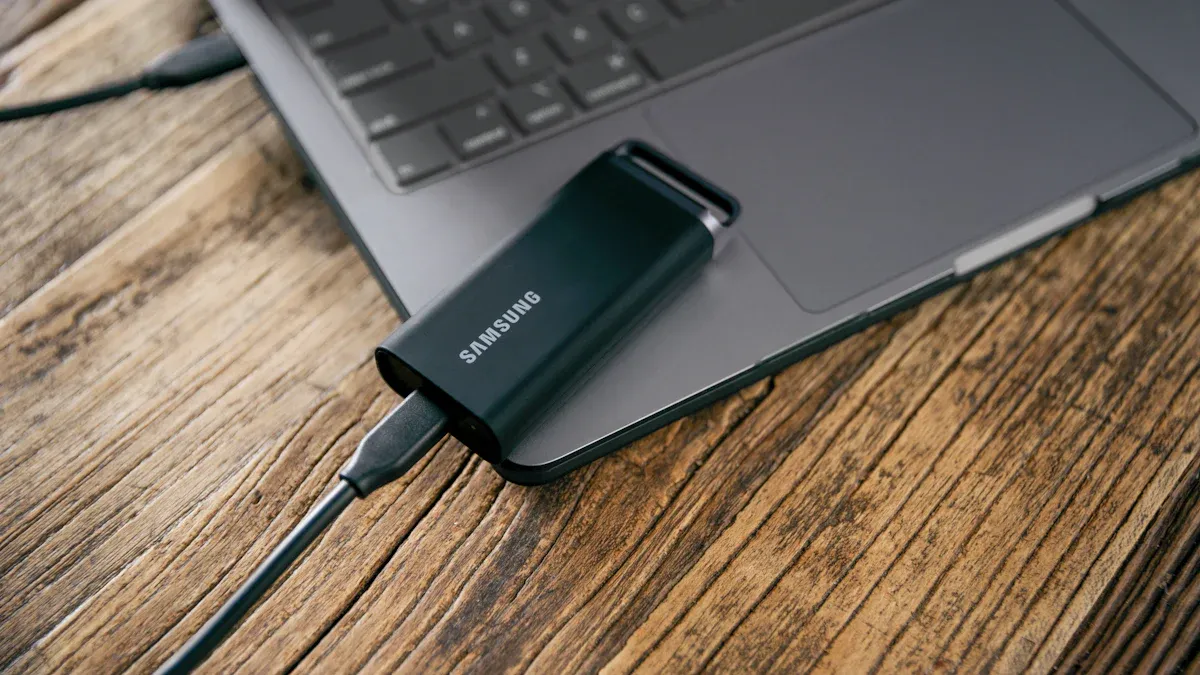
هناك محولات مختلفة من USB إلى Ethernet يمكنك شراؤها. الشيء الرئيسي الذي يجعلها مختلفة هو إصدار USB. تعد محولات USB 2.0 جيدة للاستخدام البسيط للإنترنت. محولات USB 3.0 أسرع بكثير. إنها تساعدك إذا كنت تشاهد مقاطع الفيديو أو تلعب الألعاب عبر الإنترنت. انظر إلى هذا الجدول لترى كيفية المقارنة:
مواصفة | ||
عرض النطاق الترددي النظري | 480 ميغابت في الثانية | 5 جيجابت في الثانية |
الإنتاجية في العالم الحقيقي | ~200-300 ميجابت في الثانية | ~800-900 ميجابت في الثانية |
حالة الاستخدام النموذجية | إنترنت يصل إلى 300 ميجابت في الثانية | جيجابت النطاق العريض، والتدفق |
يحتوي محول USB إلى Ethernet على شريحة بداخله. تقوم هذه الشريحة بتغيير إشارات USB إلى بيانات إيثرنت. عندما تقوم بتوصيله، يعتقد جهاز الكمبيوتر الخاص بك أنه يحتوي على منفذ شبكة جديد. يقوم المحول بإرسال البيانات والحصول عليها نيابةً عنك.
يمكنك استخدام هذه المحولات مع أشياء كثيرة. تعمل جميع أجهزة الكمبيوتر المحمولة والأجهزة اللوحية وأجهزة كمبيوتر Raspberry Pi معها. تستخدم بعض المحولات USB-C للأجهزة الأحدث. ويستخدم آخرون USB-A، وهو أقدم. فيما يلي جدول يوضح المحولات التي تعمل بشكل أفضل مع كل جهاز:
نوع المحول | توافق الجهاز | معدل النقل |
محول USB 3.0 جيجابت إيثرنت | راسبيري بي | ما يصل إلى 1 جيجابت في الثانية |
محول USB 3.0 وUSB-C 2.5 جيجابت | راسبيري بي | ما يصل إلى 2.5 جيجابت في الثانية |
محول إيثرنت USB 2.0 بسرعة 100 ميجابت في الثانية | راسبيري بي | ما يصل إلى 100 ميغابت في الثانية |
محول USB 2.0 أثناء التنقل بسرعة 100 ميجابت في الثانية | راسبيري بي زيرو | ما يصل إلى 100 ميغابت في الثانية |
تعمل معظم المحولات مع أنظمة التشغيل الشائعة. فيما يلي بعض الأمثلة:
Windows: تحتوي الإصدارات الأحدث على برامج تشغيل مدمجة. وقد تحتاج الإصدارات الأقدم إلى التنزيل.
نظام التشغيل macOS: يعمل مع الإصدارات 10.6 إلى 10.14. قد لا تعمل بعض الإصدارات الجديدة مع كافة المحولات.
Chromebook: يمكنك استخدامه على الفور.
Linux: يعمل مع معظم الإصدارات الجديدة. قد تحتاج الأجهزة القديمة إلى إعداد إضافي.
Android: يعمل مع الإصدار 4.0 والإصدارات الأحدث إذا أضافت الشركة المصنعة برامج تشغيل.
iOS: لا يعمل مع محولات USB إلى Ethernet.
يعد إعداد محول USB إلى Ethernet أمرًا بسيطًا. معظم المحولات تعمل بنظام التوصيل والتشغيل. قم بتوصيل المحول بمنفذ USB بجهازك. ثم قم بتوصيل كابل إيثرنت. عادة ما يرى جهاز الكمبيوتر أو الجهاز اللوحي الخاص بك المحول على الفور. لا تحتاج إلى فتح جهازك أو إضافة برنامج.
نصيحة: تعتبر محولات التوصيل والتشغيل سريعة وسهلة. يمكنك استخدامها على العديد من الأجهزة دون بذل جهد إضافي.
تحتاج بعض المحولات إلى برامج تشغيل. يستغرق هذا بضع دقائق أخرى. قد تحتاج إلى الحصول على البرنامج من موقع الشركة المصنعة. تحقق دائمًا مما إذا كان جهازك يحتاج إلى برنامج تشغيل قبل البدء.
قد تواجه بعض المشاكل أثناء الإعداد:
ل برامج التشغيل قديمة أو معطلة: قم بتحديثها في إعداداتك أو على موقع الشركة المصنعة على الويب.
ل لا توجد طاقة كافية من منفذ USB: جرب منفذًا آخر أو استخدم موزع USB مزودًا بالطاقة.
ل إعدادات الشبكة الخاطئة: اضبط جهازك للحصول على عنوان IP بنفسه أو اكتب واحدًا.
ل مشاكل الأجهزة: جرب المحول على جهاز آخر. إذا كان لا يزال لا يعمل، قد تحتاج إلى واحدة جديدة.
يمكنك استخدام محول USB إلى Ethernet مع العديد من الأجهزة. تعمل جميع أجهزة الكمبيوتر المحمولة والأجهزة اللوحية وأجهزة كمبيوتر Raspberry Pi معها. وهذا يجعلها أداة مفيدة لأي شخص يحتاج إلى اتصال سلكي ثابت.
يمنحك محول USB إلى Ethernet العديد من الأشياء الجيدة. يمكنك الحصول على إنترنت أسرع واتصالات أكثر استقرارًا وأمانًا أفضل وإعدادًا سهلاً. تساعدك هذه الأداة على الاتصال بالإنترنت دون مشاكل في شبكة Wi-Fi. يستخدمه العديد من الأشخاص في المنزل أو المدرسة أو العمل لأنه يعمل بشكل جيد.
تريد أن تكون بياناتك آمنة. تحمي الاتصالات السلكية بياناتك بشكل أفضل من شبكة Wi-Fi. فيما يلي بعض الأسباب:
يجب عليك التوصيل للانضمام إلى شبكة سلكية، لذلك يصعب على الآخرين اختراقها.
توفر الشبكات السلكية سرعة ثابتة وفواصل أقل. وهذا يحافظ على أمان معلوماتك أثناء استخدامك للإنترنت.
غالبًا ما يهاجم المتسللون شبكة Wi-Fi. تقلل شبكة Ethernet من فرصة قيام شخص ما بسرقة بياناتك الخاصة.
تمنع الاتصالات السلكية الأشخاص من الوصول إلى ملفاتك دون موافقتك.
تساعدك الشبكات السلكية على تجنب العديد من المخاطر التي تأتي مع شبكة Wi-Fi. يمكنك أن تشعر بأمان أكبر عند استخدام محول USB إلى Ethernet.
يعمل محول USB إلى Ethernet مع العديد من الشبكات والأجهزة. يمكنك استخدامه مع أجهزة الكمبيوتر القديمة أو الجديدة. تعمل بعض المحولات مع الشبكات السريعة أو البطيئة. انظر إلى هذا الجدول لترى كيف يمكن استخدام هذه المحولات:
ميزة | وصف |
السرعات المدعومة | شبكات BASE-T بسرعة 10/100/1000 ميجابت في الثانية |
دعم التراث | يعمل مع شبكات تصل سرعتها إلى 10 ميجابت في الثانية |
توافق الجهاز | أجهزة كمبيوتر USB-C وUSB-A |
يمكنك استخدام نفس المحول في المنزل أو المدرسة أو العمل. تعمل بعض المحولات حتى في الأماكن الصعبة مثل المصانع أو المتاجر. الأسعار تتغير بناء على ما تحتاجه. يمكنك شراء محولات بسيطة مقابل بضعة دولارات أو الحصول على محولات خاصة للمهام الكبيرة.
لا داعي للقلق بشأن جهازك أو نوع الشبكة. يمنحك محول USB إلى Ethernet طريقة سهلة للحصول على اتصال قوي وثابت في أي مكان تقريبًا.
تريد أن يعمل المحول الخاص بك على الفور. تحقق مما إذا كان المحول يناسب الكمبيوتر المحمول أو الجهاز اللوحي أو الكمبيوتر الخاص بك. تعمل بعض المحولات فقط مع أنظمة معينة. يدعم Windows وmacOS معظم المحولات. قد تحتاج الأنظمة الأقدم إلى برامج تشغيل إضافية. تأكد من أن المحول يطابق سرعة الشبكة لديك. إذا كان الإنترنت لديك سريعًا، فاختر واحدًا يتعامل مع سرعات جيجابت.
فيما يلي جدول لمساعدتك في معرفة ما يجب التحقق منه:
عامل | وصف |
أقصى سرعة للشبكة | قم بمطابقة المحول مع سرعة شبكتك (مثل 1 جيجابت في الثانية لشبكة Gigabit Ethernet). |
قدرة المحول | USB 2.0 (حتى 100 ميجابت في الثانية)، USB 3.0 (حتى 2.5 جيجابت في الثانية)، USB-C (حتى 2.5 جيجابت في الثانية أو 1000 ميجابت في الثانية). |
منافذ إضافية للجهاز | تحتوي بعض المحولات على المزيد من منافذ USB للأجهزة الإضافية. |
توصيل الطاقة (USB-C) | يتيح لك شحن الكمبيوتر المحمول الخاص بك أثناء استخدام المحول. |
العلامة التجارية والجودة | اختر العلامات التجارية الموثوقة للحصول على موثوقية أفضل. |
توافق نظام التشغيل | تحقق مما إذا كان يعمل مع نظام جهازك. |
طول الكابل | اختر طول الكابل المناسب لإعدادك. |
نصيحة: اقرأ المراجعات وتحقق من صفحة المنتج. تأكد من أن المحول يعمل مع جهازك.
السرعة مهمة للبث والتنزيلات. يغير إصدار USB مدى السرعة التي يمكن أن ينتقل بها المحول الخاص بك.محولات USB 2.0جيدة للمهام البسيطة. لا يعطونك السرعة القصوى. تعد محولات USB 3.0 أسرع وأفضل للألعاب أو مكالمات الفيديو.
نسخة يو اس بي | الحد الأقصى لعرض النطاق الترددي النظري | أداء العالم الحقيقي | دعم سرعة إيثرنت |
USB 2.0 | 480 ميغابت في الثانية | 200-300 ميجابت في الثانية | عنق الزجاجة لسرعات جيجابت |
USB 3.0 | 5 جيجابت في الثانية | 560-880 ميجابت في الثانية | يدعم سرعات جيجابت كاملة |
تحتوي بعض المحولات على ميزات إضافية. يمكنك العثور على منافذ بها المزيد من منافذ USB، أو كابلات أطول، أو توصيل طاقة للشحن. تعمل المحولات القوية في الأماكن الصعبة مثل المصانع أو خارجها. هذه النماذج مقاومة للصدمات والماء والغبار.
ميزة | محولات USB إلى إيثرنت قوية | محولات USB إلى إيثرنت القياسية |
متانة | التعامل مع الصدمات والظروف الصعبة | ليست قوية |
مواد | مواد وقائية خاصة | المواد العادية |
الوظيفة | تستخدم للوظائف الهامة | تستخدم للمهام الأساسية |
المقاومة البيئية | مقاومة البيئات القاسية | ليس الكثير من المقاومة |
تبدأ الأسعار من 4 دولارات للمحولات البسيطة. يمكن أن تكلف المحولات القوية وعالية السرعة أكثر من 300 دولار. فيما يلي نظرة سريعة على بعض الاختيارات:
وصف المنتج | نطاق السعر |
محول إيثرنت USB 2.0 إلى 100 ميجابايت من Portsmith متين/مغلف | $131.00 |
محول بورتسميث متين/مغلف من USB-C إلى جيجابت إيثرنت | $176.00 – $320.00 |
محول USB 3.0 جيجابت إيثرنت من Dell | $37.99 - $43.74 |
فكر في مكان وكيفية استخدام المحول الخاص بك. إذا كنت تسافر أو تذهب إلى المدرسة، فالنموذج الأساسي جيد. بالنسبة للأماكن الصعبة، اختر محولًا متينًا. قم دائمًا بمطابقة سرعة المحول وميزاته مع ما تحتاجه.
يمكنك رؤية الفرق الذي يحدثه محول USB إلى Ethernet عندما تسمع من الأشخاص الذين جربوه. يقول العديد من المستخدمين أن سرعة الإنترنت لديهم قفزت مباشرة بعد توصيل المحول. شارك أحد الطلاب،
"توقفت مكالمات الفيديو الخاصة بي، وأصبح بإمكاني تحميل الواجبات المنزلية دون انتظار."
وأوضح أحد اللاعبين
"كنت أفقد الاتصال أثناء المباريات. أما الآن، فإن مبارياتي تسير بسلاسة، ولم أعد أتأخر."
يلاحظ الأشخاص الذين يعملون من المنزل أيضًا عددًا أقل من المكالمات المنقطعة وتنزيلات أسرع. يمكنك الوثوق بهذه القصص لأنها تأتي من مستخدمين حقيقيين يريدون اتصالًا أفضل.
قد تتساءل عن المكان الذي يساعد فيه محول USB إلى Ethernet أكثر من غيره. فيما يلي بعض المواقف الشائعة:
ل جاري: يمكنك مشاهدة الأفلام أو البث المباشر للرياضة بجودة عالية. لا يتم إيقاف الفيديو مؤقتًا أو تخزينه مؤقتًا.
ل الألعاب: تحصل على أوقات تحميل أسرع ولعب أكثر سلاسة. هذا مهم للألعاب الكبيرة عبر الإنترنت.
ل العمل من المنزل: يمكنك الانضمام إلى اجتماعات الفيديو وتحميل الملفات دون مشاكل.
ل السفر: في غرف الفنادق ذات شبكة Wi-Fi ضعيفة، يمكنك استخدام المحول للحصول على اتصال ثابت.
ل أطراف الشبكة المحلية: يمكنك ممارسة الألعاب مع الأصدقاء دون القلق بشأن فقدان الاتصال.
يمكن أن تنخفض إشارات Wi-Fi عندما تعترض الجدران أو الأجهزة الأخرى طريقك. يظل اتصال Ethernet السلكي قويًا ولا يتباطأ. على سبيل المثال، في حفلة LAN أو في غرفة فندق، يمكنك توصيل المحول والاستمتاع بالألعاب أو البث دون انقطاع. لا داعي للقلق بشأن استخدام الأشخاص الآخرين لنفس شبكة Wi-Fi وإبطائك.
يمكنك استخدام محول USB إلى Ethernet في العديد من الأماكن. فهو يوفر لك اتصالاً سريعًا ومستقرًا عندما تكون في أمس الحاجة إليه.
يمكن لمحول USB إلى Ethernet حل مشكلات Wi-Fi البطيئة بسرعة. يمكنك الحصول على سرعة أفضل واتصالات أكثر موثوقية وإعداد سهل. يرى العديد من الأشخاص نتائج فورية بعد استخدام واحد.
ل استمتع ببث وألعاب أكثر سلاسة.
ل تجنب انقطاع المكالمات والتنزيلات البطيئة.
ل استخدمه في المنزل أو العمل أو المدرسة.
جرب هذه الأداة البسيطة اليوم. يمكنك تحسين تجربتك على الإنترنت على الفور.
تدعم معظم أجهزة الكمبيوتر المحمولة محولات USB إلى Ethernet. يجب عليك التحقق من نوع منفذ USB ونظام التشغيل بجهاز الكمبيوتر المحمول الخاص بك. قد تحتاج بعض أجهزة الكمبيوتر المحمولة القديمة إلى برامج تشغيل. غالبًا ما تعمل أجهزة الكمبيوتر المحمولة الأحدث على الفور.
تعمل معظم المحولات كميزة التوصيل والتشغيل. ما عليك سوى توصيلها، وسيتصل جهازك. قد تحتاج بعض الأنظمة القديمة إلى برنامج تشغيل. تحقق دائمًا من التعليمات المرفقة مع المحول الخاص بك.
يمنحك محول USB إلى Ethernet اتصالاً أكثر استقرارًا. قد ترى سرعات أعلى إذا كانت شبكة Wi-Fi لديك ضعيفة أو مزدحمة. تعتمد سرعة الإنترنت لديك على خطة الخدمة والشبكة لديك.
ل نعم يمكنك استخدامه للألعاب.
ل تحصل على تأخر أقل وعدد أقل من الاتصالات المنقطعة.
ل يستخدم العديد من اللاعبين المحولات للحصول على تجربة أفضل.
نوع الجهاز | يعمل مع محول؟ |
أجهزة الكمبيوتر المحمولة | ✅ |
أقراص | ✅ |
راسبيري بي | ✅ |
الهواتف الذكية | ⚠️ |
أجهزة آيباد | ⚠️ |
ملاحظة: قد لا تدعم بعض الهواتف الذكية وأجهزة iPad المحولات.



Copyright © 2026 Guangdong Jiumutong Communication Technology Co., Ltd All Rights Reserved
صممه