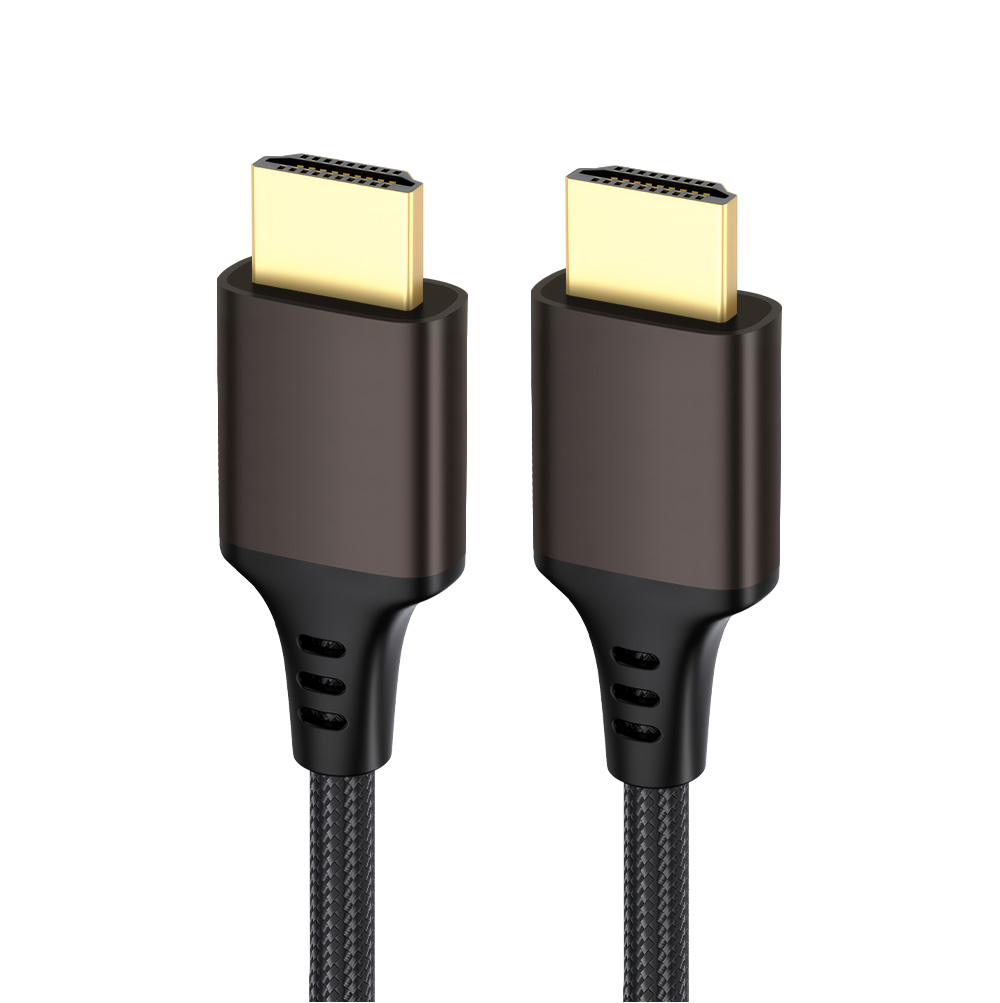
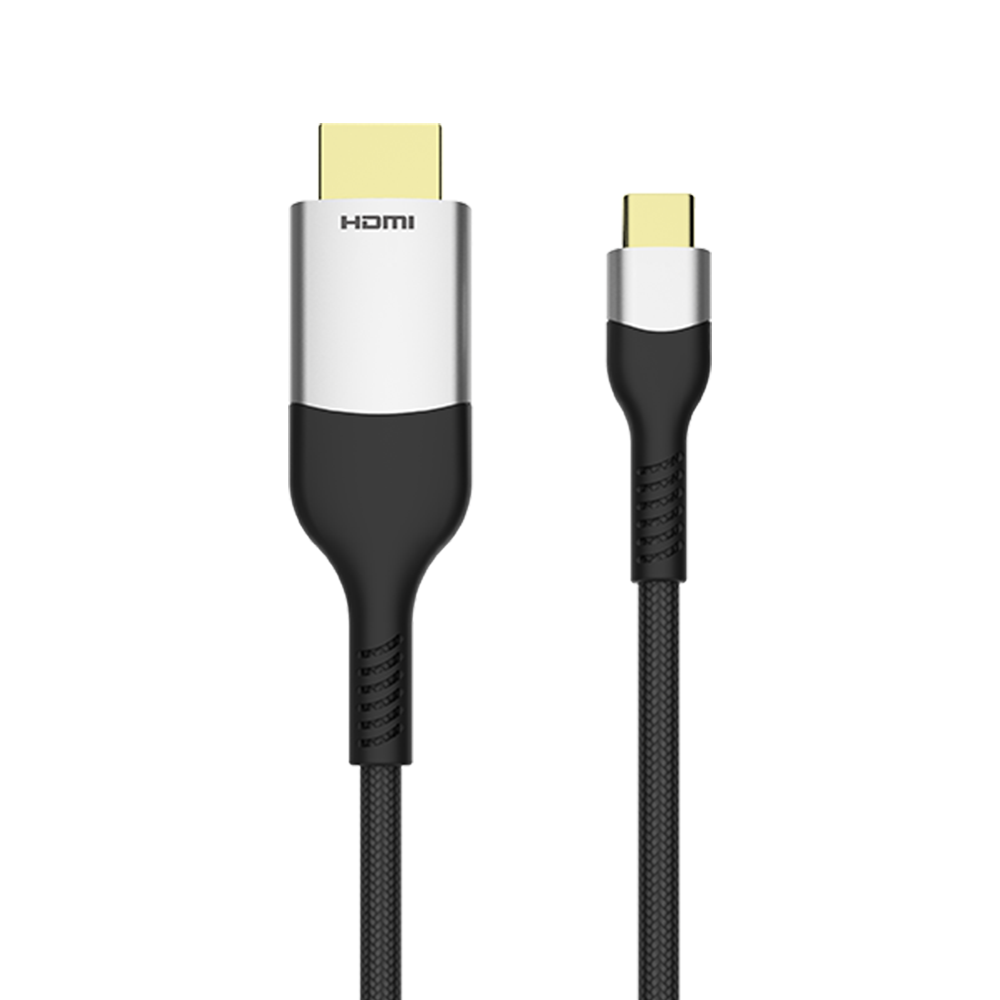
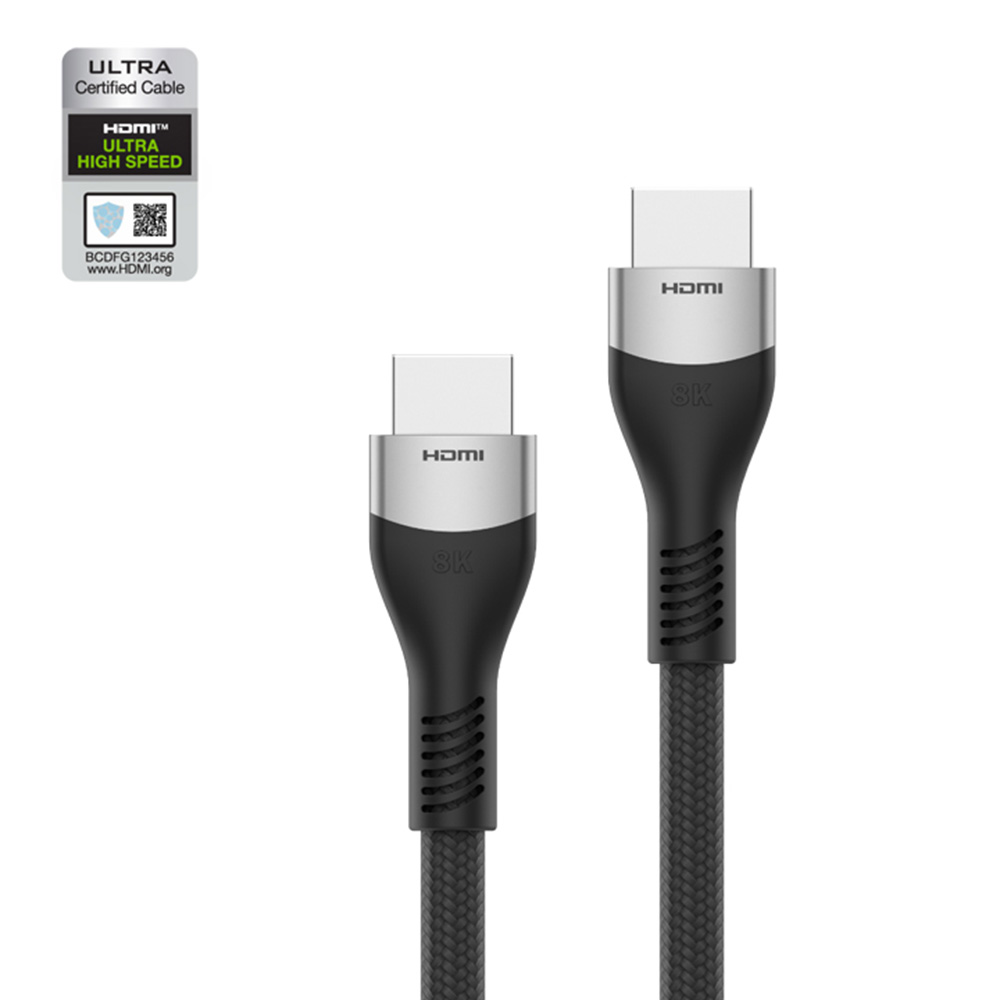
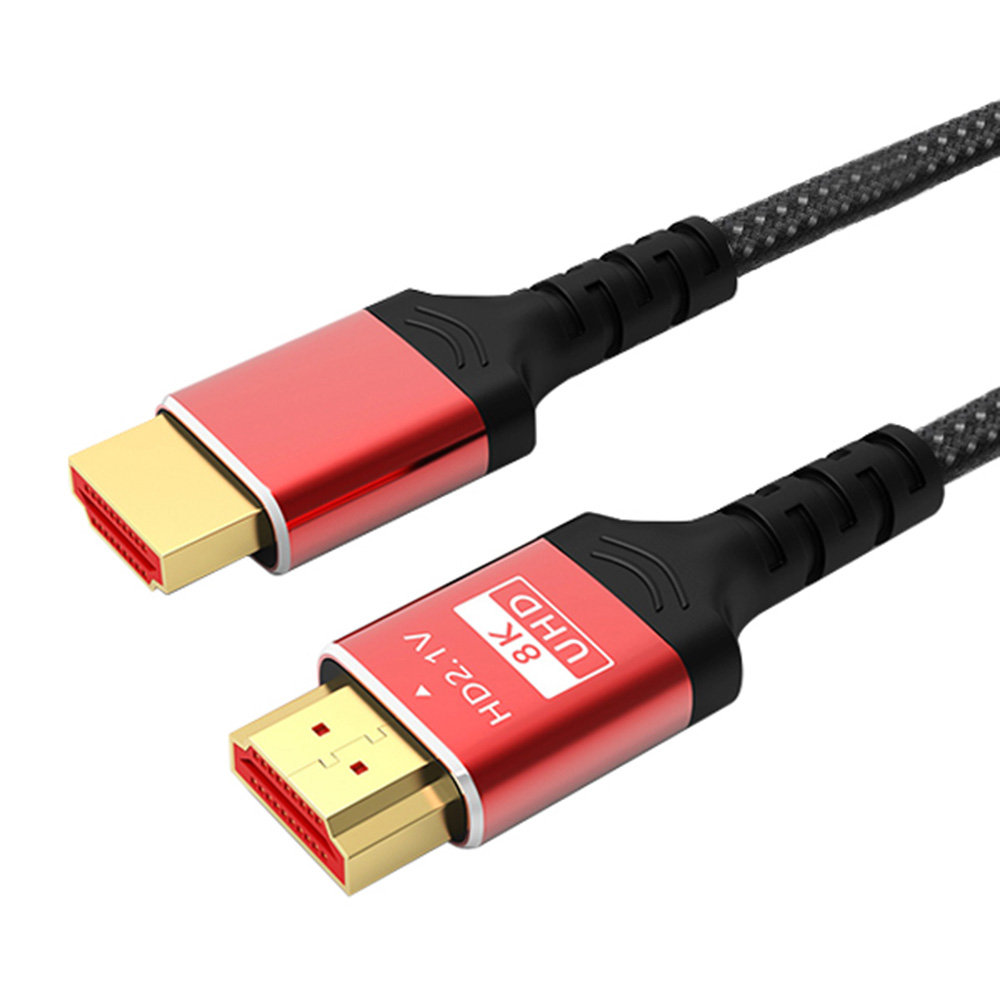
Κατασκευαστής καλωδίου δεδομένων υψηλής ποιότητας

Κατασκευαστής καλωδίου δεδομένων υψηλής ποιότητας
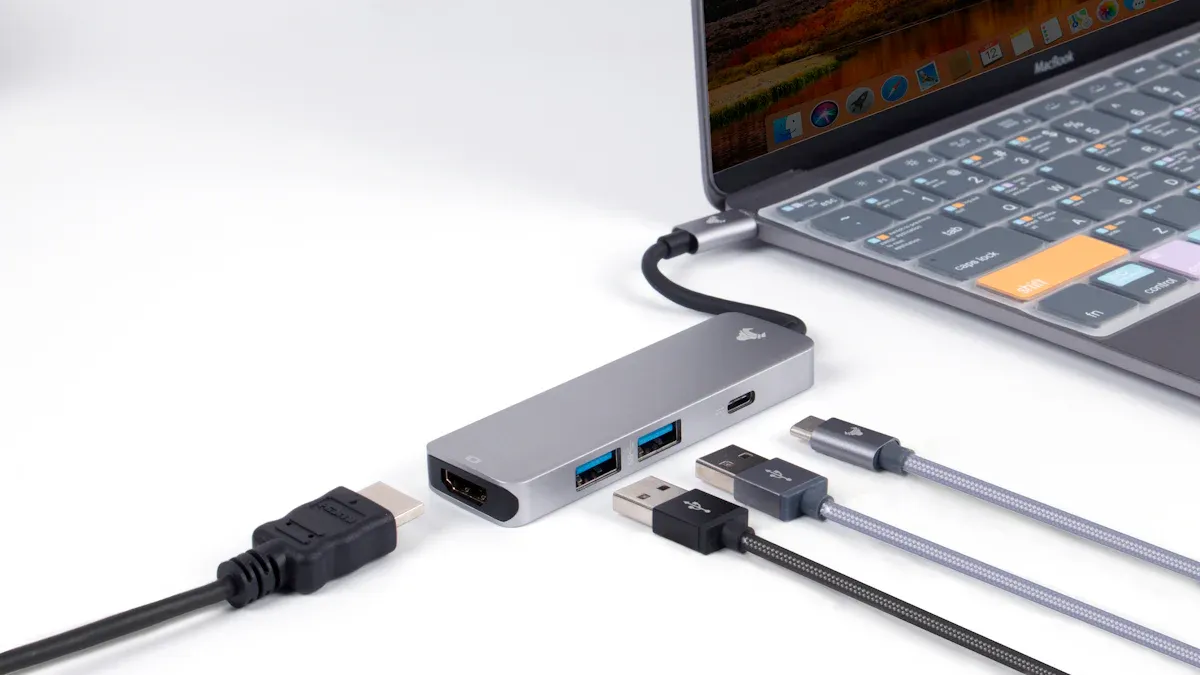
Συνδέστε τον προσαρμογέα USB-C σε HDMI. Δεν γίνεται τίποτα. Νιώθεις αναστατωμένος, αλλά δεν είσαι ο μόνος. Τα περισσότερα προβλήματα συμβαίνουν λόγω συμβατότητας συσκευής, προβλημάτων τροφοδοσίας ή υπερθέρμανσης. Κοιτάξτε αυτό το γρήγορο τραπέζι. Δείχνει τους κύριους λόγους που οι προσαρμογείς δεν λειτουργούν:
Λόγος | Τι Συμβαίνει |
|---|---|
Αρμονία | Ο προσαρμογέας δεν λειτουργεί με τη συσκευή σας |
Τροφοδοτικό | Το σήμα σταματά ή αναβοσβήνει και σβήνει |
Κακή Ποιότητα | Το βίντεο ή ο ήχος φαίνεται ή ακούγεται κακός |
Αναγνώριση | Η συσκευή δεν παρατηρεί τον προσαρμογέα |
Υπερθέρμανση | Ο προσαρμογέας ζεσταίνεται και σταματά να λειτουργεί |
Μην ανησυχείτε! Θα βρείτε εύκολες διορθώσεις και καλές συμβουλές εδώ.
Βεβαιωθείτε ότι όλα τα καλώδια είναι καλά συνδεδεμένα. Εάν είναι χαλαρά, η συσκευή σας ενδέχεται να μην βρει τον προσαρμογέα.
Βγάλτε τον προσαρμογέα και επανεκκινήστε τη συσκευή σας. Αυτό το εύκολο βήμα μπορεί να διορθώσει προβλήματα με τον εντοπισμό.
Ενημερώνετε συχνά τα προγράμματα οδήγησης και το σύστημα της συσκευής σας. Οι νέες ενημερώσεις μπορούν να λύσουν πολλά προβλήματα με τη συνεργασία.
Αλλάξτε τις ρυθμίσεις της οθόνης σας για να ταιριάζουν στην οθόνη σας. Αυτό σταματά τις θολές εικόνες ή τα λανθασμένα σχήματα οθόνης.
Εάν ο προσαρμογέας σας ζεσταθεί πολύ, αποσυνδέστε τον και αφήστε τον να κρυώσει. Η καλή ροή αέρα βοηθά να σταματήσει η ζημιά και οι χαμένες συνδέσεις.
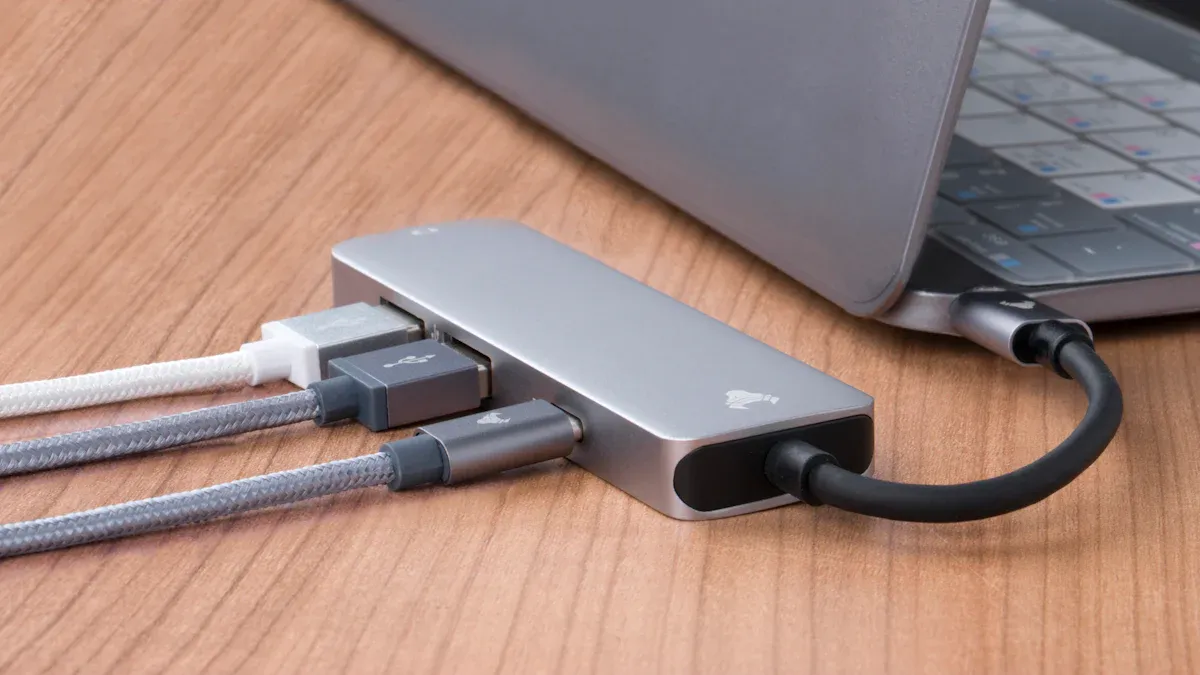
Συνδέετε τον προσαρμογέα USB-C σε HDMI, αλλά η συσκευή σας λειτουργεί σαν να μην υπάρχει τίποτα. Αυτό το πρόβλημα μπορεί να είναι ενοχλητικό, αλλά μπορείτε να το διορθώσετε με μερικά απλά βήματα. Οι περισσότεροι κατασκευαστές ηλεκτρονικών συνιστούν τα εξής:
Ελέγξτε όλες τις συνδέσεις.Βεβαιωθείτε ότι το άκρο USB-C είναι σταθερά στη συσκευή σας και το άκρο HDMI είναι ασφαλές στην τηλεόραση ή την οθόνη σας.
Επανεκκινήστε τη συσκευή σας.Αποσυνδέστε τον προσαρμογέα, απενεργοποιήστε τη συσκευή σας και μετά ενεργοποιήστε την ξανά. Συνδέστε ξανά τον προσαρμογέα μετά την επανεκκίνηση.
Ενημερώστε τα προγράμματα οδήγησης και το λειτουργικό σας σύστημα.Μερικές φορές, η συσκευή σας χρειάζεται το πιο πρόσφατο λογισμικό για να αναγνωρίσει τον προσαρμογέα.
Δοκιμάστε άλλη συσκευή.Συνδέστε τον προσαρμογέα USB-C σε HDMI σε διαφορετικό υπολογιστή ή τηλέφωνο. Αυτό σας βοηθά να καταλάβετε εάν το πρόβλημα είναι με τον προσαρμογέα ή τη συσκευή σας.
Ψάξτε για ζημιά.Ελέγξτε το καλώδιο και τον προσαρμογέα για τυχόν ρωγμές, στροφές ή σπασμένα μέρη.
Ακρο:Πολλοί άνθρωποι ξεχνούν να ενημερώσουν τα προγράμματα οδήγησης ή το υλικολογισμικό τους. Αυτό το βήμα συχνά λύνει το πρόβλημα όταν ο προσαρμογέας σας δεν εντοπίζεται.
Συνδέετε τα πάντα, αλλά η οθόνη σας παραμένει μαύρη. Αυτό το ζήτημα συμβαίνει συχνά, αλλά μπορείτε να το διορθώσετε ελέγχοντας μερικά πράγματα:
Οι χαλαρές συνδέσεις μπορεί να προκαλέσουν πτώση του σήματος. Ελέγξτε ξανά ότι κάθε καλώδιο είναι καλά συνδεδεμένο.
Η οθόνη σας ενδέχεται να μην υποστηρίζει την ανάλυση που στέλνει η συσκευή σας. Δοκιμάστε να μειώσετε την ανάλυση στις ρυθμίσεις της οθόνης σας.
Ορισμένοι προσαρμογείς λειτουργούν μόνο με ορισμένες συσκευές. Εάν ο προσαρμογέας USB-C σε HDMI δεν είναι κατασκευασμένος για το φορητό υπολογιστή ή το τηλέφωνό σας, ενδέχεται να μην λειτουργεί καθόλου.
Σημείωμα:Εάν βλέπετε μαύρη οθόνη, δοκιμάστε να αποσυνδέσετε και να συνδέσετε ξανά τον προσαρμογέα. Μερικές φορές, η γρήγορη επαναφορά βοηθάει.
Μια εικόνα που τρεμοπαίζει ή είναι ασταθής μπορεί να κάνει αδύνατη την παρακολούθηση βίντεο ή την παρουσίαση. Εδώ είναι μερικά πράγματα που μπορείτε να δοκιμάσετε:
Βεβαιωθείτε ότι ο προσαρμογέας σας παίρνει αρκετή ισχύ. Ορισμένοι προσαρμογείς χρειάζονται επιπλέον ισχύ για να λειτουργήσουν σωστά.
Ελέγξτε το καλώδιο HDMI για ζημιά. Ακόμη και μια μικρή κάμψη ή σπάσιμο μπορεί να προκαλέσει το τρεμόπαιγμα της εικόνας.
Δοκιμάστε μια διαφορετική θύρα HDMI στην τηλεόραση ή την οθόνη σας.
Ενημερώστε τα προγράμματα οδήγησης της συσκευής σας. Το ξεπερασμένο λογισμικό μπορεί να προκαλέσει προβλήματα σήματος.
Εάν έχετε άλλον προσαρμογέα USB-C σε HDMI, δοκιμάστε τον. Ορισμένες μάρκες λειτουργούν καλύτερα με ορισμένες συσκευές.
Ακολουθεί μια γρήγορη ματιά στο πώς αποδίδουν διαφορετικές μάρκες και μοντέλα:
Μάρκα/Μοντέλο | Θέματα/Απόδοση | Σύγκριση τιμών |
|---|---|---|
Το καλώδιο έχει σημασία USB-C σε HDMI 2.1 | Πρόβλημα με σήματα πάνω από 60 Hz | N/a |
Καλώδιο Nonda USB-C σε HDMI | Λειτουργεί καλά, αλλά η μελλοντική υποστήριξη είναι αβέβαιη | N/a |
Καλώδιο Anker Nylon USB-C σε HDMI 4K | Λειτουργεί τέλεια, διατίθεται μόνο σε μήκος 6 ποδιών | N/a |
Anker PowerExpand+ USB-C σε HDMI | Λειτουργεί καλά, αλλά κοστίζει περισσότερο χωρίς επιπλέον οφέλη | Ακριβότερος |
Συνδεόμενος προσαρμογέας USB-C σε HDMI 2.0 | Δεν είναι συμβατό με MacBook Pro στα τέλη του 2016 | N/a |
Προσαρμογέας Kimwood USB C σε HDMI | Αποδίδει καλά, φθηνότερα αλλά έχει χαμηλότερη ποιότητα | Φθηνότερο από την επιλογή μας |
Amazon Basics Προσαρμογέας USB-C σε HDMI | Καλοφτιαγμένη, πλαστική κατασκευή | N/a |
Satechi Aluminium Type-C σε HDMI | Flimsy, δεν ξεπέρασε την επιλογή μας | Ακριβός |
Θυμάμαι:Δεν λειτουργούν όλοι οι προσαρμογείς με τον ίδιο τρόπο. Ορισμένες μάρκες ενδέχεται να μην λειτουργούν με τη συσκευή σας, ακόμα κι αν μοιάζουν.
Εάν ακολουθήσετε αυτά τα βήματα, μπορείτε να λύσετε τα περισσότερα προβλήματα με τον προσαρμογέα USB-C σε HDMI στο σπίτι. Ελέγχετε πάντα τις συνδέσεις σας και δοκιμάζετε πρώτα απλές επιδιορθώσεις. Ίσως εκπλαγείτε πόσο συχνά μια γρήγορη επανεκκίνηση ή ένα νέο καλώδιο λύνει το πρόβλημα.
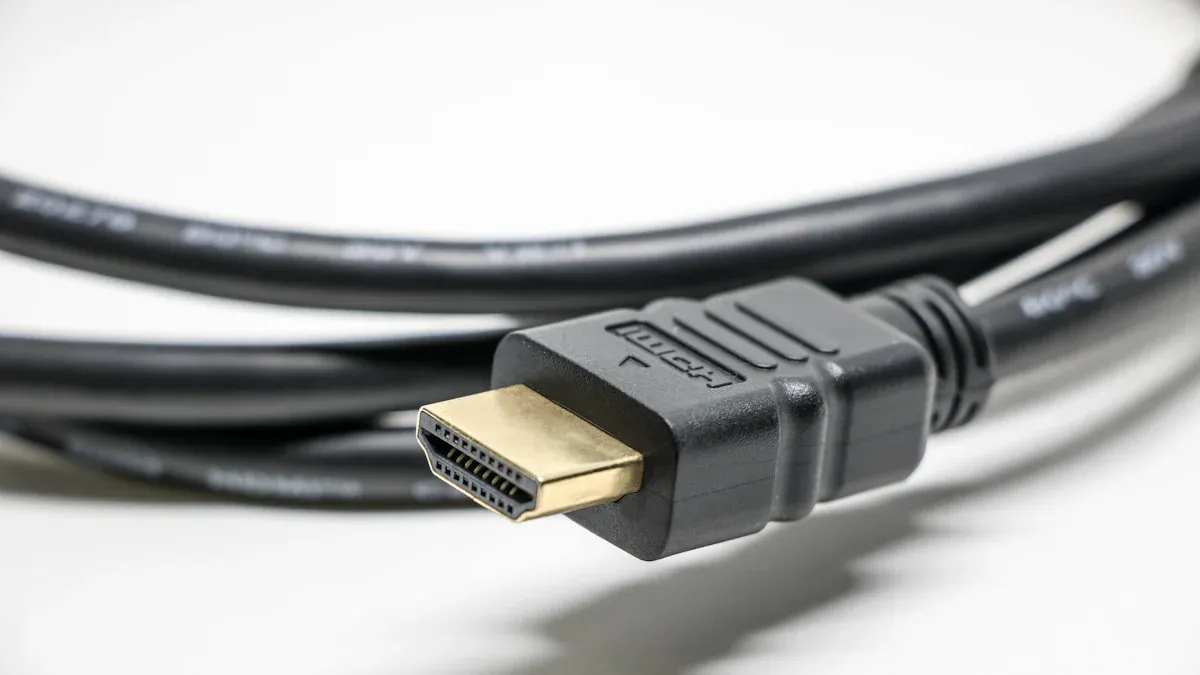
Συνδέετε τη συσκευή σας, αλλά η εικόνα φαίνεται θολή ή τεντωμένη. Αυτό το πρόβλημα συμβαίνει πολύ με τους προσαρμογείς. Ακολουθούν ορισμένοι λόγοι για τους οποίους μπορεί να δείτε χαμηλή ανάλυση ή λάθος λόγο διαστάσεων:
Η μη υποστηριζόμενη ανάλυση ή ρυθμός ανανέωσης μπορεί να κάνει την οθόνη σας να φαίνεται άσχημη. Η συσκευή και η οθόνη σας πρέπει να ταιριάζουν.
Τα προβλήματα με το χαμηλό εύρος ζώνης ή τη μεταφορά δεδομένων μπορεί να μειώσουν την ποιότητα του βίντεο.
Πολλοί προσαρμογείς λένε ότι υποστηρίζουν 4K, αλλά η συσκευή σας μπορεί να στέλνει μόνο HD (1080p). Για παράδειγμα, το S22 Ultra έχει μέγιστη ανάλυση 3088x1440, όχι αληθινό 4K.
Η γνώση της πραγματικής ανάλυσης της συσκευής σας σάς βοηθά να ορίσετε τις σωστές ρυθμίσεις οθόνης.
Ακρο:Ελέγχετε πάντα τις προδιαγραφές της συσκευής σας πριν αλλάξετε τις ρυθμίσεις. Αυτό το βήμα εξοικονομεί χρόνο και αποφεύγει την απογοήτευση.
Για να διορθώσετε αυτά τα προβλήματα, δοκιμάστε αυτά τα βήματα:
Ελέγξτε εάν ο προσαρμογέας σας λειτουργεί με τη συσκευή και την οθόνη σας.
Συνδέστε το τροφοδοτικό του προσαρμογέα εάν χρειάζεται.
Προσαρμόστε τις ρυθμίσεις οθόνης της συσκευής σας ώστε να ταιριάζουν με την ανάλυση και τον ρυθμό ανανέωσης της οθόνης σας.
Απομακρύνετε τα άλλα ηλεκτρονικά από τον προσαρμογέα σας για να σταματήσετε τα προβλήματα σήματος.
Βεβαιωθείτε ότι η θύρα USB-C υποστηρίζει τη λειτουργία DP Alt.
Βλέπετε μια εικόνα, αλλά δεν ακούγεται ήχος. Αυτό το ζήτημα μπορεί να προκαλέσει σύγχυση. Ακολουθεί ένας πίνακας με συνήθεις λόγους και τι σημαίνουν:
Τύπος ζητήματος | Εξήγηση |
|---|---|
Θέματα τροφοδοσίας | Ορισμένοι προσαρμογείς χρειάζονται επιπλέον ισχύ για να λειτουργεί σωστά ο ήχος. |
Εύρος ζώνης/Μεταφορά δεδομένων | Το χαμηλό εύρος ζώνης μπορεί να βλάψει την ποιότητα του ήχου. Τα καλά καλώδια βοηθούν. |
Συμβατότητα υλικού | Μερικοί προσαρμογείς απλώς δεν λειτουργούν καλά με ορισμένες συσκευές. |
Προβλήματα προγράμματος οδήγησης/υλικολογισμικού | Οι παλιοί οδηγοί μπορούν να σταματήσουν να λειτουργεί ο ήχος. Οι ενημερώσεις το διορθώνουν. |
Για να λειτουργήσει ο ήχος σας, ακολουθήστε τα εξής βήματα:
Ανοίξτε τις Προτιμήσεις συστήματος.
Επιλέξτε Ήχος.
Μεταβείτε στην καρτέλα Έξοδος.
Επιλέξτε την έξοδο HDMI.
Κλείστε και επανεκκινήστε την εφαρμογή σας.
Σημείωμα:Μερικές φορές, μόνο η αποσύνδεση και η σύνδεση του προσαρμογέα USB-C σε HDMI μπορεί να διορθώσει προβλήματα ήχου.
For businesses sourcing USB-C to HDMI adapters, the issues above often come down to inconsistent manufacturing quality. For B2B buyers, gaming brands, or electronics distributors, signal stability and connector durability are critical for customer satisfaction. JMTJM manufactures certified USB-C to HDMI adapters with strict quality control, from shielding to durability testing. If you are evaluating suppliers, we would be happy to share our quality assurance framework with you.
Μερικές φορές, ο προσαρμογέας σας ζεσταίνεται πολύ μετά από κάποια χρήση. Εάν αισθάνεται πολύ ζεστό ή σταματήσει να λειτουργεί, μπορεί να υπερθερμαίνεται. Αυτό μπορεί να κάνει τη σύνδεσή σας να πέσει ή ακόμα και να βλάψει τη συσκευή σας. Εδώ είναι μερικοί λόγοι για τους οποίους συμβαίνει αυτό:
Ο κακός σχεδιασμός κρατά τη θερμότητα παγιδευμένη μέσα στον προσαρμογέα.
Η χρήση λάθος τροφοδοτικού μπορεί να κάνει πολύ ζεστό.
Το παλιό υλικολογισμικό ή τα προγράμματα οδήγησης μπορούν να κάνουν τον προσαρμογέα να λειτουργεί πιο σκληρά.
Το σπασμένο ή λάθος υλικό μπορεί να εμποδίσει τη θερμότητα να φύγει.
Μπορείτε να σταματήσετε την υπερθέρμανση κάνοντας μερικά εύκολα πράγματα:
Ελέγξτε εάν ο προσαρμογέας σας ταιριάζει με τη συσκευή σας.
Διατηρήστε ενημερωμένα τα προγράμματα οδήγησης και το υλικολογισμικό σας.
Δώστε στον προσαρμογέα σας τη σωστή ισχύ.
Κάντε διαλείμματα και βάλτε τον αντάπτορα όπου μπορεί να ρέει αέρας.
Ακρο:Εάν ο προσαρμογέας σας είναι ζεστός, αποσυνδέστε τον και αφήστε τον να κρυώσει. Αυτό βοηθά να σταματήσει η ζημιά.
Η οθόνη σας μπορεί να τρεμοπαίζει ή ο ήχος μπορεί να σταματήσει μερικές φορές. Ο λόγος μπορεί να είναι η παρεμβολή σήματος. Πολλά πράγματα μπορούν να χαλάσουν το σήμα μεταξύ της συσκευής και της οθόνης σας. Ακολουθεί ένας πίνακας που δείχνει τις πιο κοινές αιτίες:
Πηγή Παρεμβολής | Περιγραφή |
|---|---|
Χαλαρές συνδέσεις | Βεβαιωθείτε ότι και τα δύο άκρα είναι σφιχτά για να μην χάσετε σήμα. |
Μη συμβατό Υλικό | Μερικοί προσαρμογείς απλώς δεν θα λειτουργούν με ορισμένες συσκευές. |
Θέματα εξουσίας | Ορισμένοι προσαρμογείς χρειάζονται περισσότερη ισχύ για σταθερό σήμα. |
Χαμηλό εύρος ζώνης | Τα φτηνά ή παλιά καλώδια μπορούν να κάνουν χειρότερα το βίντεο και τον ήχο. |
Περιβαλλοντική Παρέμβαση | Κρατήστε μακριά άλλα ηλεκτρονικά για να σταματήσετε προβλήματα σήματος. |
Εάν βλέπετε αυτά τα προβλήματα, αποσυνδέστε και συνδέστε ξανά τα καλώδια σας. Απομακρύνετε τα άλλα ηλεκτρονικά από τον προσαρμογέα σας. Χρησιμοποιήστε καλά καλώδια για καλύτερα αποτελέσματα.
Σημείωμα:Μια στενή σύνδεση και το σωστό υλικό μπορούν πραγματικά να βοηθήσουν στην προβολή σας.
Μπορείτε να διορθώσετε τα περισσότερα προβλήματα οθόνης ή ήχου ελέγχοντας τα καλώδιά σας. Επανεκκινήστε τη συσκευή σας και ενημερώστε επίσης το λογισμικό σας. Δοκιμάστε κάθε βήμα και βεβαιωθείτε ότι κάθε καλώδιο είναι σφιχτό. Εάν εξακολουθείτε να αντιμετωπίζετε προβλήματα, μπορεί να χρειαστείτε περισσότερη βοήθεια.
Επικοινωνήστε με την εταιρεία ή την εξυπηρέτηση πελατών για βοήθεια.
Σκεφτείτε εάν το υλικό σας λειτουργεί μαζί.
Ακολουθούν ορισμένες επιλογές υποστήριξης και εγγύησης από κορυφαίες μάρκες:
Κατασκευαστής | Περιγραφή προϊόντος | Εγγύηση | Υποστήριξη |
|---|---|---|---|
StarTech | Προσαρμογέας USB C σε HDMI - 4K 30Hz | 2 χρόνια | Δωρεάν τεχνική υποστήριξη εφ' όρου ζωής |
OWC | Προσαρμογέας USB-C Quad HDMI 4K | 1 έτος | Περιορισμένη εγγύηση |
OWC | USB-C Διπλός προσαρμογέας HDMI | 1 έτος | Περιορισμένη εγγύηση |
Μπορείτε να διορθώσετε τα περισσότερα προβλήματα στο σπίτι. Μείνετε ήρεμοι και δοκιμάστε κάθε ιδέα. Μπορείτε να το κάνετε! 😊
Δεν υποστηρίζουν όλες οι θύρες USB-C έξοδο βίντεο. Μερικοί χρεώνουν ή μεταφέρουν μόνο δεδομένα. Ελέγξτε τις προδιαγραφές της συσκευής σας. Εάν η θύρα σας υποστηρίζει "DisplayPort Alt Mode", ο προσαρμογέας σας θα πρέπει να λειτουργεί.
Οι περισσότεροι προσαρμογείς υποστηρίζουν 60Hz στα 1080p ή 4K. Για παιχνίδια, χρειάζεστε έναν προσαρμογέα και ένα καλώδιο υψηλής ποιότητας. Ελέγξτε και τα δύο για υποστήριξη ρυθμού ανανέωσης. Οι προσαρμογείς χαμηλότερης ποιότητας ενδέχεται να καθυστερούν ή να τρεμοπαίζουν.
Λίγη ζεστασιά είναι φυσιολογική. Εάν αισθάνεστε πολύ ζεστό για να το αγγίξετε, αποσυνδέστε το και αφήστε το να κρυώσει. Η υπερθέρμανση μπορεί να βλάψει τον προσαρμογέα ή τη συσκευή σας.
Ακρο:Τοποθετήστε τον προσαρμογέα σας σε ένα σημείο με καλή ροή αέρα.
Ίσως χρειαστεί να επιλέξετε HDMI ως έξοδο ήχου. Μεταβείτε στις ρυθμίσεις ήχου της συσκευής σας και επιλέξτε HDMI. Ορισμένοι προσαρμογείς χρειάζονται επιπλέον ισχύ για ήχο.
Βήμα | Τι να κάνετε |
|---|---|
1 | Ανοίξτε τις ρυθμίσεις ήχου |
2 | Επιλέξτε έξοδο HDMI |
3 | Επανεκκινήστε την εφαρμογή σας |
Ναι, για βίντεο 4K, χρησιμοποιήστε ένα καλώδιο "High-Speed HDMI". Τα κανονικά καλώδια μπορεί να μην λειτουργούν καλά. Ελέγξτε την ετικέτα ή τη συσκευασία του καλωδίου για "4K" ή "High-Speed".



Copyright © 2026 Guangdong Jiumutong Communication Technology Co., Ltd All Rights Reserved
Σχεδιάστηκε από