Fabricant de câbles de données de haute qualité

Fabricant de câbles de données de haute qualité
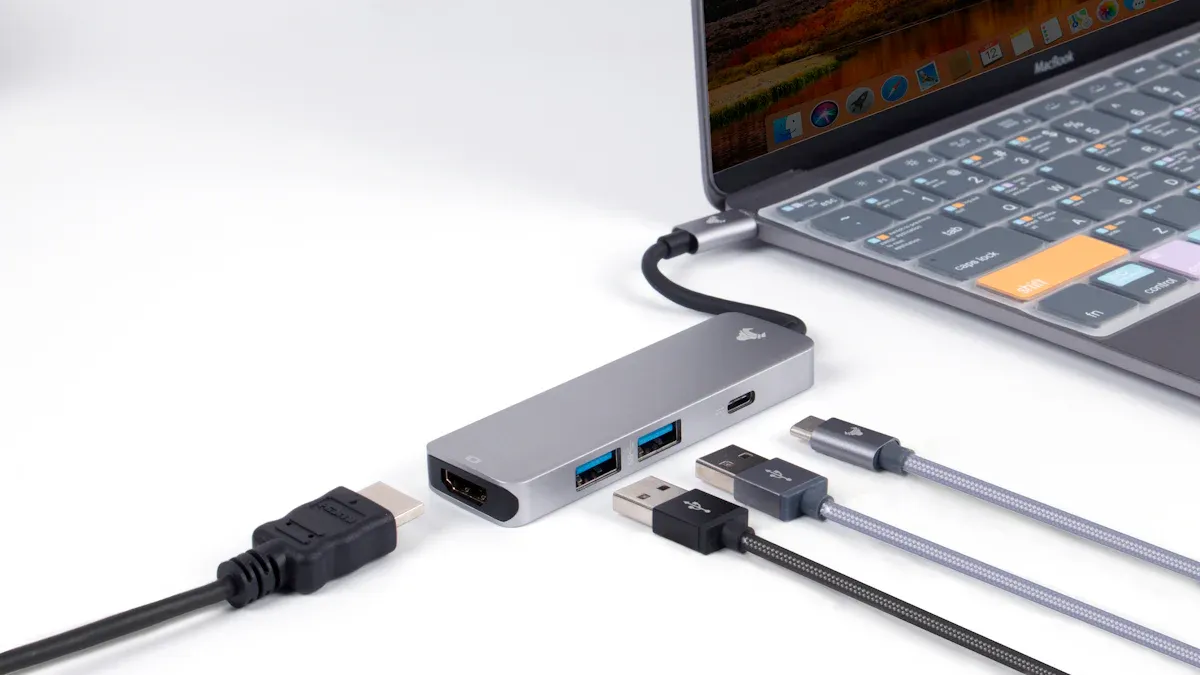
Vous branchez votre adaptateur USB-C vers HDMI. Rien ne se passe. Vous vous sentez bouleversé, mais vous n'êtes pas le seul. La plupart des problèmes surviennent en raison de la compatibilité des appareils, de problèmes d'alimentation électrique ou d'une surchauffe. Regardez ce tableau rapide. Il montre les principales raisons pour lesquelles les adaptateurs ne fonctionnent pas :
Raison | Ce qui se produit |
|---|---|
Compatibilité | L'adaptateur ne fonctionne pas avec votre appareil |
Alimentation | Le signal s'arrête ou clignote |
Mauvaise qualité | La vidéo ou le son semblent mauvais |
Reconnaissance | L'appareil ne remarque pas l'adaptateur |
Surchauffe | L'adaptateur chauffe et cesse de fonctionner |
Ne t'inquiète pas! Vous trouverez ici des solutions simples et de bons conseils.
Assurez-vous que tous les câbles sont bien branchés. S'ils sont desserrés, votre appareil risque de ne pas trouver l'adaptateur.
Retirez l'adaptateur et redémarrez votre appareil. Cette étape simple peut résoudre les problèmes de détection.
Mettez souvent à jour les pilotes et le système de votre appareil. Les nouvelles mises à jour peuvent résoudre de nombreux problèmes liés à la collaboration.
Modifiez vos paramètres d'affichage pour les adapter à votre moniteur. Cela évite les images floues ou les mauvaises formes d'écran.
Si votre adaptateur devient trop chaud, débranchez-le et laissez-le refroidir. Une bonne circulation de l’air aide à arrêter les dommages et les pertes de connexions.
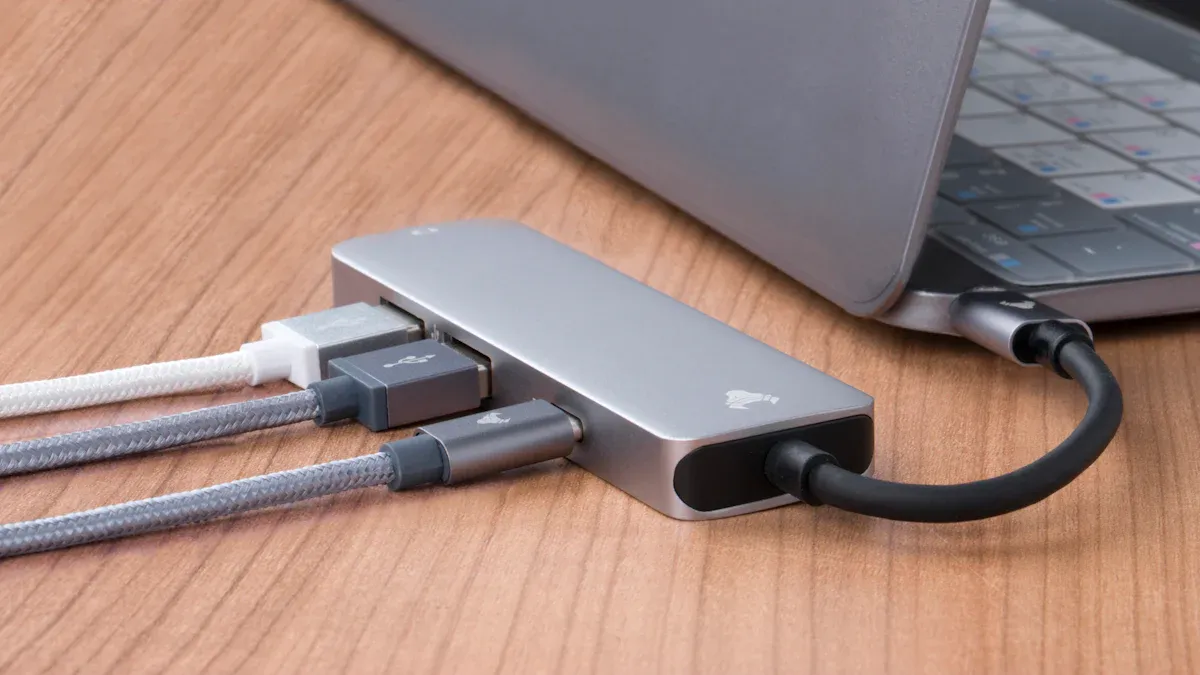
Vous branchez votre adaptateur USB-C vers HDMI, mais votre appareil agit comme si de rien n'était. Ce problème peut sembler frustrant, mais vous pouvez le résoudre en quelques étapes simples. La plupart des fabricants d’électronique recommandent ce qui suit :
Vérifiez toutes les connexions.Assurez-vous que l'extrémité USB-C est fermement insérée dans votre appareil et que l'extrémité HDMI est bien fixée à votre téléviseur ou moniteur.
Redémarrez votre appareil.Débranchez l'adaptateur, éteignez votre appareil, puis rallumez-le. Rebranchez l'adaptateur après le redémarrage.
Mettez à jour vos pilotes et votre système d'exploitation.Parfois, votre appareil a besoin du logiciel le plus récent pour reconnaître l'adaptateur.
Essayez un autre appareil.Branchez l'adaptateur USB-C vers HDMI sur un autre ordinateur ou téléphone. Cela vous aide à déterminer si le problème vient de l'adaptateur ou de votre appareil.
Recherchez les dégâts.Vérifiez le câble et l'adaptateur pour déceler toute fissure, courbure ou pièce cassée.
Conseil:De nombreuses personnes oublient de mettre à jour leurs pilotes ou leur firmware. Cette étape résout souvent le problème lorsque votre adaptateur n'est pas détecté.
Vous connectez tout, mais votre écran reste noir. Ce problème arrive souvent, mais vous pouvez le résoudre en vérifiant quelques éléments :
Des connexions lâches peuvent entraîner une chute du signal. Vérifiez à nouveau que chaque câble est bien branché.
Votre écran peut ne pas prendre en charge la résolution envoyée par votre appareil. Essayez de réduire la résolution dans vos paramètres d'affichage.
Certains adaptateurs ne fonctionnent qu'avec certains appareils. Si votre adaptateur USB-C vers HDMI n'est pas conçu pour votre ordinateur portable ou votre téléphone, il risque de ne pas fonctionner du tout.
Note:Si vous voyez un écran noir, essayez de débrancher et de rebrancher l'adaptateur. Parfois, une réinitialisation rapide est utile.
Une image scintillante ou instable peut rendre impossible le visionnage de vidéos ou la réalisation de présentations. Voici quelques choses que vous pouvez essayer :
Assurez-vous que votre adaptateur reçoit suffisamment de puissance. Certains adaptateurs ont besoin d’une puissance supplémentaire pour fonctionner correctement.
Vérifiez votre câble HDMI pour déceler tout dommage. Même une petite courbure ou une cassure peut provoquer un scintillement de l'image.
Essayez un autre port HDMI sur votre téléviseur ou votre moniteur.
Mettez à jour les pilotes de votre appareil. Un logiciel obsolète peut entraîner des problèmes de signal.
Si vous disposez d'un autre adaptateur USB-C vers HDMI, testez-le. Certaines marques fonctionnent mieux avec certains appareils.
Voici un aperçu rapide des performances des différentes marques et modèles :
Marque/Modèle | Problèmes/Performances | Comparaison des prix |
|---|---|---|
Le câble compte USB-C vers HDMI 2.1 | Problème avec les signaux supérieurs à 60 Hz | N / A |
Câble USB-C vers HDMI Nonda | Fonctionne bien, mais le support futur est incertain | N / A |
Câble Anker en nylon USB-C vers HDMI 4K | Fonctionne très bien, n'est disponible qu'en longueur de 6 pieds | N / A |
Anker PowerExpand+ USB-C vers HDMI | Fonctionne bien, mais coûte plus cher sans avantages supplémentaires | Plus cher |
Adaptateur USB-C vers HDMI 2.0 enfichable | Non compatible avec le MacBook Pro fin 2016 | N / A |
Adaptateur Kimwood USB C vers HDMI | Fonctionne bien, moins cher mais semble de moindre qualité | Moins cher que notre choix |
Adaptateur USB-C vers HDMI Amazon Basics | Bien fait, construction en plastique | N / A |
Satechi Aluminium Type-C vers HDMI | Fragile, n'a pas surpassé notre choix | Cher |
Souviens-toi:Tous les adaptateurs ne fonctionnent pas de la même manière. Certaines marques peuvent ne pas fonctionner avec votre appareil, même si elles se ressemblent.
Si vous suivez ces étapes, vous pourrez résoudre la plupart des problèmes liés à votre adaptateur USB-C vers HDMI à la maison. Vérifiez toujours vos connexions et essayez d’abord des correctifs simples. Vous pourriez être surpris de la fréquence à laquelle un redémarrage rapide ou un nouveau câble résout le problème.
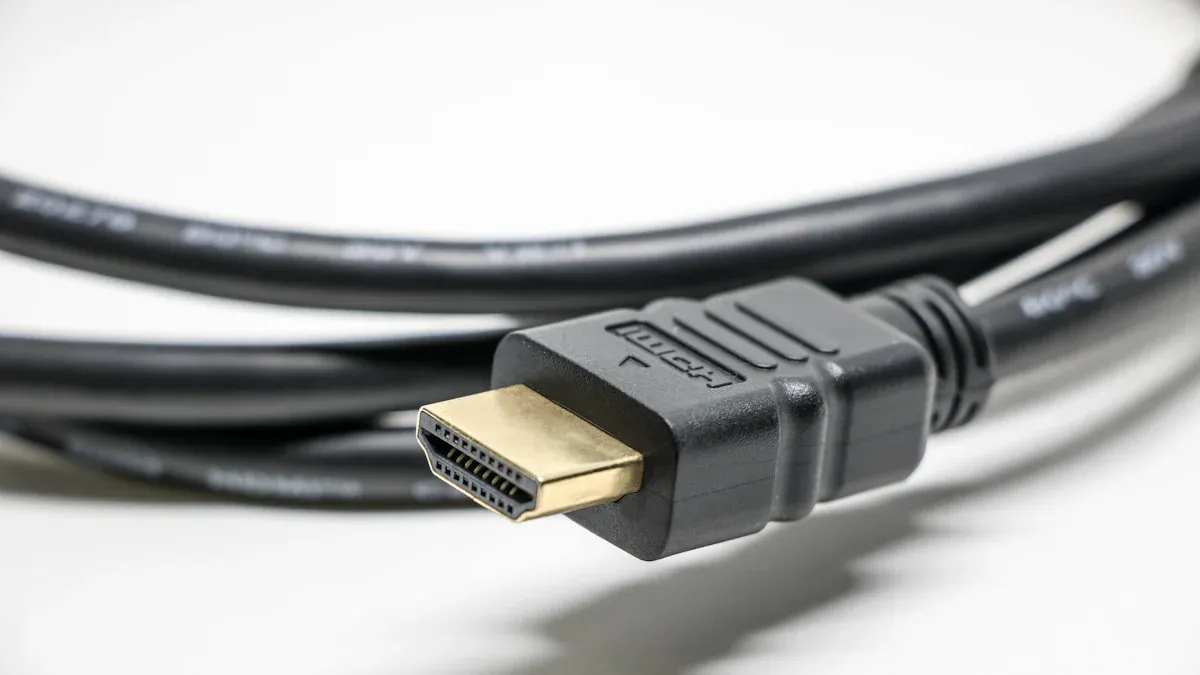
Vous connectez votre appareil, mais l'image semble floue ou étirée. Ce problème arrive souvent avec les adaptateurs. Voici quelques raisons pour lesquelles vous pourriez constater une faible résolution ou un rapport hauteur/largeur incorrect :
Une résolution ou un taux de rafraîchissement non pris en charge peuvent donner une mauvaise apparence à votre écran. Votre appareil et votre écran doivent correspondre.
Des problèmes de faible bande passante ou de transfert de données peuvent réduire la qualité vidéo.
De nombreux adaptateurs indiquent qu'ils prennent en charge la 4K, mais votre appareil ne peut envoyer que de la HD (1080p). Par exemple, le S22 Ultra a une résolution maximale de 3088 x 1440, et non du vrai 4K.
Connaître la résolution réelle de votre appareil vous aide à définir les bons paramètres d’affichage.
Conseil:Vérifiez toujours les spécifications de votre appareil avant de modifier les paramètres. Cette étape permet de gagner du temps et évite la frustration.
Pour résoudre ces problèmes, essayez ces étapes :
Vérifiez si votre adaptateur fonctionne avec votre appareil et votre écran.
Branchez l’alimentation de l’adaptateur s’il en a besoin.
Ajustez les paramètres d’affichage de votre appareil en fonction de la résolution et du taux de rafraîchissement de votre moniteur.
Éloignez les autres appareils électroniques de votre adaptateur pour éviter les problèmes de signal.
Assurez-vous que votre port USB-C prend en charge le mode DP Alt.
Vous voyez une image, mais il n’y a pas de son. Ce problème peut prêter à confusion. Voici un tableau avec les raisons courantes et leur signification :
Type de problème | Explication |
|---|---|
Problèmes d'alimentation | Certains adaptateurs nécessitent une puissance supplémentaire pour que le son fonctionne correctement. |
Bande passante/transfert de données | Une faible bande passante peut nuire à la qualité audio. De bons câbles aident. |
Compatibilité matérielle | Certains adaptateurs ne fonctionnent tout simplement pas bien avec certains appareils. |
Problèmes de pilote/micrologiciel | Les anciens pilotes peuvent empêcher le son de fonctionner. Les mises à jour corrigent ce problème. |
Pour faire fonctionner votre son, procédez comme suit :
Ouvrez les Préférences Système.
Sélectionnez Son.
Accédez à l'onglet Sortie.
Choisissez la sortie HDMI.
Quittez et redémarrez votre application.
Note:Parfois, le simple fait de débrancher et de rebrancher votre adaptateur USB-C vers HDMI peut résoudre les problèmes de son.
For businesses sourcing USB-C to HDMI adapters, the issues above often come down to inconsistent manufacturing quality. For B2B buyers, gaming brands, or electronics distributors, signal stability and connector durability are critical for customer satisfaction. JMTJM manufactures certified USB-C to HDMI adapters with strict quality control, from shielding to durability testing. If you are evaluating suppliers, we would be happy to share our quality assurance framework with you.
Parfois, votre adaptateur devient très chaud après une certaine utilisation. S'il fait trop chaud ou s'il cesse de fonctionner, il peut s'agir d'une surchauffe. Cela peut interrompre votre connexion ou même endommager votre appareil. Voici quelques raisons pour lesquelles cela se produit :
Une mauvaise conception maintient la chaleur emprisonnée à l’intérieur de l’adaptateur.
Utiliser une mauvaise alimentation peut le rendre trop chaud.
Les anciens micrologiciels ou pilotes peuvent rendre l'adaptateur plus dur.
Un matériel cassé ou incorrect peut empêcher la chaleur de s’échapper.
Vous pouvez arrêter la surchauffe en faisant quelques choses simples :
Vérifiez si votre adaptateur correspond à votre appareil.
Gardez vos pilotes et votre micrologiciel à jour.
Donnez à votre adaptateur la bonne puissance.
Faites des pauses et placez l'adaptateur là où l'air peut circuler.
Conseil:Si votre adaptateur est chaud, débranchez-le et laissez-le refroidir. Cela aide à arrêter les dégâts.
Votre écran peut scintiller ou le son peut s'arrêter parfois. Des interférences de signal pourraient en être la cause. De nombreux facteurs peuvent perturber le signal entre votre appareil et l'écran. Voici un tableau pour montrer les causes les plus courantes :
Source d'interférence | Description |
|---|---|
Connexions lâches | Assurez-vous que les deux extrémités sont bien serrées afin de ne pas perdre le signal. |
Matériel incompatible | Certains adaptateurs ne fonctionneront tout simplement pas avec certains appareils. |
Problèmes d'alimentation | Certains adaptateurs ont besoin de plus de puissance pour un signal stable. |
Faible bande passante | Les câbles bon marché ou anciens peuvent aggraver la qualité de la vidéo et du son. |
Interférence environnementale | Gardez les autres appareils électroniques à l'écart pour arrêter les problèmes de signal. |
Si vous constatez ces problèmes, débranchez et rebranchez vos câbles. Éloignez les autres appareils électroniques de votre adaptateur. Utilisez de bons câbles pour de meilleurs résultats.
Note:Une connexion étroite et le bon matériel peuvent vraiment aider votre visionnage.
Vous pouvez résoudre la plupart des problèmes d'affichage ou de son en vérifiant vos câbles. Redémarrez votre appareil et mettez également à jour votre logiciel. Essayez chaque étape et assurez-vous que chaque câble est bien serré. Si vous rencontrez toujours des problèmes, vous aurez peut-être besoin d'une aide supplémentaire.
Contactez l'entreprise ou le service client pour obtenir de l'aide.
Pensez à savoir si votre matériel fonctionne ensemble.
Voici quelques choix d’assistance et de garantie de grandes marques :
Fabricant | Description du produit | Garantie | Soutien |
|---|---|---|---|
StarTech | Adaptateur USB C vers HDMI - 4K 30 Hz | 2 ans | Assistance technique gratuite à vie |
OWC | Adaptateur USB-C Quad HDMI 4K | 1 an | Garantie limitée |
OWC | Adaptateur USB-C double HDMI | 1 an | Garantie limitée |
Vous pouvez résoudre la plupart des problèmes à la maison. Restez calme et essayez chaque idée. Vous pouvez le faire ! 😊
Tous les ports USB-C ne prennent pas en charge la sortie vidéo. Certains facturent ou transfèrent uniquement des données. Vérifiez les spécifications de votre appareil. Si votre port prend en charge le « DisplayPort Alt Mode », votre adaptateur devrait fonctionner.
La plupart des adaptateurs prennent en charge 60 Hz à 1080p ou 4K. Pour jouer, vous avez besoin d’un adaptateur et d’un câble de haute qualité. Vérifiez les deux pour la prise en charge du taux de rafraîchissement. Les adaptateurs de qualité inférieure peuvent être en retard ou scintiller.
Un peu de chaleur est normal. S'il est trop chaud au toucher, débranchez-le et laissez-le refroidir. Une surchauffe peut endommager votre adaptateur ou votre appareil.
Conseil:Placez votre adaptateur dans un endroit avec une bonne circulation d'air.
Vous devrez peut-être sélectionner HDMI comme sortie audio. Accédez aux paramètres sonores de votre appareil et choisissez HDMI. Certains adaptateurs nécessitent une puissance supplémentaire pour le son.
Étape | Ce qu'il faut faire |
|---|---|
1 | Ouvrir les paramètres sonores |
2 | Sélectionnez la sortie HDMI |
3 | Redémarrez votre application |
Oui, pour la vidéo 4K, utilisez un câble « HDMI haute vitesse ». Les câbles ordinaires peuvent ne pas fonctionner correctement. Vérifiez l'étiquette ou l'emballage du câble pour « 4K » ou « High-Speed ».



Copyright © 2026 Guangdong Jiumutong Communication Technology Co., Ltd All Rights Reserved
Conçu par