יצרן כבל נתונים באיכות גבוהה

יצרן כבל נתונים באיכות גבוהה
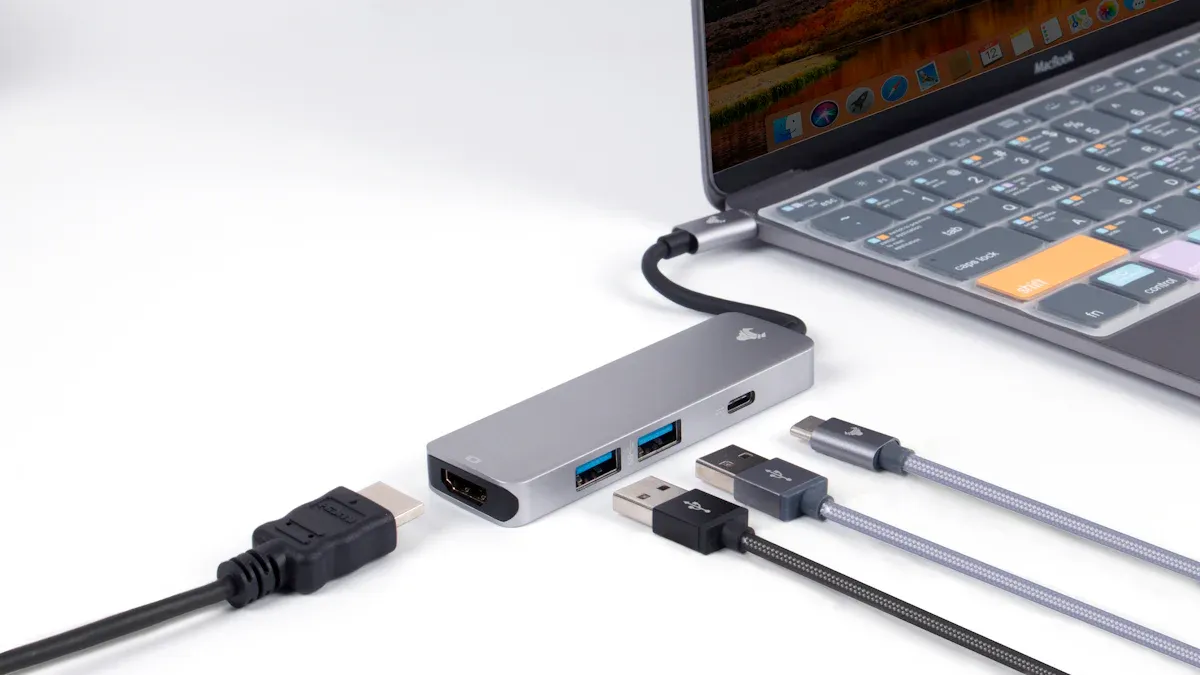
אתה מחבר את מתאם ה-USB-C ל-HDMI שלך. שום דבר לא קורה. אתה מרגיש מוטרד, אבל אתה לא היחיד. רוב הבעיות קורות בגלל תאימות מכשירים, בעיות באספקת חשמל או התחממות יתר. תסתכל על הטבלה המהירה הזו. זה מראה את הסיבות העיקריות לכך שמתאמים לא עובדים:
לְנַמֵק | מה קורה |
|---|---|
תְאִימוּת | המתאם לא עובד עם המכשיר שלך |
ספק כוח | האות נעצר או מהבהב לסירוגין |
איכות ירודה | וידאו או צליל נראים או נשמעים רע |
הַכָּרָה | המכשיר אינו מבחין במתאם |
התחממות יתר | המתאם מתחמם ומפסיק לעבוד |
אל תדאג! תמצאו כאן תיקונים קלים וטיפים טובים.
ודא שכל הכבלים מחוברים בחוזקה. אם הם רופפים, ייתכן שהמכשיר שלך לא ימצא את המתאם.
הוצא את המתאם והפעל מחדש את המכשיר. שלב קל זה יכול לתקן בעיות בזיהוי.
עדכן את מנהלי ההתקן והמערכת של המכשיר שלך לעתים קרובות. עדכונים חדשים יכולים לפתור בעיות רבות בעבודה משותפת.
שנה את הגדרות התצוגה כך שיתאימו לצג שלך. זה מפסיק תמונות מטושטשות או צורות מסך שגויות.
אם המתאם שלך מתחמם מדי, נתק אותו מהחשמל והניח לו להתקרר. זרימת אוויר טובה עוזרת לעצור נזקים ואובדן חיבורים.
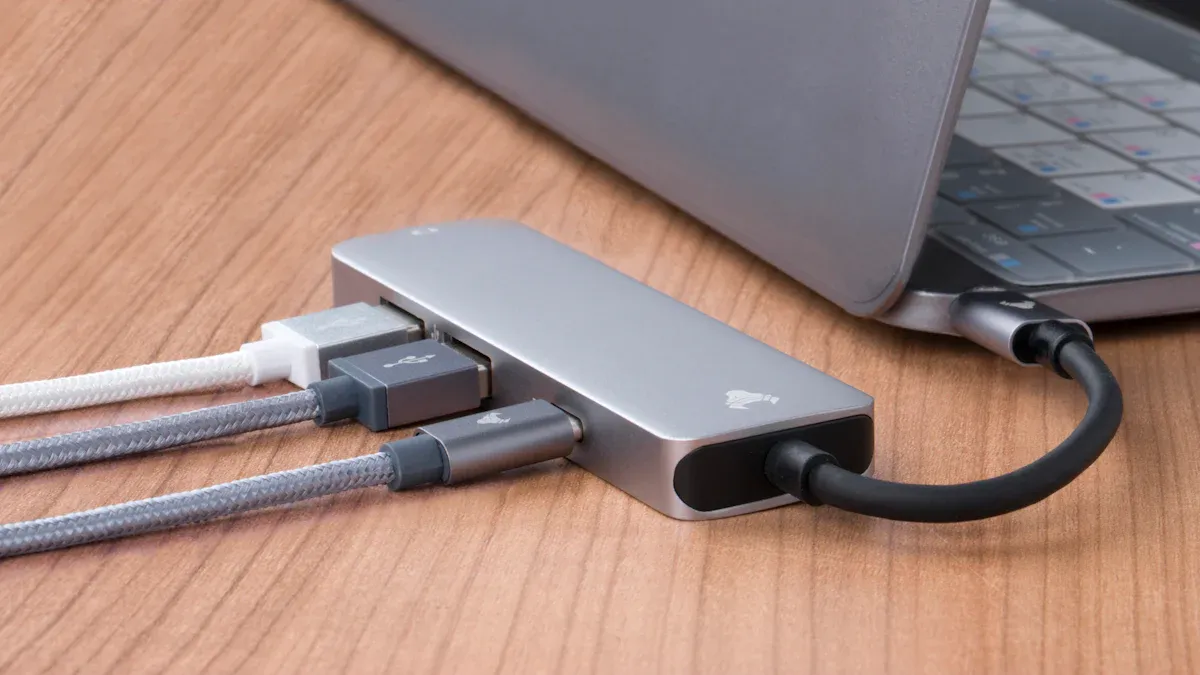
אתה מחבר את מתאם ה-USB-C ל-HDMI, אבל המכשיר שלך מתנהג כאילו שום דבר לא נמצא שם. בעיה זו יכולה להרגיש מתסכלת, אבל אתה יכול לתקן אותה בכמה צעדים פשוטים. רוב יצרני האלקטרוניקה ממליצים על הדברים הבאים:
בדוק את כל החיבורים.ודא שקצה ה-USB-C נמצא היטב במכשיר שלך וקצה ה-HDMI מאובטח בטלוויזיה או בצג שלך.
הפעל מחדש את המכשיר שלך.נתק את המתאם, כבה את המכשיר ולאחר מכן הפעל אותו מחדש. חבר את המתאם בחזרה לאחר ההפעלה מחדש.
עדכן את מנהלי ההתקן ומערכת ההפעלה שלך.לפעמים, המכשיר שלך צריך את התוכנה העדכנית ביותר כדי לזהות את המתאם.
נסה מכשיר אחר.חבר את מתאם USB-C ל-HDMI למחשב או טלפון אחר. זה עוזר לך להבין אם הבעיה היא במתאם או במכשיר שלך.
חפש נזק.בדוק את הכבל והמתאם לאיתור סדקים, עיקולים או חלקים שבורים.
עֵצָה:אנשים רבים שוכחים לעדכן את הדרייברים או הקושחה שלהם. שלב זה פותר לעתים קרובות את הבעיה כאשר המתאם שלך אינו מזוהה.
אתה מחבר הכל, אבל המסך שלך נשאר שחור. בעיה זו קורית הרבה, אבל אתה יכול לתקן אותה על ידי בדיקת מספר דברים:
חיבורים רופפים עלולים לגרום לאות לרדת. בדוק שוב שכל כבל מחובר היטב.
ייתכן שהמסך שלך אינו תומך ברזולוציה שהמכשיר שלך שולח. נסה להוריד את הרזולוציה בהגדרות התצוגה שלך.
מתאמים מסוימים עובדים רק עם מכשירים מסוימים. אם מתאם ה-USB-C ל-HDMI שלך אינו מיועד למחשב הנייד או הטלפון שלך, ייתכן שהוא לא יעבוד כלל.
פֶּתֶק:אם אתה רואה מסך שחור, נסה לנתק ולחבר את המתאם בחזרה. לפעמים, איפוס מהיר עוזר.
תמונה מהבהבת או לא יציבה עלולה להפוך צפייה בסרטונים או הצגת מצגות לבלתי אפשריים. הנה כמה דברים שאתה יכול לנסות:
ודא שהמתאם שלך מקבל מספיק חשמל. חלק מהמתאמים זקוקים לתוספת חשמל כדי לעבוד נכון.
בדוק את כבל ה-HDMI שלך עבור נזק. אפילו עיקול קטן או שבר יכול לגרום לתמונה להבהב.
נסה יציאת HDMI אחרת בטלוויזיה או במסך.
עדכן את מנהלי ההתקן של המכשיר שלך. תוכנה מיושנת עלולה לגרום לבעיות איתות.
אם יש לך מתאם USB-C ל-HDMI אחר, בדוק אותו. מותגים מסוימים עובדים טוב יותר עם מכשירים מסוימים.
להלן מבט מהיר על הביצועים של מותגים ודגמים שונים:
מותג/דגם | בעיות/ביצועים | השוואת מחירים |
|---|---|---|
כבל חשוב USB-C ל-HDMI 2.1 | בעיה עם אותות מעל 60 הרץ | N/a |
כבל Nonda USB-C ל-HDMI | עובד היטב, אך תמיכה עתידית אינה בטוחה | N/a |
כבל אנקר ניילון USB-C ל-HDMI 4K | עובד נהדר, מגיע רק באורך 6 רגל | N/a |
Anker PowerExpand+ USB-C ל-HDMI | עובד טוב, אבל עולה יותר ללא הטבות נוספות | יותר יקר |
מתאם USB-C ל-HDMI 2.0 הניתן לחיבור | לא תואם ל-MacBook Pro של סוף 2016 | N/a |
מתאם Kimwood USB C ל-HDMI | מתפקד טוב, זול יותר אבל מרגיש באיכות נמוכה יותר | זול יותר מהבחירה שלנו |
Amazon Basics מתאם USB-C ל-HDMI | עשוי היטב, מבנה פלסטיק | N/a |
Satechi Aluminium Type-C ל-HDMI | דקיק, לא עלה על הבחירה שלנו | יָקָר |
לִזכּוֹר:לא כל המתאמים עובדים באותו אופן. מותגים מסוימים עשויים שלא לעבוד עם המכשיר שלך, גם אם הם נראים דומים.
אם תבצע את השלבים הבאים, תוכל לפתור את רוב הבעיות עם מתאם ה-USB-C ל-HDMI שלך בבית. בדוק תמיד את החיבורים שלך ונסה תחילה תיקונים פשוטים. אתה עשוי להיות מופתע באיזו תדירות אתחול מהיר או כבל חדש פותרים את הבעיה.
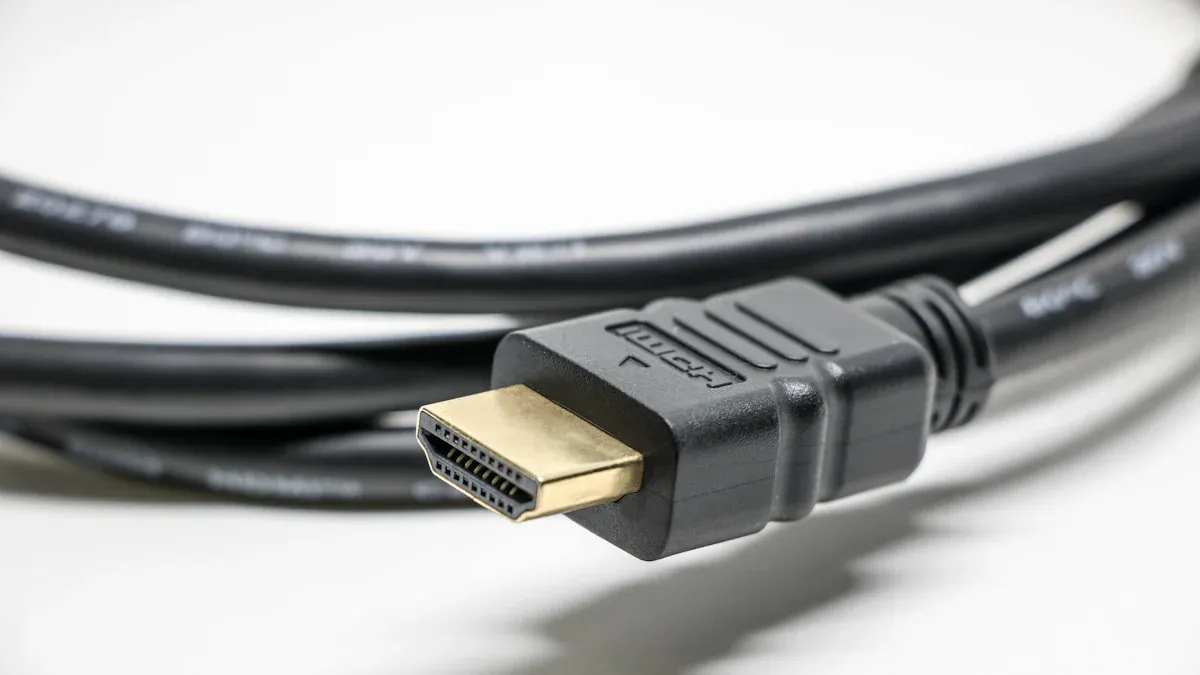
אתה מחבר את המכשיר שלך, אבל התמונה נראית מטושטשת או מתוחה. בעיה זו קורית הרבה עם מתאמים. הנה כמה סיבות מדוע ייתכן שתראה רזולוציה נמוכה או יחס רוחב-גובה שגוי:
רזולוציה או קצב רענון לא נתמכים יכולים לגרום למסך שלך להיראות רע. המכשיר והצג שלך צריכים להתאים.
רוחב פס נמוך או בעיות בהעברת נתונים עלולות להוריד את איכות הווידאו.
מתאמים רבים אומרים שהם תומכים ב-4K, אך ייתכן שהמכשיר שלך ישלח רק HD (1080p). לדוגמה, ל-S22 Ultra יש רזולוציה מקסימלית של 3088x1440, לא 4K אמיתי.
הכרת הרזולוציה האמיתית של המכשיר שלך עוזרת לך להגדיר את הגדרות התצוגה הנכונות.
עֵצָה:בדוק תמיד את מפרט המכשיר שלך לפני שינוי הגדרות. שלב זה חוסך זמן ומונע תסכול.
כדי לתקן את הבעיות האלה, נסה את השלבים הבאים:
בדוק אם המתאם שלך עובד עם המכשיר והצג שלך.
חבר את ספק הכוח של המתאם אם הוא צריך אחד.
התאם את הגדרות התצוגה של המכשיר שלך כך שיתאימו לרזולוציה וקצב הרענון של המסך.
הרחק מכשירי אלקטרוניקה אחרים מהמתאם שלך כדי לעצור בעיות איתות.
ודא שיציאת ה-USB-C שלך תומכת במצב DP Alt.
אתה רואה תמונה, אבל אין קול. הנושא הזה יכול לבלבל. להלן טבלה עם סיבות נפוצות ומשמעותן:
סוג סוגיה | הֶסבֵּר |
|---|---|
בעיות באספקת חשמל | מתאמים מסוימים צריכים כוח נוסף כדי שהסאונד יפעל כמו שצריך. |
רוחב פס/העברת נתונים | רוחב פס נמוך עלול לפגוע באיכות השמע. כבלים טובים עוזרים. |
תאימות חומרה | חלק מהמתאמים פשוט לא עובדים טוב עם מכשירים מסוימים. |
בעיות במנהלי התקנים/קושחה | מנהלי התקנים ישנים יכולים להפסיק את פעולת הקול. עדכונים מתקנים את זה. |
כדי שהסאונד יפעל, בצע את השלבים הבאים:
פתח את העדפות המערכת.
בחר צליל.
עבור ללשונית פלט.
בחר את פלט ה-HDMI.
צא והפעל מחדש את האפליקציה שלך.
פֶּתֶק:לפעמים, רק ניתוק וחיבור של מתאם ה-USB-C ל-HDMI יכולים לתקן בעיות סאונד.
For businesses sourcing USB-C to HDMI adapters, the issues above often come down to inconsistent manufacturing quality. For B2B buyers, gaming brands, or electronics distributors, signal stability and connector durability are critical for customer satisfaction. JMTJM manufactures certified USB-C to HDMI adapters with strict quality control, from shielding to durability testing. If you are evaluating suppliers, we would be happy to share our quality assurance framework with you.
לפעמים, המתאם שלך מתחמם מאוד לאחר שימוש מסוים. אם הוא מרגיש חם מדי או מפסיק לעבוד, ייתכן שהוא מתחמם יתר על המידה. זה יכול לגרום לחיבור שלך לרדת או אפילו לפגוע במכשיר שלך. הנה כמה סיבות למה זה קורה:
עיצוב גרוע שומר על חום כלוא בתוך המתאם.
שימוש בספק כוח לא נכון עלול לגרום לו להיות חם מדי.
קושחה או מנהלי התקנים ישנים יכולים לגרום למתאם לעבוד קשה יותר.
חומרה שבורה או שגויה יכולה לעצור את יציאת החום.
אתה יכול להפסיק את התחממות יתר על ידי ביצוע כמה דברים פשוטים:
בדוק אם המתאם שלך מתאים למכשיר שלך.
שמור את מנהלי ההתקנים והקושחה שלך מעודכנים.
תן למתאם שלך את הכוח הנכון.
קח הפסקות והנח את המתאם במקום שבו האוויר יכול לזרום.
עֵצָה:אם המתאם שלך חם, נתק אותו מהחשמל והנח לו להתקרר. זה עוזר לעצור נזק.
המסך שלך עשוי להבהב או שהצליל עשוי להפסיק לפעמים. הפרעות אות יכולה להיות הסיבה. דברים רבים יכולים לבלבל את האות בין המכשיר לתצוגה. להלן טבלה המציגה את הסיבות הנפוצות ביותר:
מקור התערבות | תֵאוּר |
|---|---|
חיבורים רופפים | ודא ששני הקצוות הדוקים כדי שלא תאבד את האות. |
חומרה לא תואמת | חלק מהמתאמים פשוט לא יעבדו עם מכשירים מסוימים. |
בעיות כוח | מתאמים מסוימים זקוקים ליותר חשמל עבור אות יציב. |
רוחב פס נמוך | כבלים זולים או ישנים יכולים להחמיר את הווידאו והסאונד. |
הפרעות סביבתיות | הרחיקו מוצרי אלקטרוניקה אחרים כדי לעצור בעיות איתות. |
אם אתה רואה את הבעיות האלה, נתק וחבר את הכבלים שלך בחזרה. הרחק מכשירי אלקטרוניקה אחרים מהמתאם. השתמש בכבלים טובים לתוצאות טובות יותר.
פֶּתֶק:חיבור הדוק והחומרה הנכונה יכולים באמת לעזור לצפייה שלך.
אתה יכול לתקן את רוב בעיות התצוגה או הקול על ידי בדיקת הכבלים שלך. הפעל מחדש את המכשיר ועדכן גם את התוכנה. נסה כל שלב וודא שכל כבל חזק. אם עדיין יש לך בעיות, ייתכן שתצטרך עזרה נוספת.
צור קשר עם החברה או שירות הלקוחות לקבלת עזרה.
תחשוב אם החומרה שלך עובדת ביחד.
להלן מספר אפשרויות תמיכה ואחריות ממותגים מובילים:
יַצרָן | תיאור המוצר | אַחֲרָיוּת | תְמִיכָה |
|---|---|---|---|
StarTech | מתאם USB C ל-HDMI - 4K 30Hz | 2 שנים | תמיכה טכנית חינם לכל החיים |
OWC | מתאם USB-C Quad HDMI 4K | 1 שנה | אחריות מוגבלת |
OWC | מתאם HDMI כפול USB-C | 1 שנה | אחריות מוגבלת |
אתה יכול לתקן את רוב הבעיות בבית. הישאר רגוע ונסה כל רעיון. אתה יכול לעשות את זה! 😊
לא כל יציאות ה-USB-C תומכות בפלט וידאו. חלקם רק מטעינים או מעבירים נתונים. בדוק את המפרט של המכשיר שלך. אם היציאה שלך תומכת ב-"DisplayPort Alt Mode", המתאם שלך אמור לעבוד.
רוב המתאמים תומכים ב-60Hz ב-1080p או 4K. לגיימינג אתה צריך מתאם וכבל איכותיים. בדוק את שניהם לתמיכה בקצב רענון. מתאמים באיכות נמוכה יותר עשויים להתעכב או להבהב.
קצת חום זה נורמלי. אם הוא מרגיש חם מדי למגע, נתק אותו מהחשמל והניח לו להתקרר. התחממות יתר עלולה להזיק למתאם או למכשיר שלך.
עֵצָה:הנח את המתאם במקום עם זרימת אוויר טובה.
ייתכן שתצטרך לבחור ב-HDMI כפלט השמע שלך. עבור אל הגדרות הקול של המכשיר ובחר HDMI. מתאמים מסוימים זקוקים להספק נוסף עבור צליל.
שָׁלָב | מה לעשות |
|---|---|
1 | פתח את הגדרות הקול |
2 | בחר פלט HDMI |
3 | הפעל מחדש את האפליקציה שלך |
כן, עבור וידאו 4K, השתמש בכבל "High Speed HDMI". כבלים רגילים עשויים שלא לעבוד טוב. בדוק את תווית הכבל או האריזה עבור "4K" או "High-Speed".



Copyright © 2026 Guangdong Jiumutong Communication Technology Co., Ltd All Rights Reserved
עוּצַב בִּידֵי