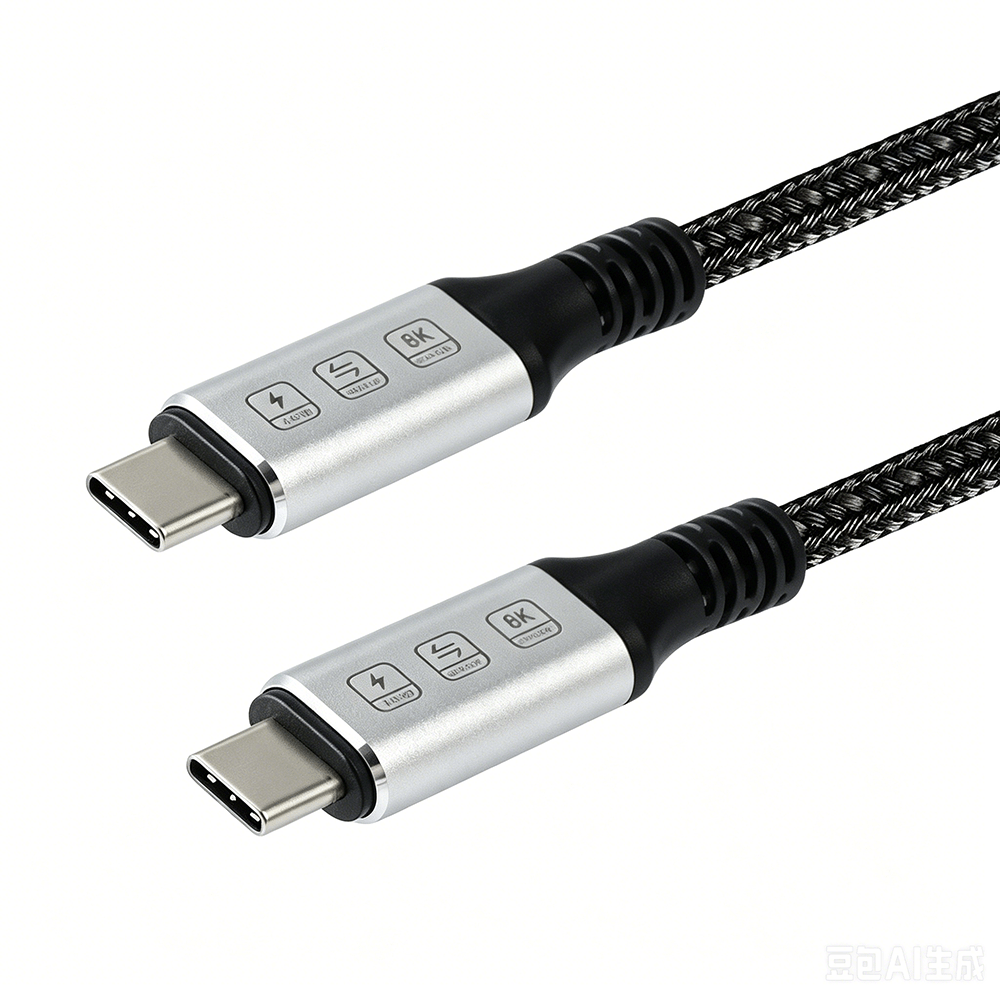
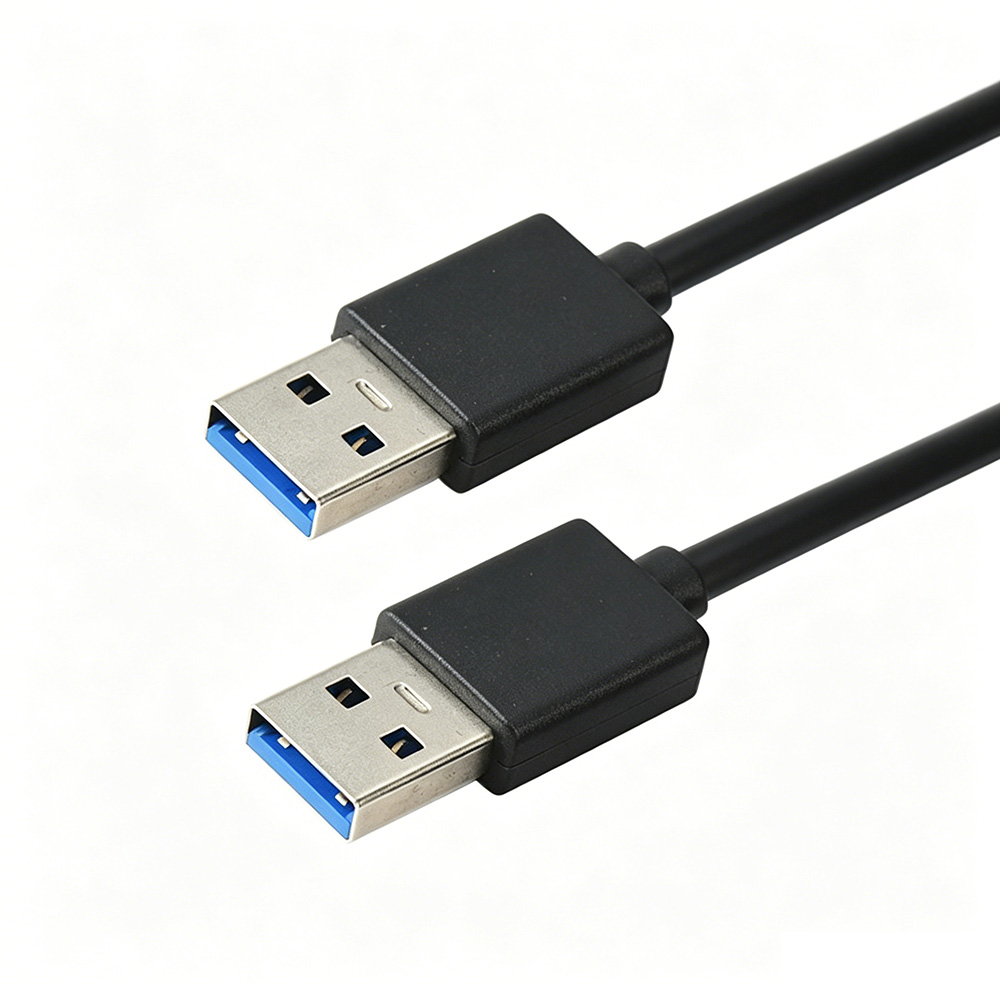
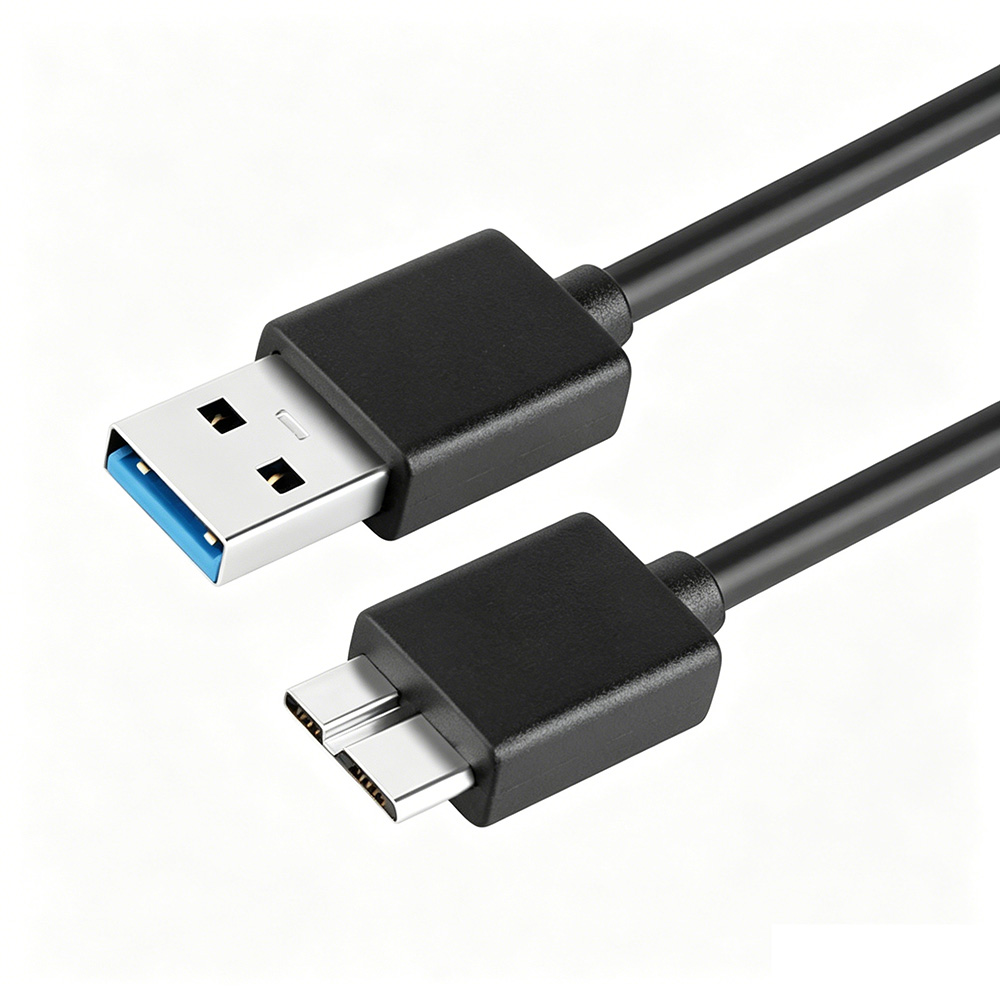
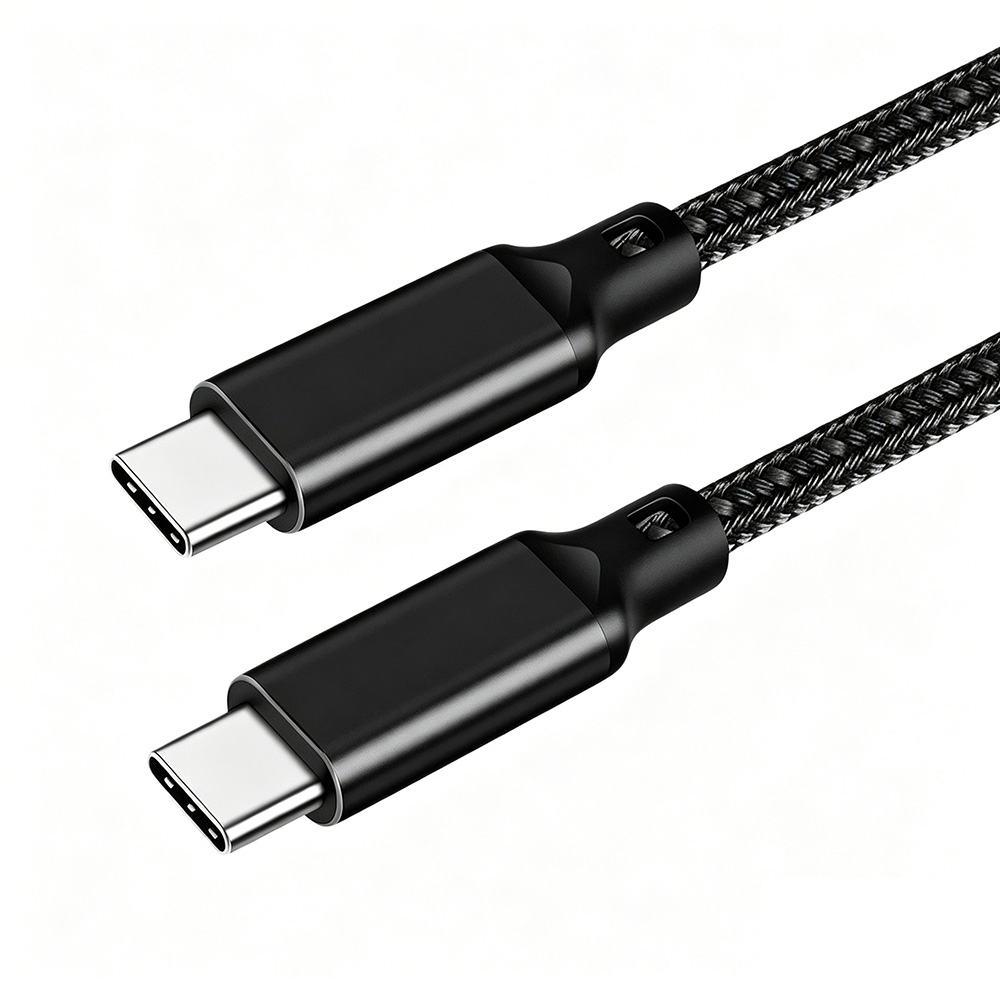
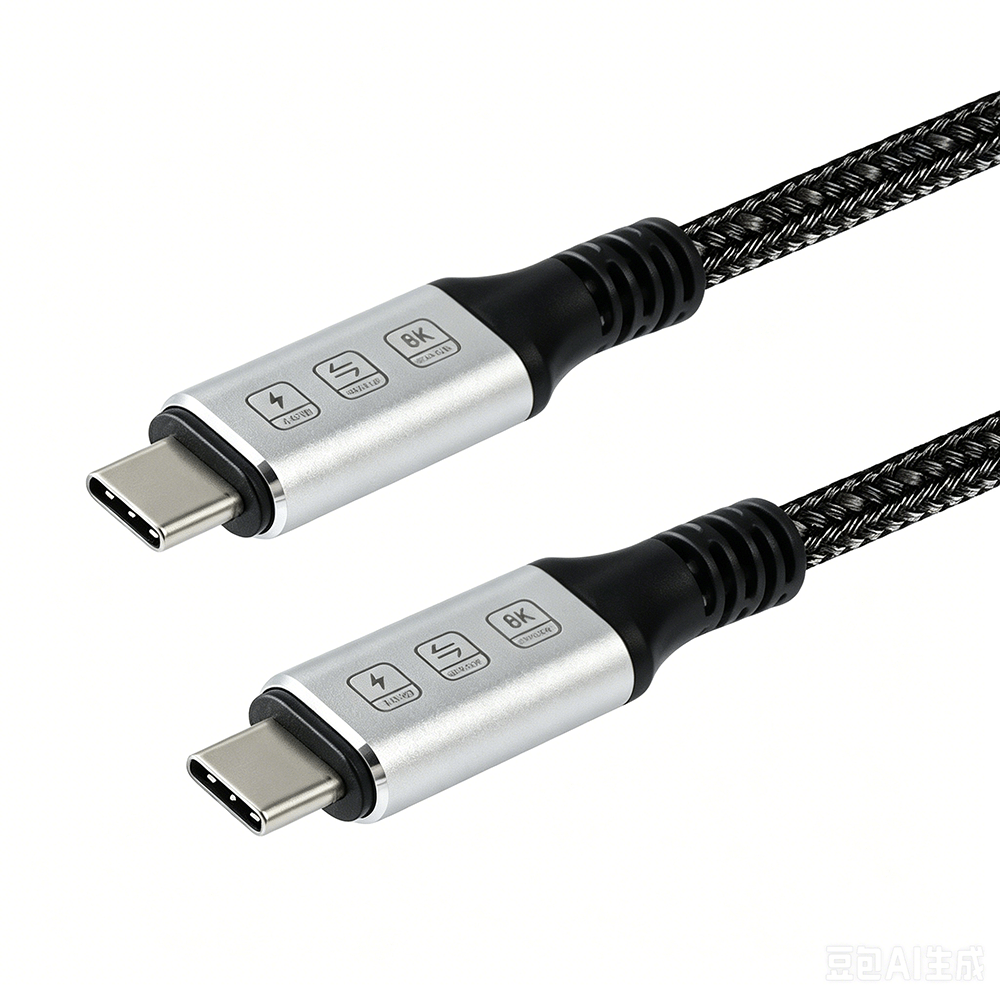
יצרן כבל נתונים באיכות גבוהה

יצרן כבל נתונים באיכות גבוהה
Wi-Fi איטי יכול להקשות על דברים כמו סטרימינג או שיחות וידאו. זה גם יכול להקשות על שיעורי בית הספר. כ-25% מהאנשים מתרגזים מהאינטרנט האיטי. אתה לא היחיד אם האינטרנט שלך איטי. מתאם USB ל-Ethernet נותן לך חיבור קווי מהיר ויציב. אתה יכול להשתמש בו גם אם המחשב הנייד או הטאבלט שלך ללא יציאת Ethernet. נסה את התיקון הפשוט הזה לפני שתבזבז זמן או כסף על פתרונות קשים יותר.
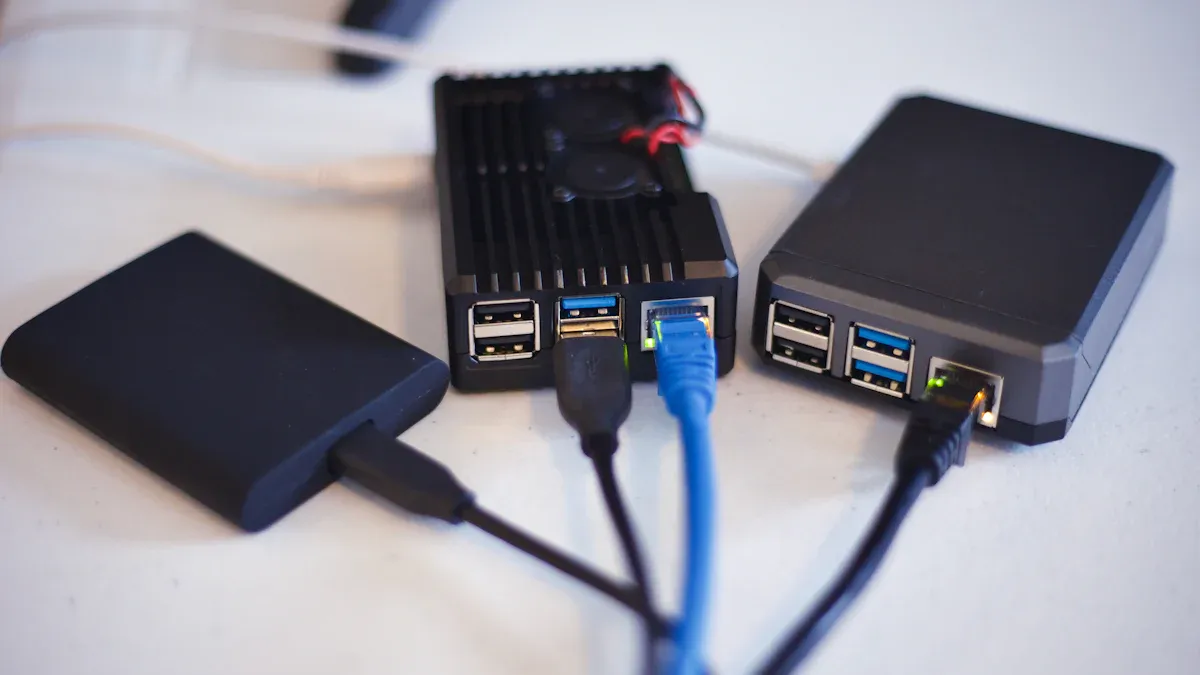
מתאם USB ל-Ethernet נותן לך אינטרנט מהיר ויציב. זה עוזר לך להזרים, לשחק משחקים ולבצע שיחות וידאו טובות יותר. שימוש בחיבור קווי מצמצם את הפיגור ומפסיק את ההפרעות. זה נהדר עבור מקומות עסוקים כמו משרדים או בתים עם מכשירים רבים. הגדרת מתאם USB ל-Ethernet היא פשוטה. רובם הם Plug-and-Play, כך שאתה לא צריך צעדים קשים. בחר את המתאם המתאים למכשיר ולמהירות האינטרנט שלך. זה עוזר לך להשיג את הביצועים הטובים ביותר. קניית מתאם USB ל-Ethernet הופכת גם את האינטרנט שלך לבטוח יותר. קשה יותר לפרוץ חיבורים קוויים מאשר Wi-Fi.
אתה רוצה שהאינטרנט שלך יהיה מהיר ויציב. מתאם USB ל-Ethernet עוזר לך להשיג את שניהם. Wi-Fi יכול להאט כאשר אנשים רבים משתמשים בו בו זמנית. לפעמים, קירות או מכשירים אחרים הופכים את האות לחלש. עם מתאם USB ל-Ethernet, אתה מחבר את המכשיר ישירות לרשת. זה נותן לך חיבור מהיר ויציב יותר.
L. אתה מקבל מהירויות רשת עקביות יותר מאשר עם Wi-Fi.
L. חיבורים קוויים נוטים פחות ליפול או לפגר.
L. השהייה יורדת, וזה חשוב לשיחות משחקים או וידאו.
L. האבטחה משתפרת מכיוון שקשה יותר לפרוץ לרשתות קוויות.
במקומות עמוסים כמו משרדים, מתאם USB ל-Ethernet יכול להפוך את החיבור שלך להרבה יותר טוב. אתה נמנע מבעיות מ-Wi-Fi צפוף ומקבל את המהירות הדרושה לך לעבודה או ללימודים.
עליך להשתמש במתאם USB ל-Ethernet כאשר אתה זקוק לחיבור חזק ואמין. בחלק מהמקומות יש Wi-Fi חלש או יותר מדי מכשירים שנלחמים על אותו אות. משרדים, בניינים ישנים ואפילו בתים מסוימים עלולים לסבול מבעיות אלו. אם אתה עושה משחקים מקוונים, שיחות וידאו או סטרימינג של סרטונים, חיבור קווי עוזר לך להימנע מהפרעות.
L. משרדים עם מחשבים רבים זקוקים לרוב לחיבורים קוויים יציבים.
L. בניינים ישנים יותר עשויים לחסום אותות Wi-Fi.
L. הגדרות תעשייתיות, כמו מפעלים או חנויות, זקוקות לאינטרנט יציב עבור מכונות ומערכות מכירה.
L. קיוסקים ושלטים דיגיטליים משתמשים במתאמים כדי לשמור על פעילות תוכן ללא הפסקות.
מתאם USB ל-Ethernet עובד היטב עבור מחשבים ניידים, טאבלטים והתקנים אחרים שאין להם יציאות Ethernet מובנות. אתה יכול להשתמש בו בבית, בעבודה, או אפילו בסביבות קשות שבהן Wi-Fi לא מגיע.
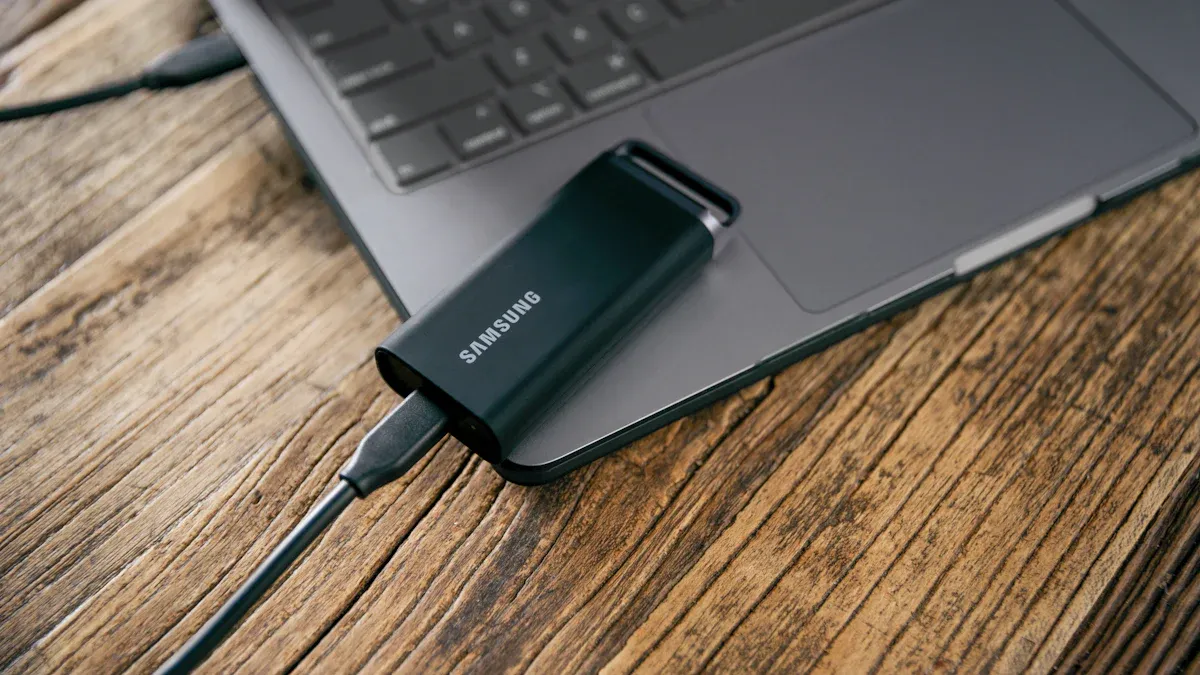
ישנם מתאמי USB ל-Ethernet שונים שאתה יכול לקנות. הדבר העיקרי שמייחד אותם הוא גרסת ה-USB. מתאמי USB 2.0 טובים לשימוש פשוט באינטרנט. מתאמי USB 3.0 מהירים הרבה יותר. הם עוזרים אם אתה צופה בסרטונים או משחק משחקים מקוונים. עיין בטבלה זו כדי לראות איך הם משתווים:
מִפרָט | ||
רוחב פס תיאורטי | 480 מגהביט לשנייה | 5 ג'יגה -סיביות |
תפוקה בעולם האמיתי | ~200–300 Mbps | ~800–900 Mbps |
מקרה שימוש אופייני | עד 300 Mbps אינטרנט | פס רחב Gigabit, סטרימינג |
למתאם USB ל-Ethernet יש שבב בפנים. שבב זה משנה אותות USB לנתוני Ethernet. כאשר אתה מחבר אותו, המחשב שלך חושב שיש לו יציאת רשת חדשה. המתאם שולח ומקבל נתונים עבורך.
אתה יכול להשתמש במתאמים האלה עם הרבה דברים. מחשבים ניידים, טאבלטים ומחשבי Raspberry Pi כולם עובדים איתם. מתאמים מסוימים משתמשים ב-USB-C עבור מכשירים חדשים יותר. אחרים משתמשים ב-USB-A, שהוא ישן יותר. להלן טבלה שמראה אילו מתאמים עובדים בצורה הטובה ביותר עם כל מכשיר:
סוג מתאם | תאימות מכשיר | קצב העברה |
מתאם USB 3.0 Gigabit Ethernet | Raspberry Pi | עד 1Gbps |
מתאם USB 3.0 ו-USB-C 2.5 Gigabit | Raspberry Pi | עד 2.5Gbps |
מתאם Ethernet 2.0 USB 100Mbps | Raspberry Pi | עד 100Mbps |
מתאם USB 2.0 On-The-Go 100Mbps | Raspberry Pi Zero | עד 100Mbps |
רוב המתאמים עובדים עם מערכות הפעלה פופולריות. הנה כמה דוגמאות:
Windows: גרסאות חדשות יותר כוללות מנהלי התקנים מובנים. ישנים יותר עשויים להזדקק להורדה.
macOS: עובד עם גרסאות 10.6 עד 10.14. ייתכן שחלק מהגרסאות החדשות לא יפעלו עם כל המתאמים.
Chromebook: אתה יכול להשתמש בו מיד.
לינוקס: עובד עם רוב הגרסאות החדשות. ישנים עשויים להזדקק להגדרה נוספת.
אנדרואיד: עובד עם גרסה 4.0 ומעלה אם היצרן מוסיף מנהלי התקנים.
iOS: לא עובד עם מתאמי USB ל-Ethernet.
הגדרת מתאם USB ל-Ethernet היא פשוטה. רוב המתאמים הם Plug-and-Play. חבר את המתאם ליציאת ה-USB של המכשיר שלך. לאחר מכן חבר כבל Ethernet. המחשב או הטאבלט שלך בדרך כלל יראו את המתאם מיד. אינך צריך לפתוח את המכשיר או להוסיף תוכנה.
טיפ: מתאמי Plug-and-Play הם מהירים וקלים. אתה יכול להשתמש בהם במכשירים רבים ללא עבודה נוספת.
חלק מהמתאמים זקוקים לדרייברים. זה לוקח עוד כמה דקות. ייתכן שתצטרך להשיג תוכנה מאתר היצרן. בדוק תמיד אם המכשיר שלך צריך מנהל התקן לפני שאתה מתחיל.
ייתכן שיש לך כמה בעיות במהלך ההגדרה:
L. מנהלי ההתקן ישנים או מקולקלים: עדכן אותם בהגדרות שלך או באתר האינטרנט של היצרן.
L. אין מספיק כוח מיציאת ה-USB: נסה יציאה אחרת או השתמש ברכזת USB מופעלת.
L. הגדרות רשת שגויות: הגדר את המכשיר שלך לקבל כתובת IP בפני עצמה או הקלד אחת.
L. בעיות חומרה: נסה את המתאם במכשיר אחר. אם זה עדיין לא עובד, ייתכן שתצטרך אחד חדש.
אתה יכול להשתמש במתאם USB ל-Ethernet עם מכשירים רבים. מחשבים ניידים, טאבלטים ומחשבי Raspberry Pi כולם עובדים איתו. זה הופך אותו לכלי שימושי לכל מי שצריך חיבור קווי יציב.
מתאם USB ל-Ethernet נותן לך הרבה דברים טובים. אתה מקבל אינטרנט מהיר יותר, חיבורים יציבים יותר, בטיחות טובה יותר והגדרה קלה. כלי זה עוזר לך להיכנס לאינטרנט ללא בעיות Wi-Fi. אנשים רבים משתמשים בו בבית, בבית הספר או בעבודה כי זה עובד היטב.
אתה רוצה שהנתונים שלך יהיו בטוחים. חיבורים קוויים מגנים על הנתונים שלך טוב יותר מ-Wi-Fi. הנה כמה סיבות:
עליך להתחבר כדי להצטרף לרשת קווית, כך שקשה יותר לאחרים לפרוץ.
רשתות קוויות נותנות מהירות קבועה ופחות הפסקות. זה שומר על המידע שלך בטוח בזמן שאתה משתמש באינטרנט.
האקרים תוקפים לעתים קרובות Wi-Fi. Ethernet מוריד את הסיכוי שמישהו יגנוב את הנתונים הפרטיים שלך.
חיבורים קוויים מונעים מאנשים להיכנס לקבצים שלך בלי שאתה בסדר.
רשתות קוויות עוזרות לך להימנע מסיכונים רבים הנלווים ל-Wi-Fi. אתה יכול להרגיש בטוח יותר כשאתה משתמש במתאם USB ל-Ethernet.
מתאם USB ל-Ethernet עובד עם רשתות והתקנים רבים. אתה יכול להשתמש בו עם מחשבים ישנים או חדשים. חלק מהמתאמים עובדים עם רשתות מהירות או איטיות. עיין בטבלה זו כדי לראות כיצד ניתן להשתמש במתאמים אלה:
תכונה | תֵאוּר |
מהירויות נתמכות | 10/100/1000 Mbps רשתות BASE-T |
תמיכה מדור קודם | עובד עם רשתות איטיות עד 10 Mbps |
תאימות מכשיר | מחשבי USB-C ו-USB-A |
אתה יכול להשתמש באותו מתאם בבית, בבית הספר או בעבודה. חלק מהמתאמים אפילו עובדים במקומות קשים כמו מפעלים או חנויות. המחירים משתנים בהתאם למה שאתה צריך. אתה יכול לקנות מתאמים פשוטים בכמה דולרים או להשיג מתאמים מיוחדים לעבודות גדולות.
אינך צריך לדאוג לגבי המכשיר או סוג הרשת שלך. מתאם USB ל-Ethernet נותן לך דרך קלה להשיג חיבור חזק ויציב כמעט בכל מקום.
אתה רוצה שהמתאם שלך יפעל מיד. בדוק אם המתאם מתאים למחשב הנייד, הטאבלט או המחשב שלך. מתאמים מסוימים עובדים רק עם מערכות מסוימות. Windows ו-macOS תומכים ברוב המתאמים. מערכות ישנות יותר עשויות להזדקק לדרייברים נוספים. ודא שהמתאם מתאים למהירות הרשת שלך. אם האינטרנט שלך מהיר, בחר אחד שמטפל במהירויות גיגה-ביט.
הנה טבלה שתעזור לך לדעת מה לבדוק:
גוֹרֵם | תֵאוּר |
מהירות רשת מקסימלית | התאם את המתאם למהירות הרשת שלך (כמו 1 Gbps עבור Gigabit Ethernet). |
קיבולת מתאם | USB 2.0 (עד 100Mbps), USB 3.0 (עד 2.5Gbps), USB-C (עד 2.5Gbps או 1000 Mbps). |
יציאות מכשיר נוספות | לחלק מהמתאמים יש יותר יציאות USB עבור התקנים נוספים. |
אספקת חשמל (USB-C) | מאפשר לך לטעון את המחשב הנייד שלך תוך כדי שימוש במתאם. |
מותג ואיכות | בחר מותגים מהימנים עבור אמינות טובה יותר. |
תאימות למערכת הפעלה | בדוק אם זה עובד עם המערכת של המכשיר שלך. |
אורך הכבלים | בחר את אורך הכבל המתאים להתקנה שלך. |
טיפ: קרא ביקורות ובדוק את דף המוצר. ודא שהמתאם עובד עם המכשיר שלך.
מהירות חשובה עבור סטרימינג והורדות. גרסת ה-USB משנה כמה מהר המתאם שלך יכול לעבור.מתאמי USB 2.0טובים למשימות פשוטות. הם לא נותנים לך מהירות מרבית. מתאמי USB 3.0 מהירים וטובים יותר עבור משחקים או שיחות וידאו.
גרסת USB | רוחב פס מרבי תיאורטי | ביצועים בעולם האמיתי | תמיכה במהירות Ethernet |
USB 2.0 | 480 מגהביט לשנייה | 200–300 Mbps | צוואר בקבוק למהירויות גיגה-ביט |
USB 3.0 | 5 ג'יגה -סיביות | 560–880 Mbps | תומך במהירויות גיגה-ביט מלאות |
לחלק מהמתאמים יש תכונות נוספות. אתה יכול למצוא כאלה עם יותר יציאות USB, כבלים ארוכים יותר או אספקת חשמל לטעינה. מתאמים קשיחים עובדים במקומות קשים כמו מפעלים או בחוץ. דגמים אלה עמידים בפני זעזועים, מים ואבק.
תכונה | מתאמי USB ל-Ethernet קשיחים | מתאמי USB ל-Ethernet סטנדרטיים |
עֲמִידוּת | להתמודד עם זעזועים ותנאים קשים | לא חזק כל כך |
חומרים | חומרי הגנה מיוחדים | חומרים רגילים |
פונקציונליות | משמש לעבודות חשובות | משמש למשימות בסיסיות |
התנגדות סביבתית | להתנגד לסביבות קשות | אין הרבה התנגדות |
המחירים מתחילים ב-$4 עבור מתאמים פשוטים. מתאמים חזקים ומהירים יכולים לעלות מעל 300 דולר. להלן מבט מהיר על כמה אפשרויות:
תיאור המוצר | טווח מחירים |
מתאם אתרנט USB 2.0 עד 100 מגה-בייט של Portsmith קשוח/מובלע | $131.00 |
מתאם USB-C ל-Gigabit Ethernet מחוספס/מכוסה Portsmith | $176.00 – $320.00 |
מתאם USB 3.0 Gigabit Ethernet של Dell | $37.99 - $43.74 |
חשבו היכן וכיצד תשתמשו במתאם שלכם. אם אתה נוסע או הולך לבית הספר, מודל בסיסי זה בסדר. למקומות קשים, בחר מתאם קשיח. התאם תמיד את המהירות והתכונות של המתאם למה שאתה צריך.
אתה יכול לראות את ההבדל שעושה מתאם USB ל-Ethernet כאשר אתה שומע מאנשים שניסו אותו. משתמשים רבים אומרים שמהירות האינטרנט שלהם קפצה מיד לאחר חיבור המתאם. תלמיד אחד שיתף,
"שיחות הווידאו שלי הפסיקו לקפוא, ויכולתי להעלות שיעורי בית בלי לחכות".
גיימר הסביר,
"פעם איבדתי קשר במהלך משחקים. עכשיו המשחקים שלי מתנהלים חלק, ואני לא מפגר יותר".
אנשים שעובדים מהבית מבחינים גם בפחות שיחות שנפלו והורדות מהירות יותר. אתה יכול לסמוך על הסיפורים האלה כי הם מגיעים ממשתמשים אמיתיים שרצו חיבור טוב יותר.
אתה עשוי לתהות היכן מתאם USB ל-Ethernet עוזר הכי הרבה. להלן מספר מצבים נפוצים:
L. נְהִירָה: ניתן לצפות בסרטים או בספורט חי באיכות גבוהה. הסרטון אינו מושהה או חוצץ.
L. משחק: אתה מקבל זמני טעינה מהירים יותר ומשחק חלק יותר. זה חשוב למשחקים מקוונים גדולים.
L. עבודה מהבית: אתה יכול להצטרף לפגישות וידאו ולהעלות קבצים ללא בעיות.
L. נוסעים: בחדרי מלון עם Wi-Fi חלש, ניתן להשתמש במתאם לחיבור יציב.
L. מסיבות LAN: אתה יכול לשחק משחקים עם חברים מבלי לדאוג לאבד את החיבור שלך.
אותות Wi-Fi יכולים לרדת כאשר קירות או מכשירים אחרים מפריעים. חיבור Ethernet קווי נשאר חזק ואינו מאט. לדוגמה, במסיבת LAN או בחדר במלון, תוכלו לחבר את המתאם וליהנות ממשחקים או סטרימינג ללא הפרעות. אתה לא צריך לדאוג שאנשים אחרים ישתמשו באותו Wi-Fi ויאטו אותך.
אתה יכול להשתמש במתאם USB ל-Ethernet במקומות רבים. זה נותן לך חיבור מהיר ויציב כשאתה הכי זקוק לו.
מתאם USB ל-Ethernet יכול לפתור בעיות Wi-Fi איטיות במהירות. אתה מקבל מהירות טובה יותר, חיבורים אמינים יותר והגדרה קלה. אנשים רבים רואים תוצאות מיידיות לאחר השימוש באחד.
L. תהנה מסטרימינג ומשחקים חלקים יותר.
L. הימנע משיחות שנפלו והורדות איטיות.
L. השתמש בו בבית, בעבודה או בבית הספר.
נסה את הכלי הפשוט הזה היום. אתה יכול לשפר את חוויית האינטרנט שלך מיד.
רוב המחשבים הניידים תומכים במתאמי USB ל-Ethernet. עליך לבדוק את סוג יציאת ה-USB ואת מערכת ההפעלה של המחשב הנייד. חלק מהמחשבים הניידים הישנים יותר עשויים להזדקק למנהלי התקנים. מחשבים ניידים חדשים יותר עובדים לרוב מיד.
רוב המתאמים פועלים כ-Plug-and-Play. אתה פשוט מחבר אותם, והמכשיר שלך מתחבר. מערכות ישנות מסוימות עשויות להזדקק לדרייבר. בדוק תמיד את ההוראות המצורפות למתאם שלך.
מתאם USB ל-Ethernet נותן לך חיבור יציב יותר. ייתכן שתראה מהירויות מהירות יותר אם ה-Wi-Fi שלך חלש או צפוף. מהירות האינטרנט שלך תלויה בתוכנית השירות וברשת שלך.
L. כן, אתה יכול להשתמש בו למשחקים.
L. אתה מקבל פיגור נמוך יותר ופחות חיבורים נופלים.
L. גיימרים רבים משתמשים במתאמים לחוויה טובה יותר.
סוג מכשיר | עובד עם מתאם? |
מחשבים ניידים | ✅ |
טאבלטים | ✅ |
Raspberry Pi | ✅ |
סמארטפונים | ⚠️ |
אייפד | ⚠️ |
הערה: ייתכן שסמארטפונים ואייפדים מסוימים לא תומכים במתאמים.



Copyright © 2026 Guangdong Jiumutong Communication Technology Co., Ltd All Rights Reserved
עוּצַב בִּידֵי