Kiváló minőségű adatkábel gyártója
Kiváló minőségű adatkábel gyártója
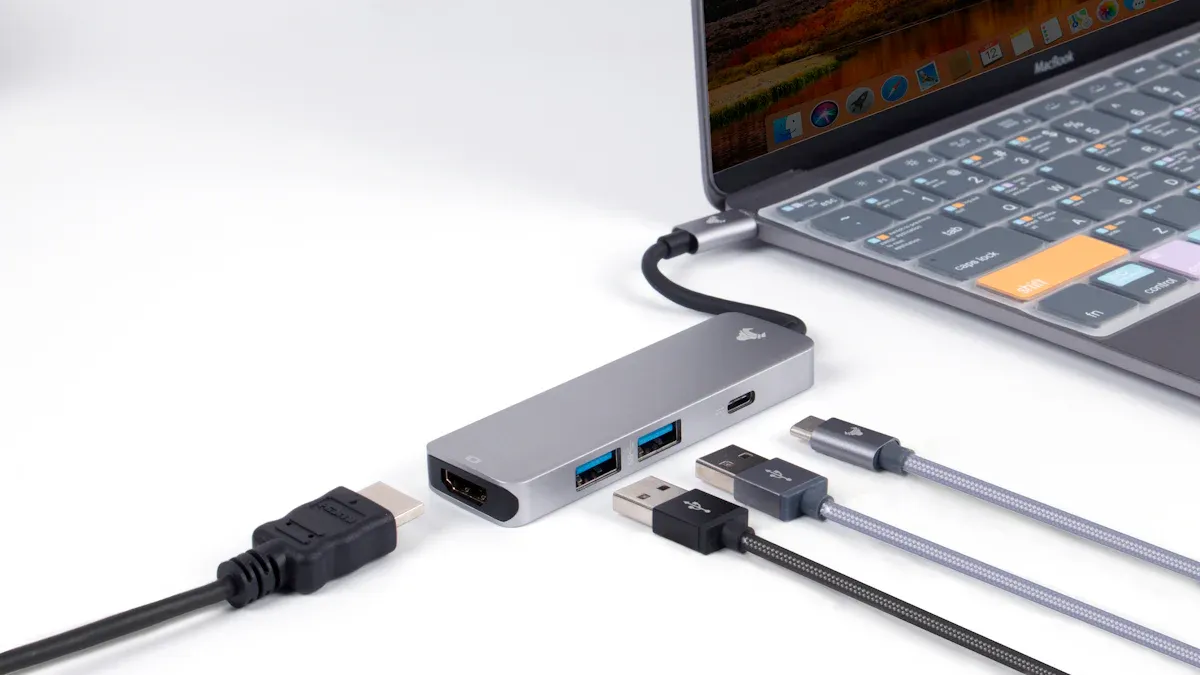
Csatlakoztassa az USB-C-HDMI adaptert. Nem történik semmi. Idegesnek érzed magad, de nem te vagy az egyetlen. A legtöbb probléma az eszköz kompatibilitása, a tápellátási problémák vagy a túlmelegedés miatt következik be. Nézd meg ezt a gyors táblázatot. Megmutatja az adapterek nem működő fő okait:
Ok | Mi történik |
|---|---|
Kompatibilitás | Az adapter nem működik a készülékkel |
Tápegység | A jel leáll vagy villog be és ki |
Gyenge minőségű | A videó vagy a hang rosszul néz ki vagy hangzik |
Elismerés | A készülék nem veszi észre az adaptert |
Túlmelegedés | Az adapter felmelegszik és leáll |
Ne aggódj! Itt egyszerű javításokat és jó tippeket talál.
Győződjön meg arról, hogy minden kábel szorosan be van dugva. Ha meglazultak, előfordulhat, hogy a készülék nem találja az adaptert.
Vegye ki az adaptert, és indítsa újra a készüléket. Ez az egyszerű lépés kijavíthatja az észleléssel kapcsolatos problémákat.
Gyakran frissítse eszköze illesztőprogramjait és rendszerét. Az új frissítések sok problémát megoldhatnak a közös munka során.
Módosítsa a megjelenítési beállításokat, hogy illeszkedjen a monitorhoz. Ez megakadályozza az elmosódott képeket vagy a hibás képernyőformákat.
Ha az adapter túlmelegszik, húzza ki, és hagyja kihűlni. A jó légáramlás segít megállítani a sérüléseket és a kapcsolatok elvesztését.
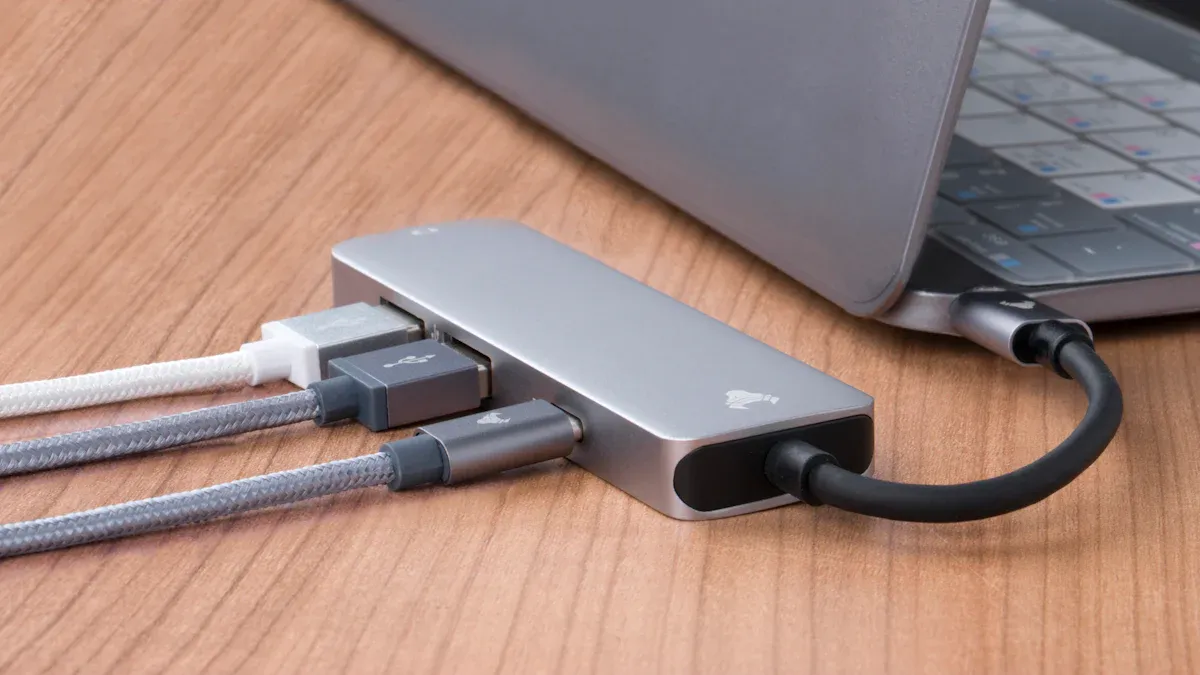
Csatlakoztatja az USB-C-HDMI adaptert, de az eszköz úgy működik, mintha semmi sem lenne ott. Ez a probléma frusztráló lehet, de néhány egyszerű lépéssel megjavíthatja. A legtöbb elektronikai gyártó a következőket ajánlja:
Ellenőrizze az összes csatlakozást.Győződjön meg arról, hogy az USB-C vége szilárdan az eszközben, a HDMI vége pedig a tévében vagy a monitorban.
Indítsa újra a készüléket.Húzza ki az adaptert, kapcsolja ki a készüléket, majd kapcsolja be újra. Az újraindítás után dugja vissza az adaptert.
Frissítse az illesztőprogramokat és az operációs rendszert.Néha a készüléknek a legújabb szoftverre van szüksége az adapter felismeréséhez.
Próbáljon ki egy másik eszközt.Csatlakoztassa az USB-C-HDMI adaptert egy másik számítógéphez vagy telefonhoz. Ez segít kideríteni, hogy a probléma az adapterrel vagy az eszközzel van-e.
Keresse a sérülést.Ellenőrizze a kábelt és az adaptert, hogy nincsenek-e repedések, hajlítások vagy törött részek.
Tipp:Sokan elfelejtik frissíteni az illesztőprogramokat vagy a firmware-t. Ez a lépés gyakran megoldja a problémát, ha a rendszer nem észleli az adaptert.
Mindent csatlakoztat, de a képernyő fekete marad. Ez a probléma gyakran előfordul, de néhány dolog ellenőrzésével kijavíthatja:
A laza csatlakozások a jel leesését okozhatják. Ellenőrizze még egyszer, hogy minden kábel szorosan be van dugva.
Előfordulhat, hogy a kijelzője nem támogatja az eszköz által küldött felbontást. Próbálja csökkenteni a felbontást a kijelző beállításainál.
Egyes adapterek csak bizonyos eszközökkel működnek. Ha az USB-C–HDMI adapter nem a laptophoz vagy a telefonhoz készült, előfordulhat, hogy egyáltalán nem működik.
Jegyzet:Ha fekete képernyőt lát, próbálja kihúzni, majd újra bedugni az adaptert. Néha a gyors visszaállítás segít.
A villódzó vagy instabil kép lehetetlenné teheti a videók megtekintését vagy a prezentációk megtartását. Íme néhány dolog, amit kipróbálhatsz:
Győződjön meg arról, hogy az adapter elegendő áramot kap. Egyes adaptereknek extra teljesítményre van szükségük a megfelelő működéshez.
Ellenőrizze, hogy a HDMI-kábel nem sérült-e. Még egy kis hajlítás vagy törés is okozhatja a kép vibrálását.
Próbáljon másik HDMI-portot a TV-n vagy a monitoron.
Frissítse eszköze illesztőprogramjait. Az elavult szoftver jelproblémákat okozhat.
Ha van másik USB-C-HDMI adaptere, tesztelje. Egyes márkák jobban működnek bizonyos eszközökkel.
Íme egy gyors áttekintés a különböző márkák és modellek teljesítményéről:
Márka/modell | Problémák/Teljesítmény | Ár-összehasonlítás |
|---|---|---|
A kábel számít USB-C és HDMI 2.1 között | Hiba a 60 Hz feletti jelekkel | N/A |
Nonda USB-C-HDMI kábel | Jól működik, de a jövőbeli támogatás bizonytalan | N/A |
Anker Nylon USB-C – HDMI 4K kábel | Remekül működik, csak 6 láb hosszúságban kapható | N/A |
Anker PowerExpand+ USB-C a HDMI-hez | Jól működik, de többe kerül extra előnyök nélkül | Drágább |
Csatlakoztatható USB-C-HDMI 2.0 adapter | Nem kompatibilis a 2016 végi MacBook Pro-val | N/A |
Kimwood USB C-HDMI adapter | Jól teljesít, olcsóbb, de gyengébb minőségűnek érzi magát | Olcsóbb, mint az általunk választott |
Amazon Basics USB-C-HDMI adapter | Jól kidolgozott, műanyag felépítésű | N/A |
Satechi Aluminium Type-C – HDMI | Gyenge, nem teljesített jobban a mi választásunkon | Drága |
Ne feledje:Nem minden adapter működik egyformán. Előfordulhat, hogy egyes márkák nem működnek az eszközzel, még akkor sem, ha hasonlónak tűnnek.
Ha követi ezeket a lépéseket, otthon is megoldhatja az USB-C-HDMI adapterrel kapcsolatos legtöbb problémát. Mindig ellenőrizze újra a csatlakozásokat, és először próbálkozzon egyszerű javításokkal. Meglepődhet, hogy egy gyors újraindítás vagy egy új kábel milyen gyakran oldja meg a problémát.
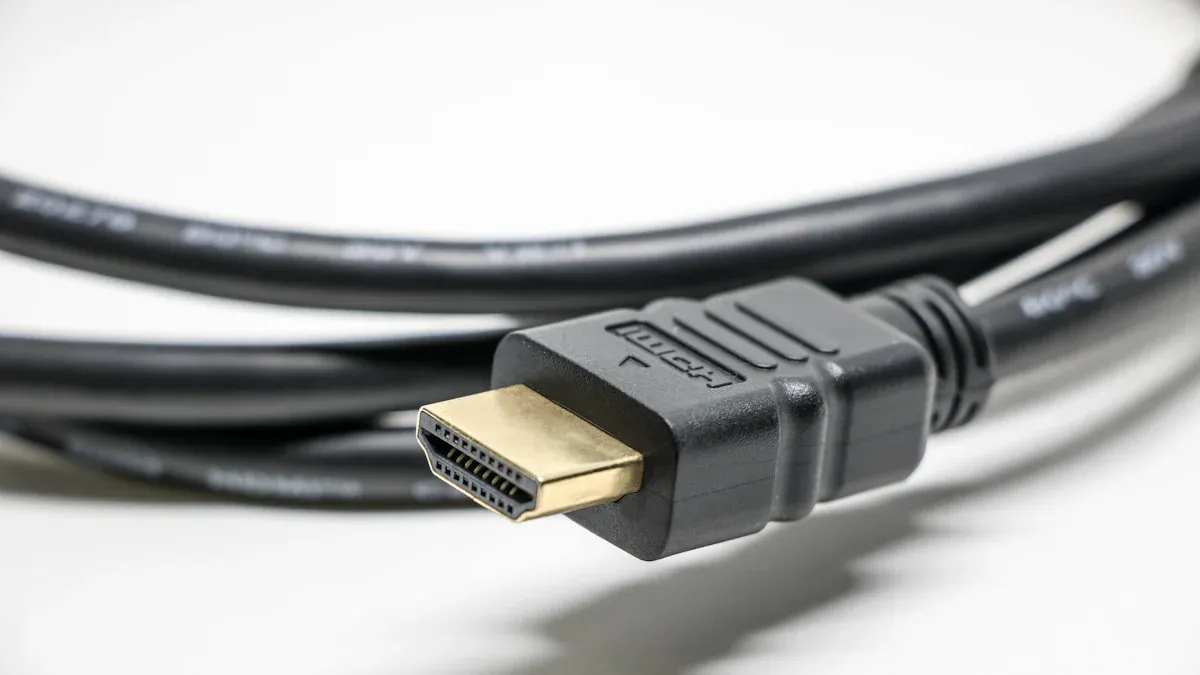
Csatlakoztatja az eszközt, de a kép homályosnak vagy megnyúltnak tűnik. Ez a probléma gyakran előfordul az adaptereknél. Íme néhány ok, amiért alacsony felbontást vagy rossz képarányt láthat:
A nem támogatott felbontás vagy frissítési gyakoriság miatt a képernyő rosszul néz ki. Az eszköznek és a kijelzőnek egyeznie kell.
Az alacsony sávszélesség vagy az adatátviteli problémák ronthatják a videó minőségét.
Sok adapter azt állítja, hogy támogatja a 4K-t, de az eszköz csak HD-t (1080p) küldhet. Például az S22 Ultra maximális felbontása 3088x1440, nem igazi 4K.
Az eszköz valós felbontásának ismerete segít a megfelelő megjelenítési beállítások megadásában.
Tipp:A beállítások módosítása előtt mindig ellenőrizze készüléke műszaki adatait. Ez a lépés időt takarít meg és elkerüli a frusztrációt.
A problémák megoldásához próbálkozzon az alábbi lépésekkel:
Ellenőrizze, hogy az adapter működik-e az eszközzel és a kijelzővel.
Csatlakoztassa az adapter tápegységét, ha szüksége van rá.
Módosítsa eszköze megjelenítési beállításait a monitor felbontásának és frissítési gyakoriságának megfelelően.
A jelproblémák megszüntetése érdekében vigye távolabb a többi elektronikát az adaptertől.
Győződjön meg arról, hogy az USB-C port támogatja a DP Alt módot.
Lát egy képet, de nincs hang. Ez a probléma zavaró lehet. Íme egy táblázat a gyakori okokkal és azok jelentésével:
Probléma típusa | Magyarázat |
|---|---|
Tápellátási problémák | Egyes adaptereknek extra teljesítményre van szükségük a hang megfelelő működéséhez. |
Sávszélesség/adatátvitel | Az alacsony sávszélesség ronthatja a hangminőséget. A jó kábelek segítenek. |
Hardver kompatibilitás | Egyes adapterek egyszerűen nem működnek jól bizonyos eszközökkel. |
Illesztőprogram-/firmware-problémák | A régi illesztőprogramok leállíthatják a hang működését. A frissítések ezt javítják. |
A hangzás működéséhez kövesse az alábbi lépéseket:
Nyissa meg a Rendszerbeállításokat.
Válassza a Hang lehetőséget.
Lépjen a Kimenet fülre.
Válassza ki a HDMI kimenetet.
Lépjen ki, és indítsa újra az alkalmazást.
Jegyzet:Néha az USB-C-HDMI adapter egyszerű kihúzása és csatlakoztatása megoldhatja a hangproblémákat.
Néha az adapter nagyon felforrósodik némi használat után. Ha túl melegnek érzi, vagy leáll, akkor lehet, hogy túlmelegszik. Ez megszakíthatja a kapcsolatot, vagy akár meg is sértheti az eszközt. Íme néhány ok, amiért ez megtörténik:
A rossz kialakítás megtartja a hőt az adapter belsejében.
Nem megfelelő tápegység használata túl melegsé teheti.
A régi firmware vagy illesztőprogramok megnehezíthetik az adapter működését.
A törött vagy rossz hardver megakadályozhatja a hő távozását.
Néhány egyszerű dologgal megállíthatja a túlmelegedést:
Ellenőrizze, hogy az adapter megfelel-e a készüléknek.
Tartsa frissítve az illesztőprogramokat és a firmware-t.
Adja meg a megfelelő tápellátást az adapternek.
Tartson szüneteket, és helyezze az adaptert olyan helyre, ahol a levegő áramolhat.
Tipp:Ha az adapter forró, húzza ki, és hagyja kihűlni. Ez segít megállítani a károsodást.
Előfordulhat, hogy a képernyő villogni kezd, vagy a hang elhallgathat. Jelinterferencia lehet az oka. Sok dolog megzavarhatja a jelet az eszköz és a kijelző között. Íme egy táblázat, amely bemutatja a leggyakoribb okokat:
Interferencia forrása | Leírás |
|---|---|
Laza csatlakozások | Ügyeljen arra, hogy mindkét vége szoros legyen, hogy ne veszítse el a jelet. |
Nem kompatibilis hardver | Egyes adapterek egyszerűen nem működnek egyes eszközökkel. |
Energiaellátási problémák | Egyes adaptereknek több áramra van szükségük a folyamatos jelhez. |
Alacsony sávszélesség | Az olcsó vagy régi kábelek ronthatják a képet és a hangot. |
Környezeti interferencia | Tartsa távol a többi elektronikát a jelproblémák elkerülése érdekében. |
Ha ezeket a problémákat látja, húzza ki, majd dugja vissza a kábeleket. Vigye távolabb a többi elektronikát az adaptertől. A jobb eredmény érdekében használjon jó kábeleket.
Jegyzet:A szoros kapcsolat és a megfelelő hardver valóban segítheti a megtekintést.
A legtöbb megjelenítési vagy hangproblémát a kábelek ellenőrzésével kijavíthatja. Indítsa újra az eszközt, és frissítse a szoftvert is. Próbáljon ki minden lépést, és győződjön meg arról, hogy minden kábel meg van húzva. Ha továbbra is problémái vannak, további segítségre lehet szüksége.
Segítségért forduljon a céghez vagy az ügyfélszolgálathoz.
Gondolja át, hogy a hardver együtt működik-e.
Íme néhány támogatási és jótállási lehetőség a legnépszerűbb márkáktól:
Gyártó | Termékleírás | Garancia | Támogatás |
|---|---|---|---|
StarTech | USB C-HDMI adapter – 4K 30Hz | 2 év | Ingyenes műszaki támogatás egész életen át |
OWC | USB-C Quad HDMI 4K adapter | 1 év | Korlátozott garancia |
OWC | USB-C kettős HDMI adapter | 1 év | Korlátozott garancia |
A legtöbb problémát otthon is megoldhatja. Maradjon nyugodt, és próbáljon ki minden ötletet. Meg tudod csinálni! 😊
Nem minden USB-C port támogatja a videokimenetet. Néhányan csak adatokat töltenek fel vagy továbbítanak. Ellenőrizze az eszköz specifikációit. Ha a portja támogatja a „DisplayPort Alt Mode” módot, az adapternek működnie kell.
A legtöbb adapter támogatja a 60 Hz-et 1080p vagy 4K felbontás mellett. A játékhoz jó minőségű adapterre és kábelre van szüksége. Ellenőrizze mindkettőt a frissítési gyakoriság támogatásához. A gyengébb minőségű adapterek késhetnek vagy villoghatnak.
Egy kis meleg normális. Ha túl forrónak érzi, hogy megérintse, húzza ki, és hagyja kihűlni. A túlmelegedés károsíthatja az adaptert vagy a készüléket.
Tipp:Helyezze az adaptert olyan helyre, ahol jó a légáramlás.
Lehetséges, hogy a HDMI-t kell kiválasztania hangkimenetként. Nyissa meg az eszköz hangbeállításait, és válassza a HDMI lehetőséget. Egyes adaptereknek extra teljesítményre van szükségük a hangzáshoz.
Lépés | Mit tegyek |
|---|---|
1 | Nyissa meg a hangbeállításokat |
2 | Válassza a HDMI kimenetet |
3 | Indítsa újra az alkalmazást |
Igen, 4K videóhoz használjon „High-Speed HDMI” kábelt. Előfordulhat, hogy a szokásos kábelek nem működnek megfelelően. Ellenőrizze a kábel címkéjén vagy a csomagoláson a „4K” vagy a „High-Speed” feliratot.



Copyright © 2025 Guangdong Jiumutong Communication Technology Co., Ltd Minden jog fenntartva
Tervezése


