Produttore di cavo dati di alta qualità

Produttore di cavo dati di alta qualità
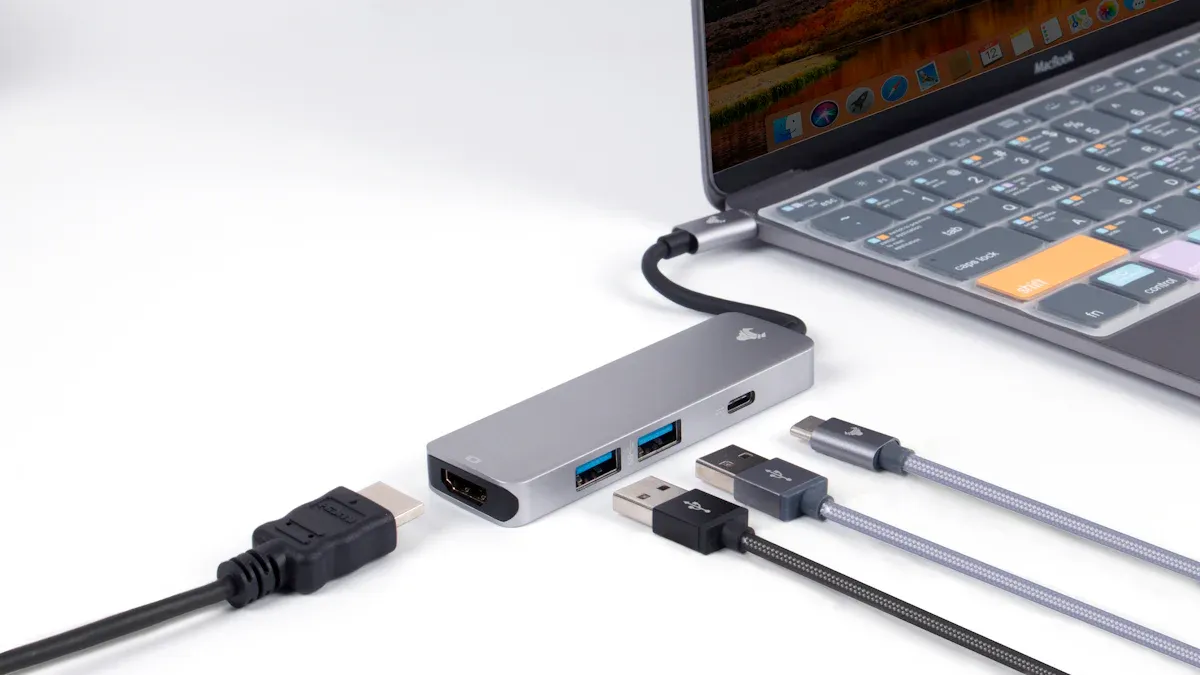
Collega l'adattatore da USB-C a HDMI. Non succede nulla. Ti senti sconvolto, ma non sei l'unico. La maggior parte dei problemi si verifica a causa della compatibilità del dispositivo, di problemi di alimentazione o del surriscaldamento. Guarda questa tabella veloce. Mostra i motivi principali per cui gli adattatori non funzionano:
Motivo | Che succede |
|---|---|
Compatibilità | L'adattatore non funziona con il tuo dispositivo |
Alimentazione elettrica | Il segnale si ferma o lampeggia |
Scarsa qualità | Il video o l'audio hanno un aspetto o un suono scadenti |
Riconoscimento | Il dispositivo non nota l'adattatore |
Surriscaldamento | L'adattatore si surriscalda e smette di funzionare |
Non preoccuparti! Qui troverai soluzioni semplici e buoni consigli.
Assicurarsi che tutti i cavi siano collegati saldamente. Se sono allentati, il dispositivo potrebbe non trovare l'adattatore.
Estrai l'adattatore e riavvia il dispositivo. Questo semplice passaggio può risolvere i problemi di rilevamento.
Aggiorna spesso i driver e il sistema del tuo dispositivo. I nuovi aggiornamenti possono risolvere molti problemi legati alla collaborazione.
Modifica le impostazioni dello schermo per adattarle al tuo monitor. In questo modo si evitano immagini sfocate o forme errate dello schermo.
Se l'adattatore si surriscalda, scollegalo e lascialo raffreddare. Un buon flusso d'aria aiuta a prevenire danni e perdite di connessione.
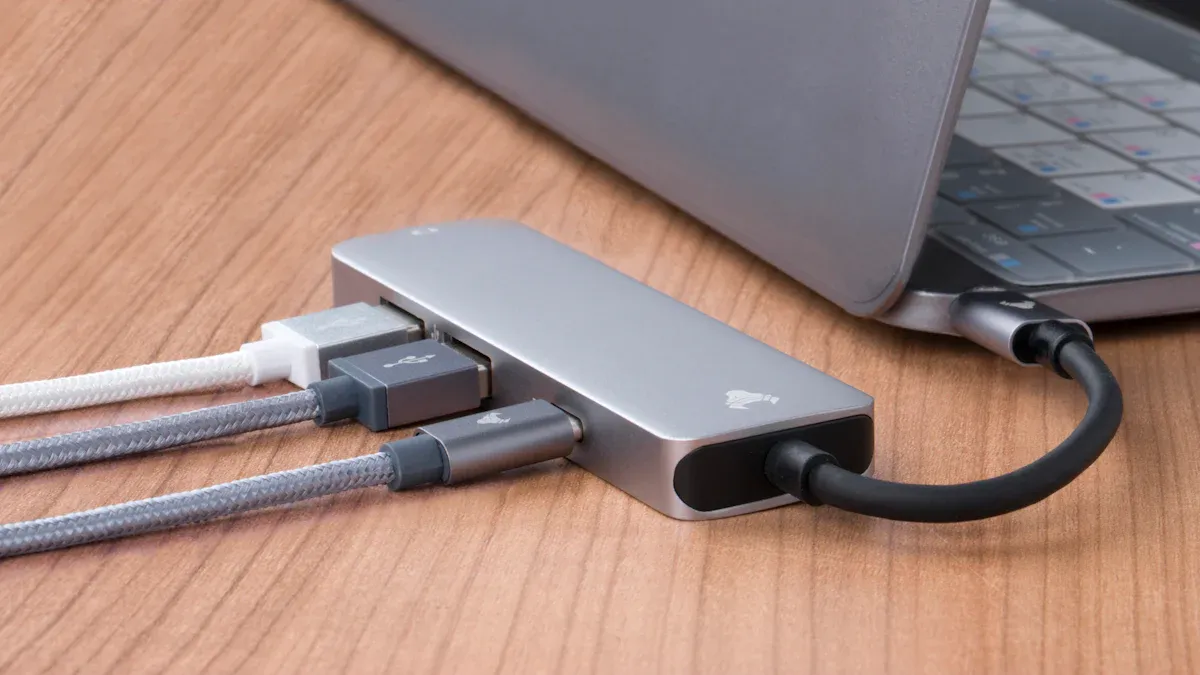
Colleghi l'adattatore da USB-C a HDMI, ma il tuo dispositivo si comporta come se non ci fosse nulla. Questo problema può sembrare frustrante, ma puoi risolverlo con pochi semplici passaggi. La maggior parte dei produttori di elettronica consiglia quanto segue:
Controlla tutte le connessioni.Assicurati che l'estremità USB-C sia saldamente inserita nel dispositivo e che l'estremità HDMI sia fissata saldamente nella TV o nel monitor.
Riavvia il tuo dispositivo.Scollega l'adattatore, spegni il dispositivo, quindi riaccendilo. Ricollegare l'adattatore dopo il riavvio.
Aggiorna i driver e il sistema operativo.A volte, il tuo dispositivo necessita del software più recente per riconoscere l'adattatore.
Prova un altro dispositivo.Collega l'adattatore da USB-C a HDMI a un altro computer o telefono. Questo ti aiuta a capire se il problema riguarda l'adattatore o il tuo dispositivo.
Cerca danni.Controllare il cavo e l'adattatore per eventuali crepe, piegature o parti rotte.
Mancia:Molte persone dimenticano di aggiornare i propri driver o firmware. Questo passaggio spesso risolve il problema quando l'adattatore non viene rilevato.
Colleghi tutto, ma lo schermo rimane nero. Questo problema si verifica spesso, ma puoi risolverlo controllando alcune cose:
Collegamenti allentati possono causare una caduta del segnale. Ricontrolla che tutti i cavi siano collegati saldamente.
Il tuo display potrebbe non supportare la risoluzione inviata dal tuo dispositivo. Prova ad abbassare la risoluzione nelle impostazioni dello schermo.
Alcuni adattatori funzionano solo con determinati dispositivi. Se l'adattatore da USB-C a HDMI non è adatto al tuo laptop o telefono, potrebbe non funzionare affatto.
Nota:Se vedi una schermata nera, prova a scollegare e ricollegare l'adattatore. A volte, un ripristino rapido aiuta.
Un'immagine tremolante o instabile può rendere impossibile la visione di video o l'esecuzione di presentazioni. Ecco alcune cose che puoi provare:
Assicurati che l'adattatore riceva energia sufficiente. Alcuni adattatori necessitano di alimentazione extra per funzionare correttamente.
Controlla che il cavo HDMI non sia danneggiato. Anche una piccola piegatura o rottura può causare lo sfarfallio dell'immagine.
Prova una porta HDMI diversa sulla TV o sul monitor.
Aggiorna i driver del tuo dispositivo. Il software obsoleto può causare problemi di segnale.
Se disponi di un altro adattatore da USB-C a HDMI, provalo. Alcuni marchi funzionano meglio con determinati dispositivi.
Ecco un rapido sguardo alle prestazioni dei diversi marchi e modelli:
Marca/Modello | Problemi/prestazioni | Confronto prezzi |
|---|---|---|
Il cavo è importante da USB-C a HDMI 2.1 | Problemi con segnali superiori a 60 Hz | N / A |
Cavo Nonda da USB-C a HDMI | Funziona bene, ma il supporto futuro è incerto | N / A |
Cavo Anker da USB-C a HDMI 4K in nylon | Funziona alla grande, è disponibile solo nella lunghezza di 6 piedi | N / A |
Anker PowerExpand+ da USB-C a HDMI | Funziona bene, ma costa di più senza vantaggi aggiuntivi | Più costoso |
Adattatore collegabile da USB-C a HDMI 2.0 | Non compatibile con MacBook Pro di fine 2016 | N / A |
Adattatore Kimwood da USB C a HDMI | Funziona bene, è più economico ma sembra di qualità inferiore | Più economico della nostra scelta |
Adattatore da USB-C a HDMI Amazon Basics | Ben fatto, struttura in plastica | N / A |
Satechi Alluminio Type-C a HDMI | Fragile, non ha superato la nostra scelta | Costoso |
Ricordare:Non tutti gli adattatori funzionano allo stesso modo. Alcuni marchi potrebbero non funzionare con il tuo dispositivo, anche se sembrano simili.
Se segui questi passaggi, puoi risolvere la maggior parte dei problemi con l'adattatore da USB-C a HDMI a casa. Controlla sempre le connessioni e prova prima le soluzioni semplici. Potresti rimanere sorpreso dalla frequenza con cui un riavvio rapido o un nuovo cavo risolvono il problema.
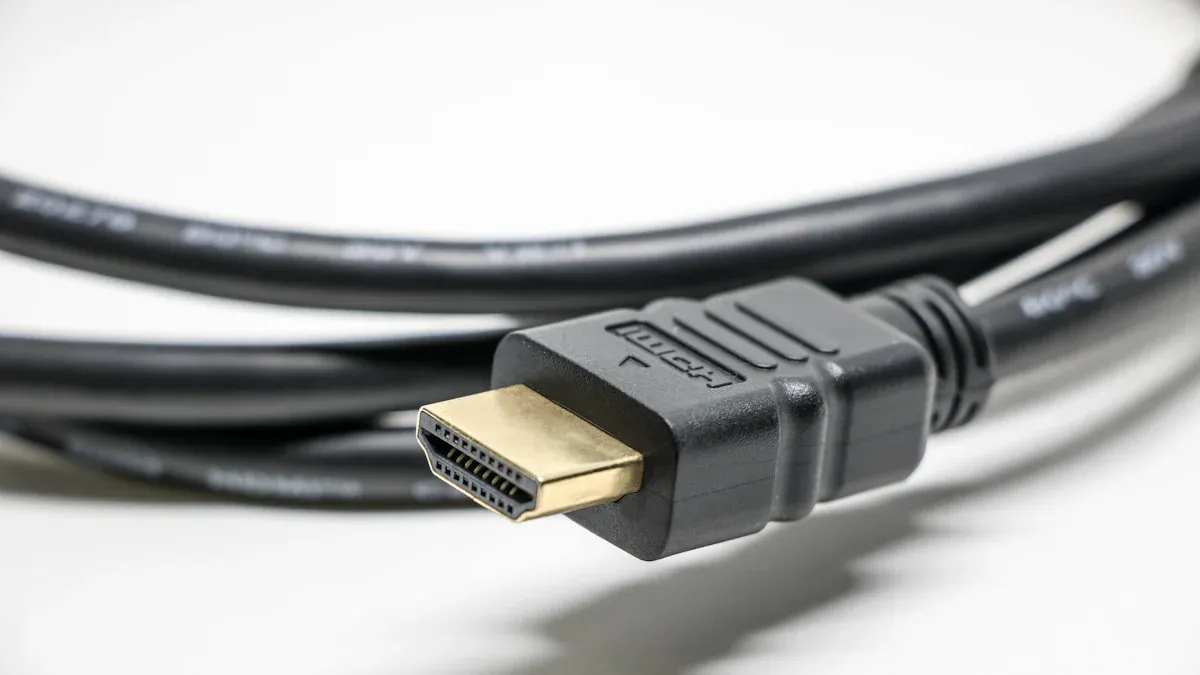
Colleghi il tuo dispositivo, ma l'immagine appare sfocata o allungata. Questo problema si verifica spesso con gli adattatori. Ecco alcuni motivi per cui potresti vedere una bassa risoluzione o proporzioni errate:
La risoluzione o la frequenza di aggiornamento non supportata possono far sembrare brutto il tuo schermo. Il dispositivo e il display devono corrispondere.
Problemi di larghezza di banda ridotta o di trasferimento dati possono ridurre la qualità video.
Molti adattatori affermano di supportare 4K, ma il tuo dispositivo potrebbe inviare solo HD (1080p). Ad esempio, l'S22 Ultra ha una risoluzione massima di 3088x1440, non un vero 4K.
Conoscere la risoluzione reale del tuo dispositivo ti aiuta a configurare le giuste impostazioni di visualizzazione.
Mancia:Controlla sempre le specifiche del tuo dispositivo prima di modificare le impostazioni. Questo passaggio consente di risparmiare tempo ed evitare frustrazioni.
Per risolvere questi problemi, prova questi passaggi:
Controlla se l'adattatore funziona con il tuo dispositivo e display.
Collega l'alimentatore dell'adattatore se necessario.
Regola le impostazioni di visualizzazione del tuo dispositivo in modo che corrispondano alla risoluzione e alla frequenza di aggiornamento del tuo monitor.
Allontanare gli altri dispositivi elettronici dall'adattatore per evitare problemi di segnale.
Assicurati che la porta USB-C supporti la modalità DP Alt.
Vedi un'immagine, ma non c'è suono. Questo problema può creare confusione. Ecco una tabella con i motivi comuni e il loro significato:
Tipo di problema | Spiegazione |
|---|---|
Problemi di alimentazione | Alcuni adattatori necessitano di potenza extra affinché l'audio funzioni correttamente. |
Larghezza di banda/trasferimento dati | Una larghezza di banda ridotta può compromettere la qualità audio. Buoni cavi aiutano. |
Compatibilità hardware | Alcuni adattatori semplicemente non funzionano bene con determinati dispositivi. |
Problemi relativi al driver/firmware | I vecchi driver possono impedire il funzionamento dell'audio. Gli aggiornamenti risolvono questo problema. |
Per far funzionare il tuo suono, segui questi passaggi:
Apri Preferenze di Sistema.
Seleziona Suono.
Vai alla scheda Uscita.
Scegli l'uscita HDMI.
Esci e riavvia l'app.
Nota:A volte, basta scollegare e collegare l'adattatore da USB-C a HDMI per risolvere i problemi audio.
A volte, l'adattatore diventa molto caldo dopo un certo utilizzo. Se sembra troppo caldo o smette di funzionare, potrebbe essersi surriscaldato. Ciò può far sì che la tua connessione si interrompa o addirittura danneggi il tuo dispositivo. Ecco alcuni motivi per cui ciò accade:
Il cattivo design mantiene il calore intrappolato all'interno dell'adattatore.
L'uso dell'alimentatore sbagliato può surriscaldarlo.
Firmware o driver vecchi possono rendere l'adattatore più efficiente.
L'hardware rotto o sbagliato può impedire la fuoriuscita del calore.
Puoi fermare il surriscaldamento facendo alcune semplici cose:
Controlla se l'adattatore corrisponde al tuo dispositivo.
Mantieni aggiornati i driver e il firmware.
Dai al tuo adattatore la giusta potenza.
Fare delle pause e posizionare l'adattatore dove possa circolare l'aria.
Mancia:Se l'adattatore è caldo, scollegalo e lascialo raffreddare. Questo aiuta a fermare i danni.
Lo schermo potrebbe sfarfallare o l'audio potrebbe interrompersi a volte. La causa potrebbe essere un'interferenza del segnale. Molte cose possono rovinare il segnale tra il tuo dispositivo e il display. Ecco una tabella che mostra le cause più comuni:
Fonte di interferenza | Descrizione |
|---|---|
Connessioni allentate | Assicurati che entrambe le estremità siano strette in modo da non perdere il segnale. |
Hardware incompatibile | Alcuni adattatori semplicemente non funzionano con alcuni dispositivi. |
Problemi di alimentazione | Alcuni adattatori necessitano di più potenza per un segnale stabile. |
Larghezza di banda bassa | Cavi economici o vecchi possono peggiorare il video e l'audio. |
Interferenza ambientale | Tenere lontani gli altri dispositivi elettronici per evitare problemi di segnale. |
Se riscontri questi problemi, scollega e ricollega i cavi. Allontana gli altri dispositivi elettronici dall'adattatore. Utilizzare cavi di buona qualità per risultati migliori.
Nota:Una connessione stretta e l'hardware giusto possono davvero aiutare la tua visione.
Puoi risolvere la maggior parte dei problemi relativi al display o all'audio controllando i cavi. Riavvia il dispositivo e aggiorna anche il software. Prova ogni passaggio e assicurati che ogni cavo sia stretto. Se i problemi persistono, potresti aver bisogno di ulteriore aiuto.
Contatta l'azienda o il servizio clienti per ricevere assistenza.
Pensa se il tuo hardware funziona insieme.
Ecco alcune scelte di supporto e garanzia delle migliori marche:
Produttore | Descrizione del prodotto | Garanzia | Supporto |
|---|---|---|---|
StarTech | Adattatore da USB C a HDMI - 4K 30Hz | 2 anni | Supporto tecnico gratuito a vita |
OWC | Adattatore USB-C Quad HDMI 4K | 1 anno | Garanzia limitata |
OWC | Adattatore doppio HDMI USB-C | 1 anno | Garanzia limitata |
Puoi risolvere la maggior parte dei problemi a casa. Mantieni la calma e prova ogni idea. Puoi farlo! 😊
Non tutte le porte USB-C supportano l'uscita video. Alcuni si limitano a caricare o trasferire dati. Controlla le specifiche del tuo dispositivo. Se la tua porta supporta la "modalità alternativa DisplayPort", l'adattatore dovrebbe funzionare.
La maggior parte degli adattatori supporta 60 Hz a 1080p o 4K. Per i giochi sono necessari un adattatore e un cavo di alta qualità. Controlla entrambi per il supporto della frequenza di aggiornamento. Gli adattatori di qualità inferiore potrebbero presentare ritardi o sfarfallio.
Un po' di calore è normale. Se sembra troppo caldo per essere toccato, scollegalo e lascialo raffreddare. Il surriscaldamento può danneggiare l'adattatore o il dispositivo.
Mancia:Posiziona l'adattatore in un punto con una buona circolazione d'aria.
Potrebbe essere necessario selezionare HDMI come uscita audio. Vai alle impostazioni audio del tuo dispositivo e seleziona HDMI. Alcuni adattatori necessitano di alimentazione aggiuntiva per l'audio.
Fare un passo | Cosa fare |
|---|---|
1 | Apri le impostazioni audio |
2 | Seleziona l'uscita HDMI |
3 | Riavvia la tua app |
Sì, per i video 4K, utilizzare un cavo “HDMI ad alta velocità”. I cavi normali potrebbero non funzionare bene. Controlla l'etichetta del cavo o la confezione per "4K" o "Alta velocità".



Copyright © 2025 Guangdong Jiumutong Communication Technology Co., Ltd Tutti i diritti riservati
Progettato da


