Производитель высококачественного кабеля данных

Производитель высококачественного кабеля данных
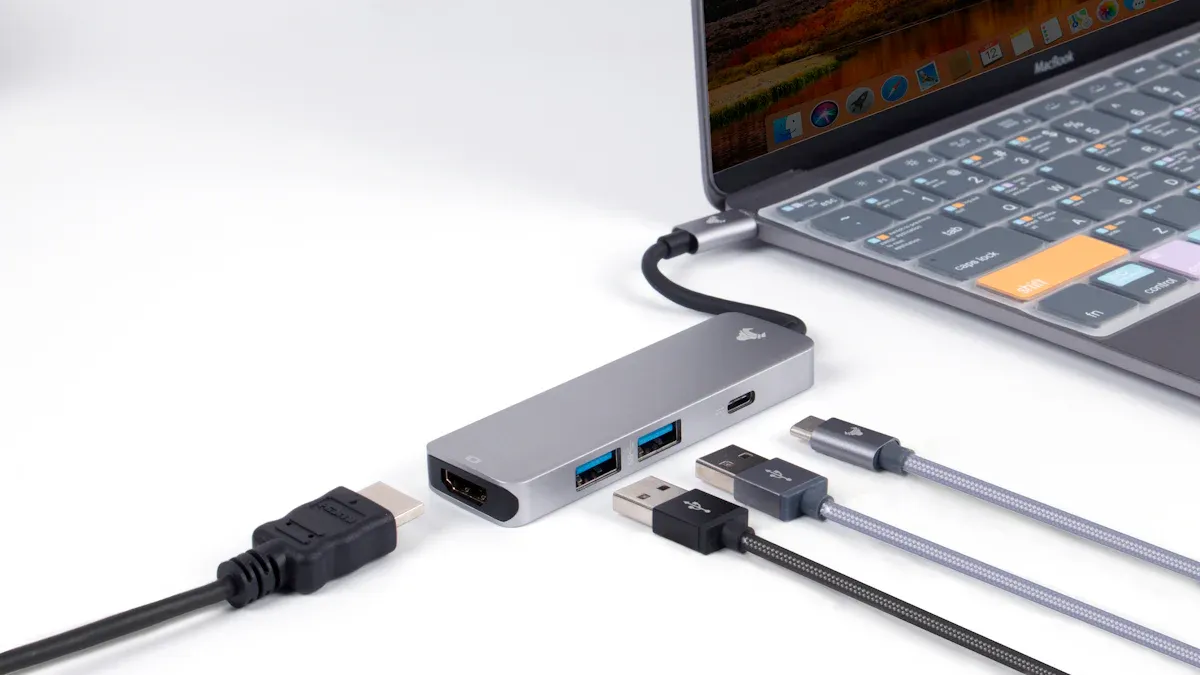
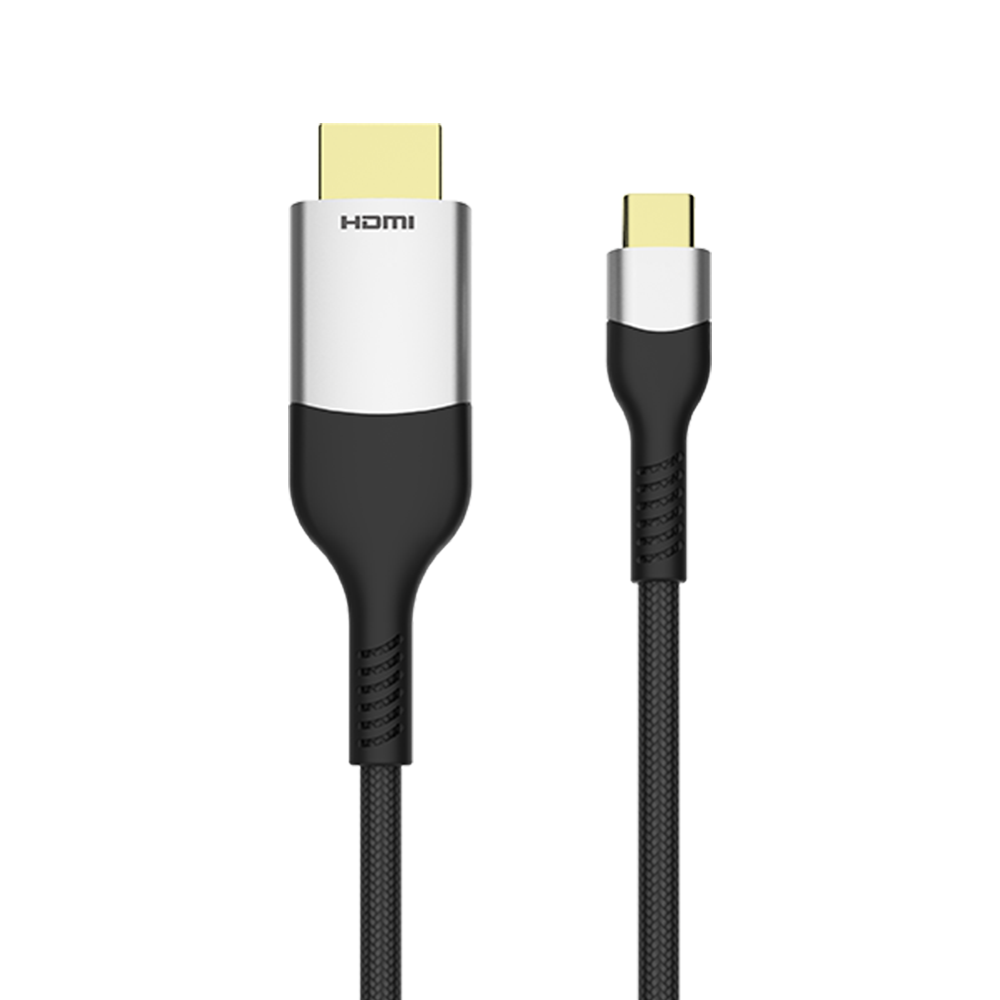
Вы подключаете адаптер USB-C к HDMI. Ничего не происходит. Вы расстроены, но вы не единственный. Большинство проблем возникает из-за совместимости устройств, проблем с питанием или перегрева. Посмотрите на эту краткую таблицу. Там показаны основные причины, по которым адаптеры не работают:
Причина | Что происходит |
|---|---|
Совместимость | Адаптер не работает с вашим устройством |
Источник питания | Сигнал прекращается или мигает, включается и выключается |
Плохое качество | Видео или звук выглядят или звучат плохо |
Признание | Устройство не замечает адаптер |
Перегрев | Адаптер нагревается и перестает работать. |
Не волнуйтесь! Здесь вы найдете простые решения и полезные советы.
Убедитесь, что все кабели подключены плотно. Если они ослаблены, ваше устройство может не найти адаптер.
Выньте адаптер и перезагрузите устройство. Этот простой шаг может решить проблемы с обнаружением.
Часто обновляйте драйверы и систему вашего устройства. Новые обновления способны решить многие проблемы с совместной работой.
Измените настройки дисплея в соответствии с вашим монитором. Это предотвращает размытие изображений или неправильные формы экрана.
Если ваш адаптер перегрелся, отключите его и дайте ему остыть. Хороший поток воздуха помогает предотвратить повреждения и потерю соединений.
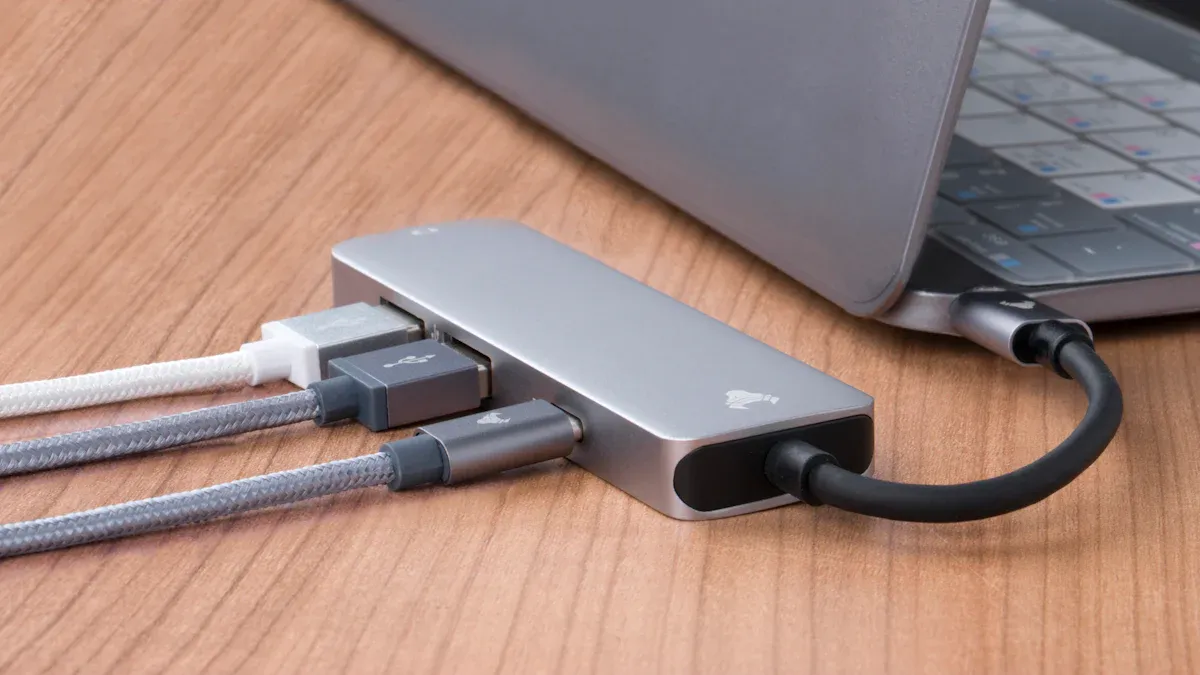
Вы подключаете адаптер USB-C к HDMI, но ваше устройство ведет себя так, как будто там ничего нет. Эта проблема может расстраивать, но вы можете решить ее, выполнив несколько простых шагов. Большинство производителей электроники рекомендуют следующее:
Проверьте все соединения.Убедитесь, что разъем USB-C надежно вставлен в устройство, а разъем HDMI надежно закреплен в телевизоре или мониторе.
Перезагрузите устройство.Отключите адаптер, выключите устройство, а затем снова включите его. После перезагрузки подключите адаптер обратно.
Обновите драйверы и операционную систему.Иногда вашему устройству требуется последняя версия программного обеспечения для распознавания адаптера.
Попробуйте другое устройство.Подключите адаптер USB-C — HDMI к другому компьютеру или телефону. Это поможет вам понять, связана ли проблема с адаптером или вашим устройством.
Ищите повреждения.Проверьте кабель и адаптер на наличие трещин, изгибов или сломанных частей.
Кончик:Многие люди забывают обновить драйверы или прошивку. Этот шаг часто решает проблему, когда ваш адаптер не обнаруживается.
Вы все подключаете, но экран остается черным. Эта проблема случается часто, но вы можете исправить ее, проверив несколько вещей:
Ослабленные соединения могут привести к падению сигнала. Дважды проверьте, плотно ли подключен каждый кабель.
Ваш дисплей может не поддерживать разрешение, которое отправляет ваше устройство. Попробуйте уменьшить разрешение в настройках дисплея.
Некоторые адаптеры работают только с определенными устройствами. Если ваш адаптер USB-C — HDMI не предназначен для вашего ноутбука или телефона, он может вообще не работать.
Примечание:Если вы видите черный экран, попробуйте отключить и снова подключить адаптер. Иногда помогает быстрый сброс.
Мерцающее или нестабильное изображение может сделать невозможным просмотр видео или проведение презентаций. Вот некоторые вещи, которые вы можете попробовать:
Убедитесь, что ваш адаптер получает достаточно энергии. Некоторым адаптерам для правильной работы требуется дополнительная мощность.
Проверьте кабель HDMI на предмет повреждений. Даже небольшой изгиб или поломка может привести к мерцанию изображения.
Попробуйте другой порт HDMI на телевизоре или мониторе.
Обновите драйверы вашего устройства. Устаревшее программное обеспечение может вызвать проблемы с сигналом.
Если у вас есть другой адаптер USB-C — HDMI, проверьте его. Некоторые бренды лучше работают с определенными устройствами.
Вот краткий обзор того, как работают разные бренды и модели:
Бренд/модель | Проблемы/Производительность | Сравнение цен |
|---|---|---|
Кабель имеет значение: USB-C — HDMI 2.1 | Проблемы с сигналами выше 60 Гц | N/a |
Кабель Nonda USB-C — HDMI | Работает хорошо, но будущая поддержка неопределенна | N/a |
Нейлоновый кабель Anker USB-C — HDMI 4K | Отлично работает, длина всего 6 футов. | N/a |
Anker PowerExpand+ USB-C — HDMI | Работает хорошо, но стоит дороже без каких-либо дополнительных преимуществ. | Дороже |
Подключаемый адаптер USB-C — HDMI 2.0 | Несовместимо с MacBook Pro конца 2016 г. | N/a |
Переходник Kimwood USB C на HDMI | Работает хорошо, дешевле, но качество ниже | Дешевле, чем наш выбор |
Основы Amazon Адаптер USB-C к HDMI | Хорошо сделанный, пластиковый корпус | N/a |
Satechi Aluminium Type-C к HDMI | Хлипкий, не превзошел наш выбор | Дорогой |
Помнить:Не все адаптеры работают одинаково. Некоторые бренды могут не работать с вашим устройством, даже если они выглядят одинаково.
Если вы выполните следующие действия, вы сможете решить большинство проблем с адаптером USB-C — HDMI дома. Всегда дважды проверяйте свои подключения и сначала пробуйте простые исправления. Вы можете быть удивлены, насколько часто быстрая перезагрузка или новый кабель решают проблему.
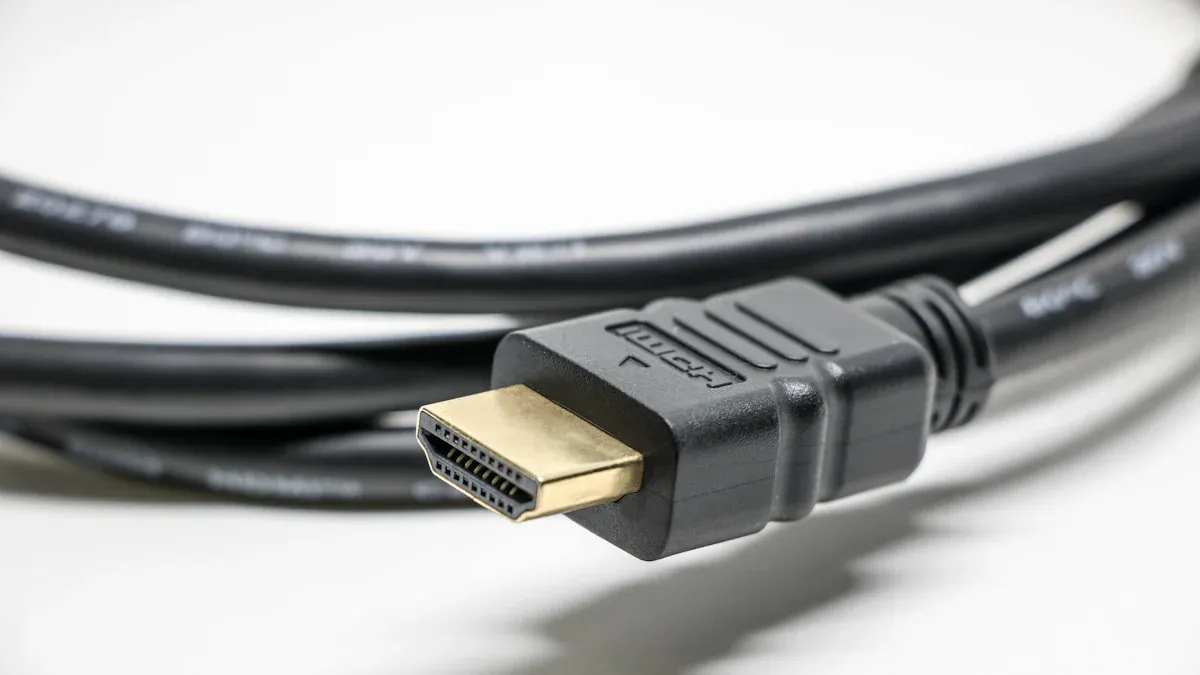
Вы подключаете устройство, но изображение выглядит нечетким или растянутым. Эта проблема часто случается с адаптерами. Вот несколько причин, по которым вы можете видеть низкое разрешение или неправильное соотношение сторон:
Неподдерживаемое разрешение или частота обновления могут ухудшить внешний вид вашего экрана. Ваше устройство и дисплей должны совпадать.
Проблемы с низкой пропускной способностью или передачей данных могут снизить качество видео.
Многие адаптеры утверждают, что поддерживают 4K, но ваше устройство может передавать только HD (1080p). Например, максимальное разрешение S22 Ultra составляет 3088x1440, а не настоящий 4K.
Знание реального разрешения вашего устройства поможет вам установить правильные настройки дисплея.
Кончик:Всегда проверяйте характеристики вашего устройства перед изменением настроек. Этот шаг экономит время и позволяет избежать разочарований.
Чтобы устранить эти проблемы, попробуйте выполнить следующие действия:
Проверьте, работает ли ваш адаптер с вашим устройством и дисплеем.
Подключите блок питания адаптера, если он необходим.
Настройте параметры дисплея вашего устройства в соответствии с разрешением и частотой обновления вашего монитора.
Отодвиньте другую электронику от адаптера, чтобы избежать проблем с сигналом.
Убедитесь, что ваш порт USB-C поддерживает альтернативный режим DP.
Вы видите изображение, но нет звука. Этот вопрос может сбить с толку. Вот таблица с распространенными причинами и их значением:
Тип проблемы | Объяснение |
|---|---|
Проблемы с электропитанием | Некоторым адаптерам для правильной работы звука требуется дополнительная мощность. |
Пропускная способность/передача данных | Низкая пропускная способность может ухудшить качество звука. Хорошие кабели помогают. |
Аппаратная совместимость | Некоторые адаптеры просто не работают с определенными устройствами. |
Проблемы с драйвером/прошивкой | Старые драйверы могут перестать работать звук. Обновления это исправляют. |
Чтобы звук заработал, выполните следующие действия:
Откройте Системные настройки.
Выберите Звук.
Перейдите на вкладку «Вывод».
Выберите выход HDMI.
Закройте и перезапустите приложение.
Примечание:Иногда просто отключение и подключение адаптера USB-C к HDMI может решить проблемы со звуком.
For businesses sourcing USB-C to HDMI adapters, the issues above often come down to inconsistent manufacturing quality. For B2B buyers, gaming brands, or electronics distributors, signal stability and connector durability are critical for customer satisfaction. JMTJM manufactures certified USB-C to HDMI adapters with strict quality control, from shielding to durability testing. If you are evaluating suppliers, we would be happy to share our quality assurance framework with you.
Иногда после некоторого использования адаптер сильно нагревается. Если он слишком теплый или перестает работать, возможно, он перегрелся. Это может привести к прерыванию соединения или даже повреждению вашего устройства. Вот несколько причин, почему это происходит:
Плохая конструкция удерживает тепло внутри адаптера.
Использование неправильного источника питания может привести к перегреву.
Старая прошивка или драйверы могут ухудшить работу адаптера.
Сломанное или неправильное оборудование может помешать отводу тепла.
Вы можете остановить перегрев, выполнив несколько простых действий:
Проверьте, соответствует ли ваш адаптер вашему устройству.
Постоянно обновляйте драйверы и прошивку.
Дайте вашему адаптеру нужную мощность.
Делайте перерывы и кладите адаптер туда, где может проходить воздух.
Кончик:Если адаптер горячий, отключите его и дайте ему остыть. Это помогает предотвратить повреждение.
Экран может мерцать или иногда прекращаться звук. Причиной могут быть помехи сигнала. Многие вещи могут испортить сигнал между вашим устройством и дисплеем. Вот таблица, показывающая наиболее распространенные причины:
Источник помех | Описание |
|---|---|
Ослабленные соединения | Убедитесь, что оба конца затянуты, чтобы не потерять сигнал. |
Несовместимое оборудование | Некоторые адаптеры просто не будут работать с некоторыми устройствами. |
Проблемы с питанием | Некоторым адаптерам требуется больше мощности для устойчивого сигнала. |
Низкая пропускная способность | Дешевые или старые кабели могут ухудшить качество изображения и звука. |
Вмешательство в окружающую среду | Держите другую электронику подальше, чтобы избежать проблем с сигналом. |
Если вы заметили эти проблемы, отсоедините и снова подключите кабели. Отодвиньте другую электронику от адаптера. Используйте хорошие кабели для достижения лучших результатов.
Примечание:Надежное соединение и подходящее оборудование могут действительно улучшить качество просмотра.
Большинство проблем с дисплеем и звуком можно устранить, проверив кабели. Перезагрузите устройство и обновите программное обеспечение. Попробуйте каждый шаг и убедитесь, что каждый кабель затянут. Если у вас все еще есть проблемы, вам может понадобиться дополнительная помощь.
Обратитесь за помощью в компанию или службу поддержки клиентов.
Подумайте, работает ли ваше оборудование вместе.
Вот некоторые варианты поддержки и гарантии от ведущих брендов:
Производитель | Описание продукта | Гарантия | Поддерживать |
|---|---|---|---|
СтарТех | Адаптер USB C — HDMI — 4K, 30 Гц | 2 года | Бесплатная пожизненная техническая поддержка |
ВНК | Адаптер USB-C Quad HDMI 4K | 1 год | Ограниченная гарантия |
ВНК | USB-C двойной адаптер HDMI | 1 год | Ограниченная гарантия |
Большинство проблем можно решить дома. Сохраняйте спокойствие и пробуйте каждую идею. Вы можете это сделать! 😊
Не все порты USB-C поддерживают видеовыход. Некоторые только взимают плату или передают данные. Проверьте характеристики вашего устройства. Если ваш порт поддерживает «Альтернативный режим DisplayPort», ваш адаптер должен работать.
Большинство адаптеров поддерживают частоту 60 Гц при разрешении 1080p или 4K. Для игр вам понадобится качественный адаптер и кабель. Проверьте оба на наличие поддержки частоты обновления. Адаптеры более низкого качества могут лагать или мерцать.
Небольшое тепло – это нормально. Если он слишком горячий, чтобы прикоснуться к нему, отключите его от сети и дайте ему остыть. Перегрев может повредить адаптер или устройство.
Кончик:Поместите адаптер в место с хорошей вентиляцией.
Возможно, вам придется выбрать HDMI в качестве аудиовыхода. Зайдите в настройки звука вашего устройства и выберите HDMI. Некоторым адаптерам для звука требуется дополнительная мощность.
Шаг | Что делать |
|---|---|
1 | Открыть настройки звука |
2 | Выберите выход HDMI |
3 | Перезапустите приложение |
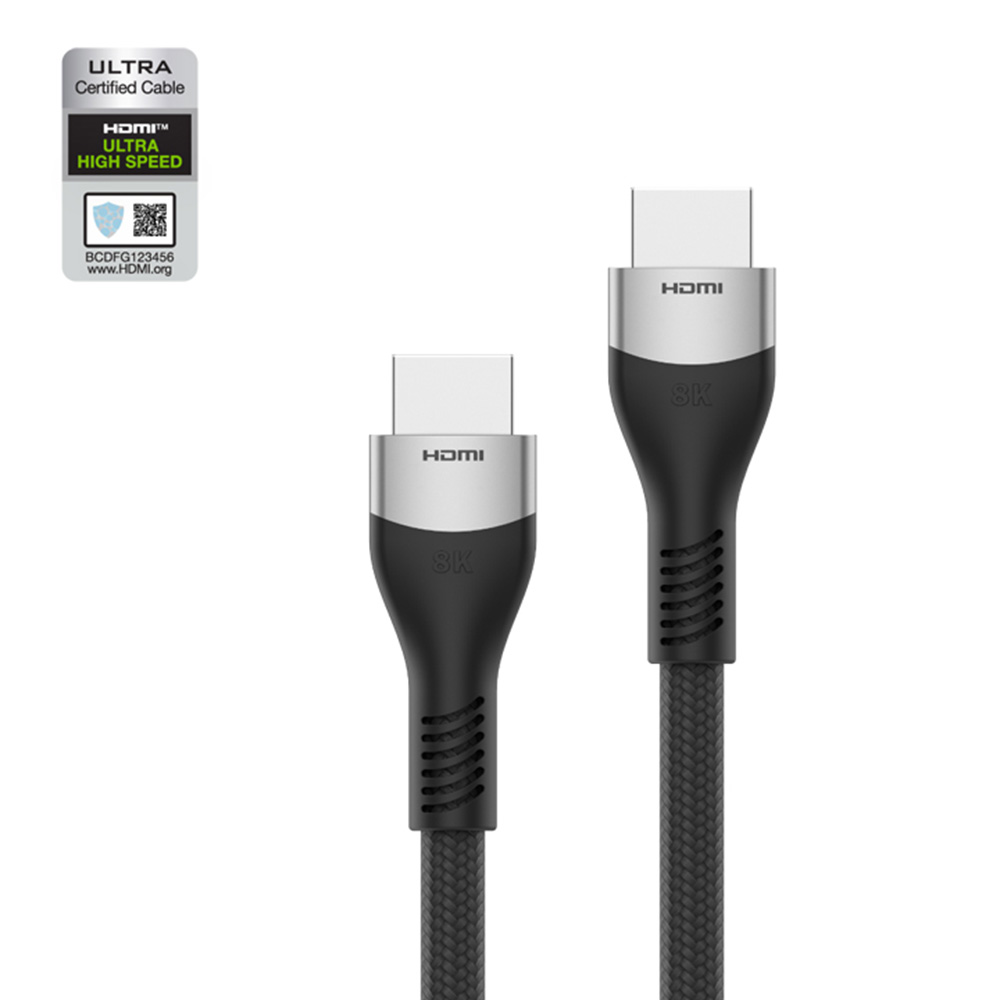
Да, для видео 4K используйте кабель «Высокоскоростной HDMI». Обычные кабели могут работать некорректно. Проверьте этикетку кабеля или упаковку на наличие «4K» или «Высокоскоростной».



Copyright © 2026 Guangdong Jiumutong Communication Technology Co., Ltd All Rights Reserved
Спроектирован