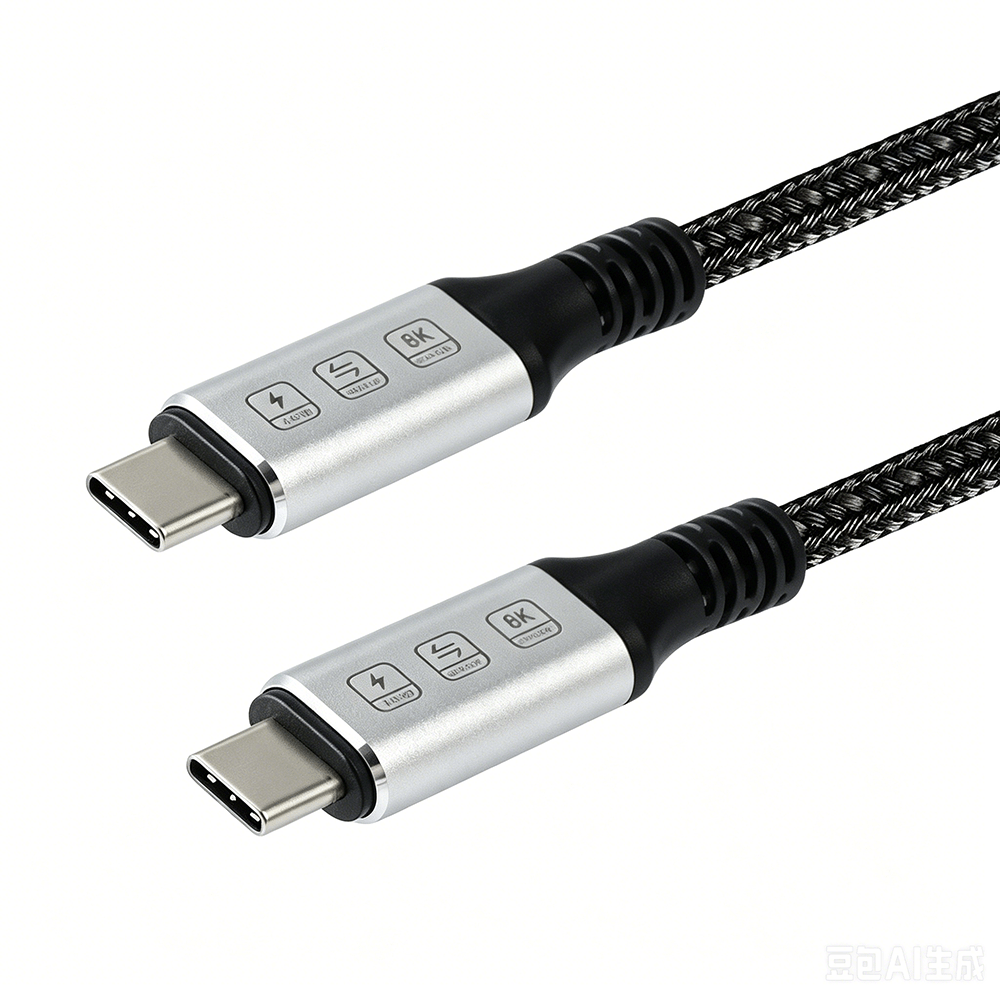
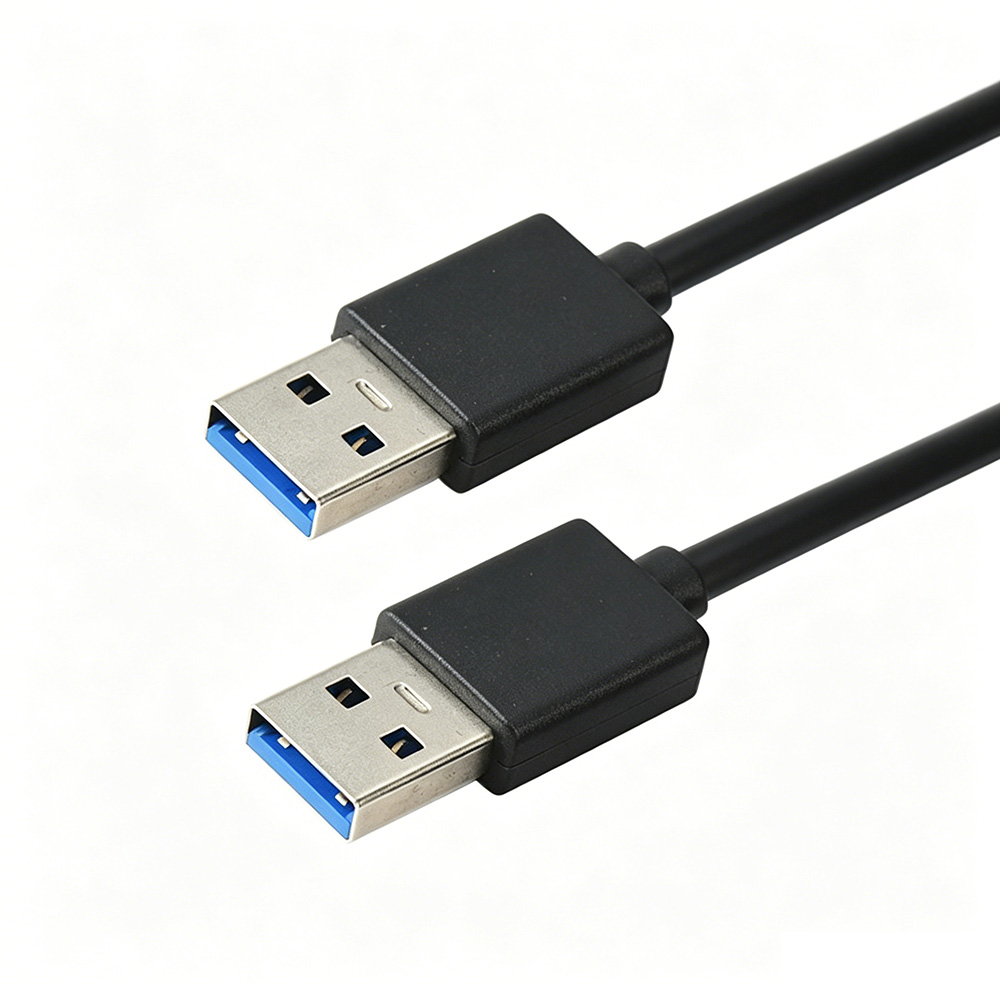
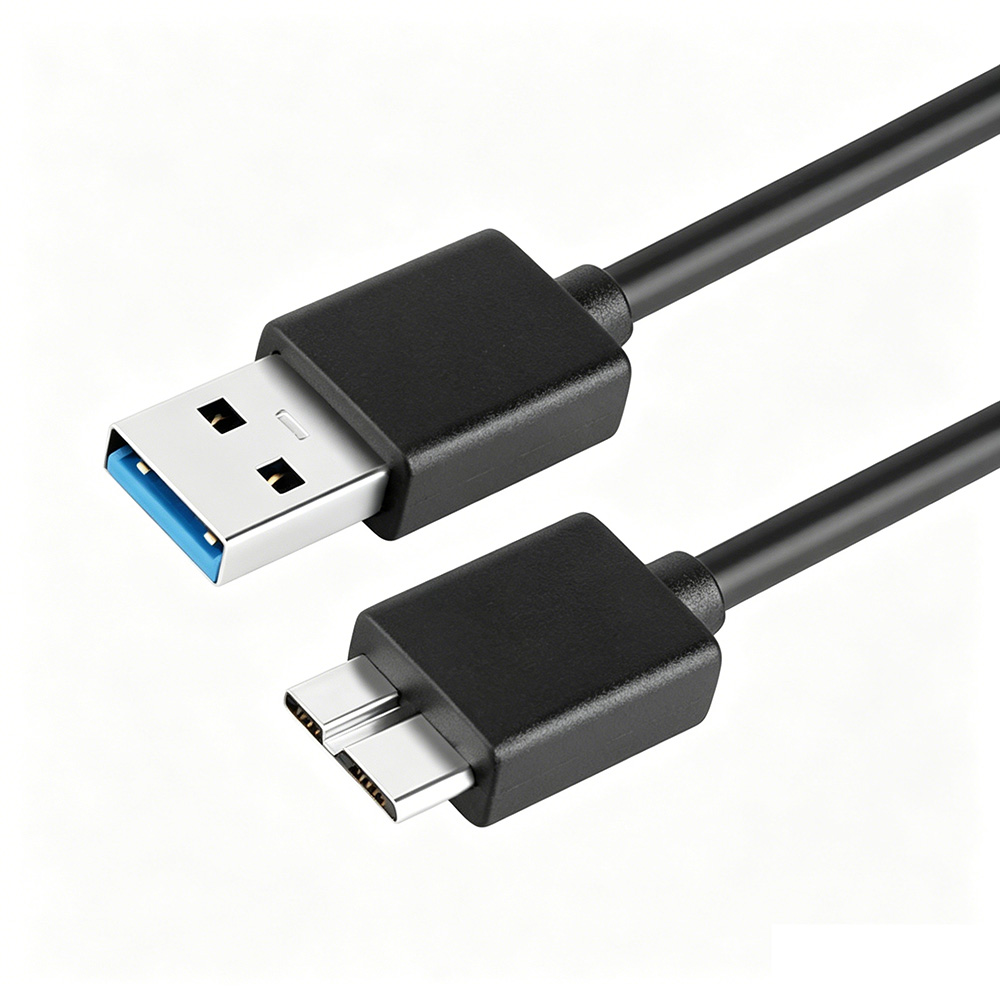
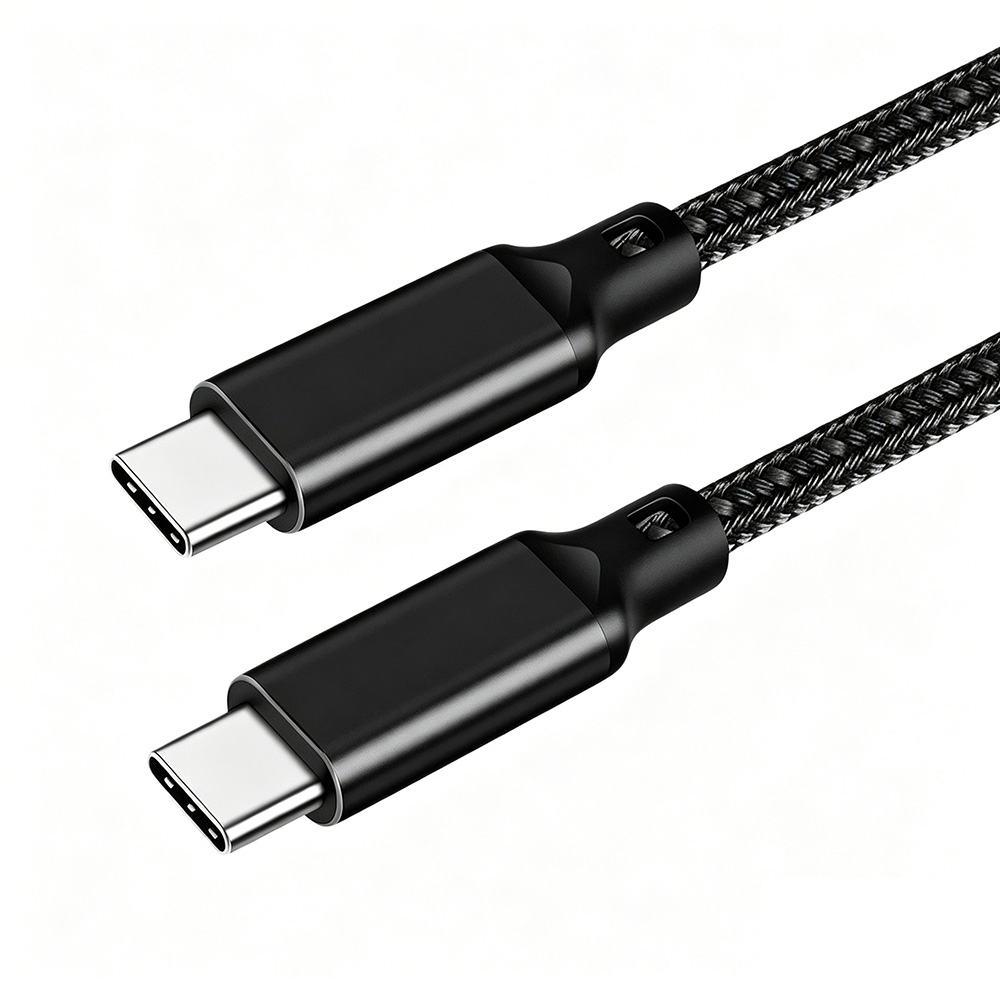
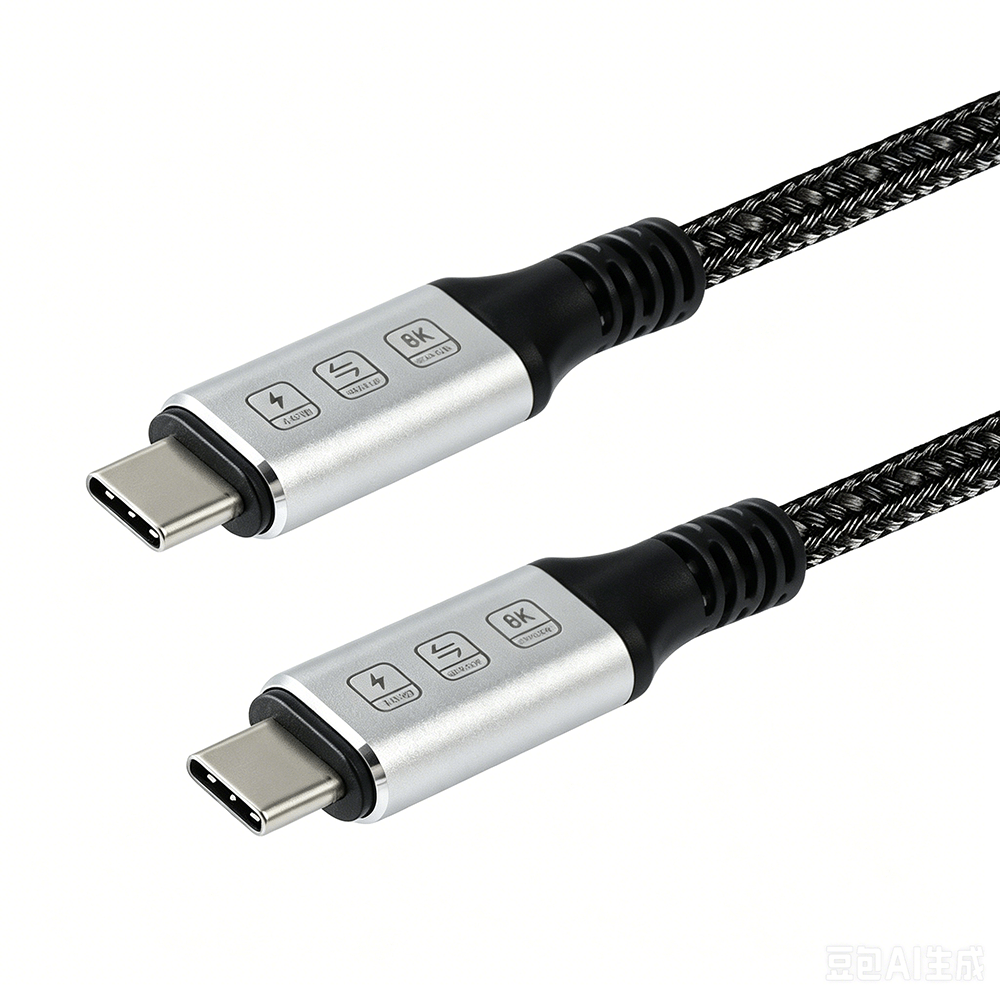
Производитель высококачественного кабеля данных

Производитель высококачественного кабеля данных
Медленный Wi-Fi может затруднить такие вещи, как потоковая передача или видеозвонки. Это также может усложнить учебу. Около 25% людей расстраиваются из-за медленного интернета. Вы не единственный, у кого медленный интернет. Адаптер USB-Ethernet обеспечивает быстрое и стабильное проводное соединение. Вы можете использовать его, даже если на вашем ноутбуке или планшете нет порта Ethernet. Попробуйте это простое решение, прежде чем тратить время или деньги на более сложные решения.
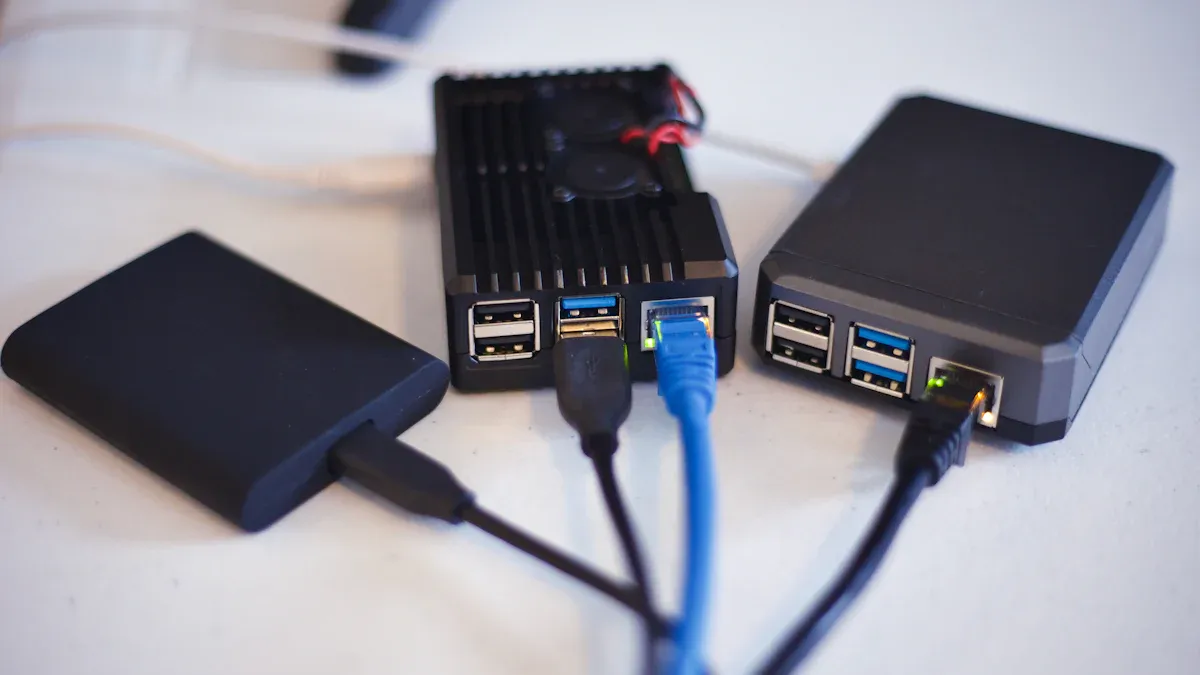
Адаптер USB-Ethernet обеспечивает быстрый и стабильный доступ в Интернет. Это помогает вам лучше транслировать трансляции, играть в игры и совершать видеозвонки. Использование проводного соединения сокращает задержку и предотвращает перебои. Это отлично подходит для загруженных мест, таких как офисы или дома с множеством устройств. Настроить адаптер USB-Ethernet очень просто. Большинство из них готовы к использованию по принципу «подключи и работай», поэтому вам не придется выполнять сложные действия. Выберите подходящий адаптер для вашего устройства и скорости интернета. Это поможет вам добиться наилучшей производительности. Покупка адаптера USB-Ethernet также сделает ваш Интернет безопаснее. Проводные соединения сложнее взломать, чем Wi-Fi.
Вы хотите, чтобы ваш Интернет был быстрым и стабильным. Адаптер USB-Ethernet поможет вам получить и то, и другое. Wi-Fi может работать медленнее, если им одновременно пользуются много людей. Иногда стены или другие устройства делают сигнал слабым. С помощью адаптера USB-Ethernet вы подключаете свое устройство напрямую к сети. Это обеспечивает более быстрое и стабильное соединение.
л Вы получаете более стабильную скорость сети, чем при использовании Wi-Fi.
л Проводные соединения менее склонны к сбоям или задержкам.
л Задержка снижается, что важно для игр или видеозвонков.
л Безопасность повышается, поскольку проводные сети сложнее взломать.
В загруженных местах, например в офисах, адаптер USB-Ethernet может значительно улучшить ваше соединение. Вы избежите проблем, связанных с перегруженным Wi-Fi, и получите скорость, необходимую для работы или учебы.
Если вам нужно прочное и надежное соединение, вам следует использовать адаптер USB-Ethernet. В некоторых местах слабый Wi-Fi или слишком много устройств, борющихся за один и тот же сигнал. Эти проблемы могут возникнуть в офисах, старых зданиях и даже в некоторых домах. Если вы играете в онлайн-игры, совершаете видеозвонки или транслируете видео, проводное соединение поможет вам избежать перебоев.
л Офисам с большим количеством компьютеров часто требуется стабильное проводное соединение.
л Старые здания могут блокировать сигналы Wi-Fi.
л Промышленным предприятиям, таким как фабрики или магазины, необходим стабильный Интернет для машин и систем продаж.
л Киоски и цифровые вывески используют адаптеры, обеспечивающие бесперебойную работу контента.
Адаптер USB-Ethernet хорошо подходит для ноутбуков, планшетов и других устройств, у которых нет встроенных портов Ethernet. Вы можете использовать его дома, на работе или даже в сложных условиях, где нет доступа к Wi-Fi.
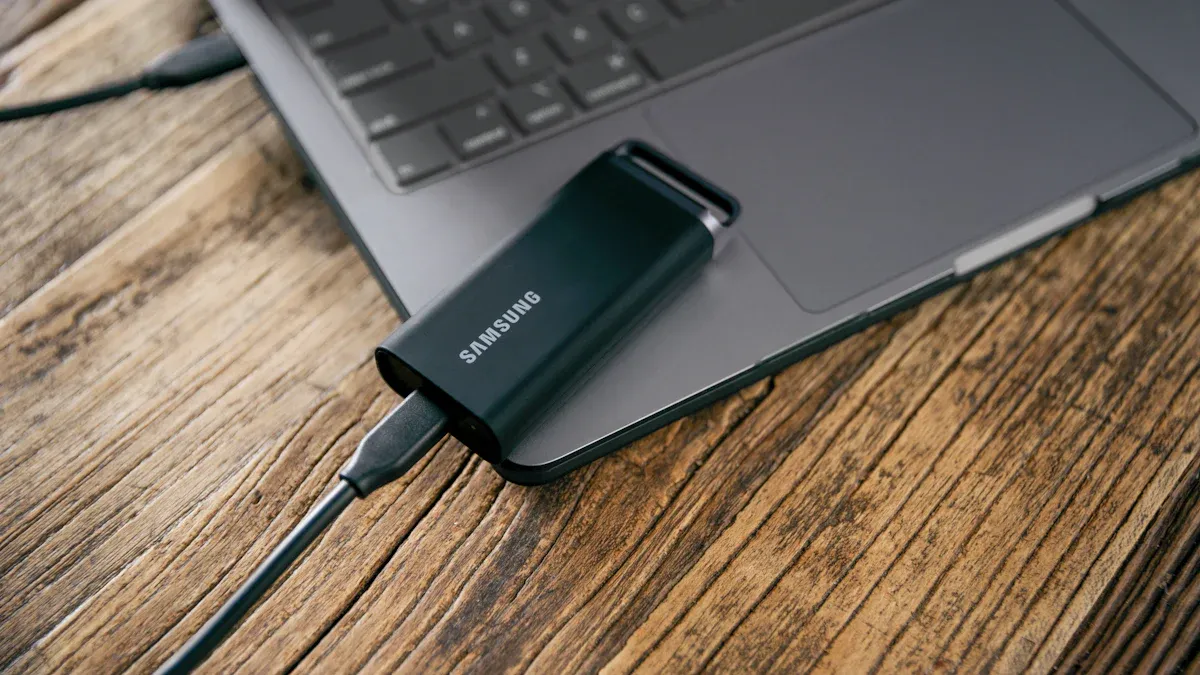
Вы можете купить различные адаптеры USB-Ethernet. Главное, что их отличает, — это USB-версия. Адаптеры USB 2.0 хороши для простого использования Интернета. Адаптеры USB 3.0 работают намного быстрее. Они помогают, если вы смотрите видео или играете в онлайн-игры. Посмотрите на эту таблицу, чтобы увидеть, как они сравниваются:
Спецификация | ||
Теоретическая пропускная способность | 480 Мбит / с | 5 Гбит / с |
Реальная пропускная способность | ~200–300 Мбит/с | ~800–900 Мбит/с |
Типичный вариант использования | Интернет до 300 Мбит/с | Гигабитный широкополосный доступ, потоковая передача |
Адаптер USB-Ethernet имеет внутри чип. Этот чип преобразует сигналы USB в данные Ethernet. Когда вы подключаете его, ваш компьютер думает, что у него есть новый сетевой порт. Адаптер отправляет и получает данные за вас.
Вы можете использовать эти адаптеры со многими вещами. Ноутбуки, планшеты и компьютеры Raspberry Pi работают с ними. Некоторые адаптеры используют USB-C для новых устройств. Другие используют USB-A, который старше. Вот таблица, показывающая, какие адаптеры лучше всего работают с каждым устройством:
Тип адаптера | Совместимость устройств | Скорость передачи |
Гигабитный Ethernet-адаптер USB 3.0 | Малиновый Пи | До 1 Гбит/с |
Гигабитный адаптер USB 3.0 и USB-C 2,5 | Малиновый Пи | До 2,5 Гбит/с |
Ethernet-адаптер USB 2.0 100 Мбит/с | Малиновый Пи | До 100 Мбит/с |
Мобильный адаптер USB 2.0 со скоростью 100 Мбит/с | Малина Пи Ноль | До 100 Мбит/с |
Большинство адаптеров работают с популярными операционными системами. Вот несколько примеров:
Windows: в более новых версиях есть встроенные драйверы. Для более старых версий может потребоваться загрузка.
macOS: работает с версиями 10.6–10.14. Некоторые новые версии могут работать не со всеми адаптерами.
Chromebook: вы можете использовать его прямо сейчас.
Linux: работает с большинством новых версий. Старым может потребоваться дополнительная настройка.
Android: работает с версией 4.0 и выше, если производитель добавляет драйверы.
iOS: не работает с адаптерами USB-Ethernet.
Настроить адаптер USB-Ethernet очень просто. Большинство адаптеров готовы к работе по принципу «подключи и работай». Подключите адаптер к USB-порту вашего устройства. Затем подключите кабель Ethernet. Ваш компьютер или планшет обычно сразу увидит адаптер. Вам не нужно открывать устройство или устанавливать программное обеспечение.
Совет: Адаптеры Plug-and-Play — это быстро и легко. Вы можете использовать их на многих устройствах без дополнительных усилий.
Некоторым адаптерам нужны драйверы. Это займет еще несколько минут. Возможно, вам потребуется загрузить программное обеспечение с веб-сайта производителя. Прежде чем начать, всегда проверяйте, нужен ли вашему устройству драйвер.
Во время установки у вас могут возникнуть проблемы:
л Драйверы старые или сломанные. Обновите их в настройках или на веб-сайте производителя.
л Недостаточно питания от USB-порта. Попробуйте другой порт или используйте USB-концентратор с питанием.
л Неправильные настройки сети: настройте свое устройство на получение IP-адреса самостоятельно или введите его.
л Аппаратные проблемы: попробуйте адаптер на другом устройстве. Если он по-прежнему не работает, возможно, вам понадобится новый.
Адаптер USB-Ethernet можно использовать со многими устройствами. Ноутбуки, планшеты и компьютеры Raspberry Pi работают с ним. Это делает его удобным инструментом для тех, кому требуется стабильное проводное соединение.
Адаптер USB-Ethernet дает вам много преимуществ. Вы получаете более быстрый Интернет, более стабильное соединение, лучшую безопасность и простую настройку. Этот инструмент поможет вам выйти в Интернет без проблем с Wi-Fi. Многие люди используют его дома, в школе или на работе, потому что он хорошо работает.
Вы хотите, чтобы ваши данные были в безопасности. Проводные соединения защищают ваши данные лучше, чем Wi-Fi. Вот несколько причин:
Чтобы подключиться к проводной сети, вам необходимо подключиться к проводной сети, чтобы другим было сложнее взломать ее.
Проводные сети обеспечивают стабильную скорость и меньше перерывов. Это обеспечивает безопасность вашей информации во время использования Интернета.
Хакеры часто атакуют Wi-Fi. Ethernet снижает вероятность кражи ваших личных данных.
Проводные соединения не позволяют людям получить доступ к вашим файлам без вашего разрешения.
Проводные сети помогут вам избежать многих рисков, связанных с Wi-Fi. Вы можете чувствовать себя в большей безопасности, используя адаптер USB-Ethernet.
Адаптер USB-Ethernet работает со многими сетями и устройствами. Вы можете использовать его со старыми или новыми компьютерами. Некоторые адаптеры работают с быстрыми или медленными сетями. Посмотрите на эту таблицу, чтобы узнать, как можно использовать эти адаптеры:
Особенность | Описание |
Поддерживаемые скорости | Сети BASE-T 10/100/1000 Мбит/с |
Устаревшая поддержка | Работает с сетями со скоростью до 10 Мбит/с. |
Совместимость устройств | Компьютеры USB-C и USB-A |
Вы можете использовать один и тот же адаптер дома, в школе или на работе. Некоторые адаптеры работают даже в трудных местах, например на фабриках или в магазинах. Цены меняются в зависимости от того, что вам нужно. Вы можете купить простые адаптеры за несколько долларов или приобрести специальные для больших работ.
Вам не нужно беспокоиться о вашем устройстве или типе сети. Адаптер USB-Ethernet дает вам простой способ получить надежное и стабильное соединение практически в любом месте.
Вы хотите, чтобы ваш адаптер заработал сразу. Проверьте, подходит ли адаптер к вашему ноутбуку, планшету или компьютеру. Некоторые адаптеры работают только с определенными системами. Windows и macOS поддерживают большинство адаптеров. Для более старых систем могут потребоваться дополнительные драйверы. Убедитесь, что адаптер соответствует скорости вашей сети. Если у вас быстрый Интернет, выберите тот, который поддерживает гигабитные скорости.
Вот таблица, которая поможет вам понять, что проверять:
Фактор | Описание |
Максимальная скорость сети | Подберите адаптер в соответствии со скоростью вашей сети (например, 1 Гбит/с для Gigabit Ethernet). |
Емкость адаптера | USB 2.0 (до 100 Мбит/с), USB 3.0 (до 2,5 Гбит/с), USB-C (до 2,5 Гбит/с или 1000 Мбит/с). |
Дополнительные порты устройства | Некоторые адаптеры имеют больше портов USB для дополнительных устройств. |
Подача питания (USB-C) | Позволяет заряжать ноутбук при использовании адаптера. |
Бренд и качество | Выбирайте проверенные бренды для большей надежности. |
Совместимость с операционной системой | Проверьте, работает ли он с системой вашего устройства. |
Длина кабеля | Выберите правильную длину кабеля для вашей установки. |
Совет: прочитайте отзывы и проверьте страницу продукта. Убедитесь, что адаптер работает с вашим устройством.
Скорость важна для потоковой передачи и загрузки. Версия USB меняет скорость работы вашего адаптера.USB-адаптеры 2.0хороши для простых задач. Они не дают вам максимальной скорости. Адаптеры USB 3.0 быстрее и лучше подходят для игр или видеозвонков.
USB-версия | Теоретическая максимальная пропускная способность | Реальное представление | Поддержка скорости Ethernet |
USB 2.0 | 480 Мбит / с | 200–300 Мбит/с | Узкое место для гигабитных скоростей |
USB 3.0 | 5 Гбит / с | 560–880 Мбит/с | Поддерживает полные гигабитные скорости. |
Некоторые адаптеры имеют дополнительные функции. Вы можете найти модели с большим количеством портов USB, более длинными кабелями или питанием для зарядки. Прочные адаптеры работают в сложных условиях, например, на заводах или на улице. Эти модели устойчивы к ударам, воде и пыли.
Особенность | Надежные адаптеры USB-Ethernet | Стандартные адаптеры USB-Ethernet |
Долговечность | Справляйтесь с потрясениями и тяжелыми условиями | Не такой сильный |
Материалы | Специальные защитные материалы | Обычные материалы |
Функциональность | Используется для важных работ. | Используется для основных задач. |
Экологическая устойчивость | Устойчивость к суровым условиям | Не большое сопротивление |
Цены начинаются от 4 долларов за простые адаптеры. Прочные высокоскоростные адаптеры могут стоить более 300 долларов. Вот краткий обзор некоторых вариантов:
Описание продукта | Ценовой диапазон |
Portsmith Прочный/инкапсулированный Ethernet-адаптер USB 2.0–100 Мбит/с | $131.00 |
Прочный/инкапсулированный адаптер Portsmith USB-C — Gigabit Ethernet | $176.00 – $320.00 |
Гигабитный Ethernet-адаптер Dell USB 3.0 | $37.99 - $43.74 |
Подумайте, где и как вы будете использовать адаптер. Если вы путешествуете или ходите в школу, подойдет базовая модель. Для труднодоступных мест выберите прочный адаптер. Всегда подбирайте скорость и функции адаптера в соответствии с тем, что вам нужно.
Вы можете увидеть разницу, которую дает адаптер USB-Ethernet, когда услышите отзывы людей, которые его пробовали. Многие пользователи говорят, что у них скорость интернета подскочила сразу после подключения адаптера. Один студент поделился:
«Мои видеозвонки перестали зависать, и я мог без ожидания загружать домашние задания».
Игрок пояснил:
«Раньше я терял соединение во время матчей. Теперь мои игры работают плавно, и я больше не лагаю».
Люди, работающие дома, также отмечают меньшее количество прерванных вызовов и более быструю загрузку. Вы можете доверять этим историям, потому что они исходят от реальных пользователей, которые хотели лучшего соединения.
Вы можете задаться вопросом, где адаптер USB-Ethernet помогает больше всего. Вот некоторые распространенные ситуации:
л Потоковое вещание: Вы можете смотреть фильмы или спортивные трансляции в высоком качестве. Видео не ставится на паузу и не буферизуется.
л Игры: вы получаете более быструю загрузку и более плавный игровой процесс. Это важно для больших онлайн-игр.
л Работа на дому: Вы можете без проблем присоединяться к видеоконференциям и загружать файлы.
л Путешествие: В номерах отелей со слабым Wi-Fi можно использовать адаптер для устойчивого соединения.
л LAN-вечеринки: вы можете играть в игры с друзьями, не беспокоясь о потере соединения.
Сигналы Wi-Fi могут пропадать, когда на пути мешают стены или другие устройства. Проводное соединение Ethernet остается надежным и не замедляется. Например, на вечеринке по локальной сети или в номере отеля вы можете подключить адаптер и наслаждаться играми или потоковой передачей без перерывов. Вам не нужно беспокоиться о том, что другие люди используют тот же Wi-Fi и замедляют вашу работу.
Адаптер USB-Ethernet можно использовать во многих местах. Это обеспечивает быстрое и стабильное соединение, когда оно вам больше всего нужно.
Адаптер USB-Ethernet может быстро решить проблемы с медленным Wi-Fi. Вы получаете лучшую скорость, более надежные соединения и простую настройку. Многие люди видят мгновенные результаты после их использования.
л Наслаждайтесь плавной потоковой передачей и играми.
л Избегайте прерванных вызовов и медленной загрузки.
л Используйте его дома, на работе или в школе.
Попробуйте этот простой инструмент сегодня. Вы можете улучшить свой опыт работы в Интернете прямо сейчас.
Большинство ноутбуков поддерживают адаптеры USB-Ethernet. Вам следует проверить тип USB-порта вашего ноутбука и операционную систему. Некоторым старым ноутбукам могут потребоваться драйверы. Новые ноутбуки часто работают сразу.
Большинство адаптеров работают по принципу Plug-and-Play. Вы просто подключаете их, и ваше устройство подключается. Некоторым старым системам может потребоваться драйвер. Всегда проверяйте инструкции, прилагаемые к адаптеру.
Адаптер USB-Ethernet обеспечивает более стабильное соединение. Вы можете увидеть более высокую скорость, если ваш Wi-Fi слабый или переполнен. Скорость вашего интернета зависит от вашего тарифного плана и сети.
л Да, вы можете использовать его для игр.
л Вы получаете меньшую задержку и меньшее количество разрывов соединений.
л Многие геймеры используют адаптеры для лучшего опыта.
Тип устройства | Работает с адаптером? |
Ноутбуки | ✅ |
Таблетки | ✅ |
Малиновый Пи | ✅ |
Смартфоны | ⚠️ |
iPad | ⚠️ |
Примечание. Некоторые смартфоны и iPad могут не поддерживать адаптеры.



Copyright © 2026 Guangdong Jiumutong Communication Technology Co., Ltd All Rights Reserved
Спроектирован